Acasă
» 🎮 Esport
»
Paladinii blocați la „Încărcarea vânzătorilor”? Remediați ecranul de încărcare infinit pas cu pas
Paladinii blocați la „Încărcarea vânzătorilor”? Remediați ecranul de încărcare infinit pas cu pas
Blocat la „Încărcarea vânzătorilor” în Paladins? Începeți aici
Deschizi Paladins, jocul începe să se conecteze, iar apoi ecranul pare să se oprească la „Se încarcă furnizorii” (uneori descris de jucători ca „Se încarcă furnizorul”). Relansarea repetată ar putea reveni la același mesaj. Primul pas important este să nu ștergi fișierele sau să reinstalezi totul: stabilește dacă jocul așteaptă un serviciu online, dacă conexiunea ta este instabilă sau dacă instalarea locală are o problemă.
Acest ghid se concentrează pe versiunea de PC cu Windows distribuită prin Steam. Unele verificări ale rețelei și ale repornirii se aplică și altor platforme, dar meniurile Steam de mai jos nu se aplică. Începând cu 8 octombrie 2026, materialul oficial analizat pentru acest ghid nu stabilește o cauză universală confirmată - sau o soluție garantată specifică furnizorului - pentru acest ecran exact. Pașii sunt măsuri conservatoare de depanare, nu o afirmație că fiecare blocare a încărcării este cauzată de fișiere deteriorate.
Identificați mesajul exact de încărcare și notați dacă ecranul avansează sau rămâne neschimbat.
Ce ar putea cauza ecranul de încărcare nesfârșit?
Mesajul în sine nu poate distinge o blocare la nivelul serviciului de o problemă locală. Un joc care necesită resurse online poate părea blocat atunci când comunicarea este întreruptă; un client care nu poate citi conținutul local necesar se poate opri, de asemenea, din avansare. Acestea sunt mai degrabă posibilități de diagnosticare decât explicații dovedite ale acestei erori specifice a jocului Paladins.
Disponibilitatea serviciilor: conectarea, contul sau serviciile de joc ar putea fi întârziate. O reinstalare locală nu poate rezolva o întrerupere de la distanță.
Calea de rețea: întreruperi scurte ale conexiunii, instabilitatea Wi-Fi, regulile restrictive ale rețelei sau o rețea VPN pot interfera cu solicitările online.
Instalare locală: actualizările incomplete sau fișierele deteriorate pot justifica o verificare a integrității fișierelor.
Probleme conflictuale legate de software sau sistem de operare: suprapunerile și instrumentele de fundal merită izolate doar dacă testele mai simple eșuează.
1. Verificați dacă există o problemă de service mai amplă înainte de a schimba PC-ul
Dacă problema a început brusc, căutați anunțuri învechite de pe canalele oficiale de comunicare Paladins sau Hi-Rez, disponibile prin paginile editorului jocului. Comparați ceea ce este raportat cu ora și regiunea în care a apărut problema. Dacă mai mulți jucători raportează aceeași eroare de conectare sau de încărcare în acel moment, reduceți la minimum modificările locale și testați din nou după confirmarea oficială a recuperării.
Lipsa unei notificări oficiale de întrerupere a serviciului nu dovedește că serverele sunt sănătoase; rapoartele pot apărea în urma unui incident. De asemenea, o postare veche pe forum despre „Încărcarea furnizorilor” nu dovedește că aceeași cauză se aplică și astăzi. Evitați schimbarea DNS sau ștergerea fișierelor de configurare doar pe baza unei anecdote neverificate.
2. Închideți complet Paladins și reporniți Steam
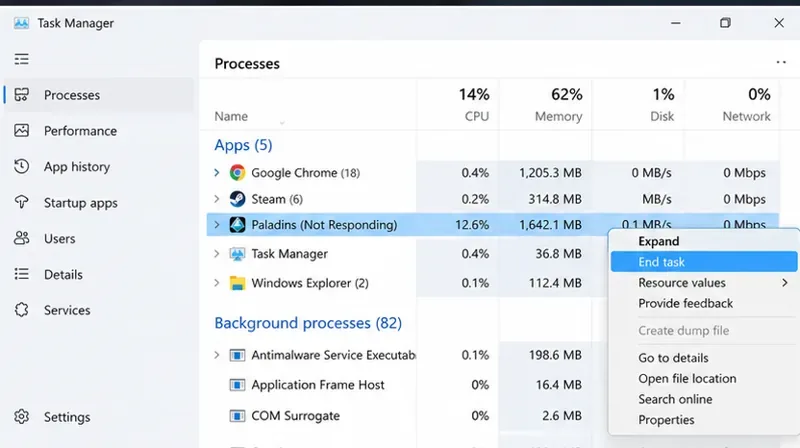
Mai întâi, ieșiți din joc în mod normal. Dacă fereastra este blocată, deschideți Managerul de activități Windows cu Ctrl+Shift+Esc, localizați Paladins sub Procese și utilizați Terminare activitate. Închideți Steam complet folosind Steam > Ieșire, în loc să minimizați doar fereastra. Porniți Steam din nou, lăsați orice actualizare a jocului în așteptare să se termine, apoi lansați Paladins. Dacă o repornire a Steam nu ajută, reporniți Windows o dată pentru a șterge starea temporară a proceselor și a rețelei.
Nu forțați închiderea în mod repetat în timp ce se instalează o actualizare sau în timp ce Steam verifică fișierele. Așteptați finalizarea acestor operațiuni înainte de a încerca o altă lansare.
Încheie un proces Paladins care nu răspunde doar după ce confirmi că ieșirea normală nu este disponibilă.
3. Confirmați că conexiunea este stabilă
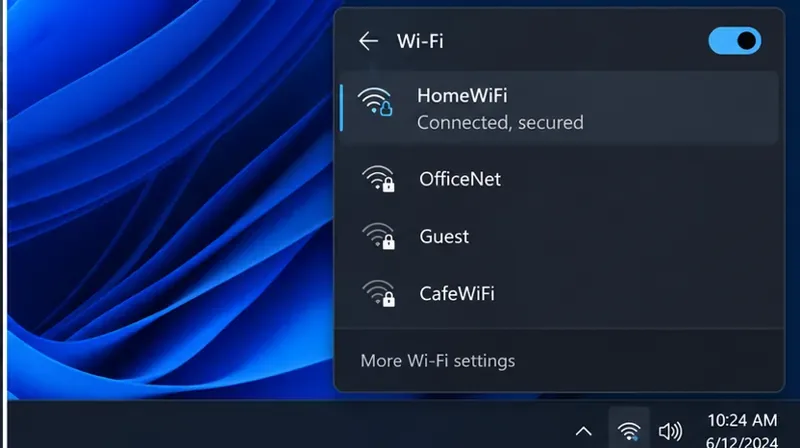
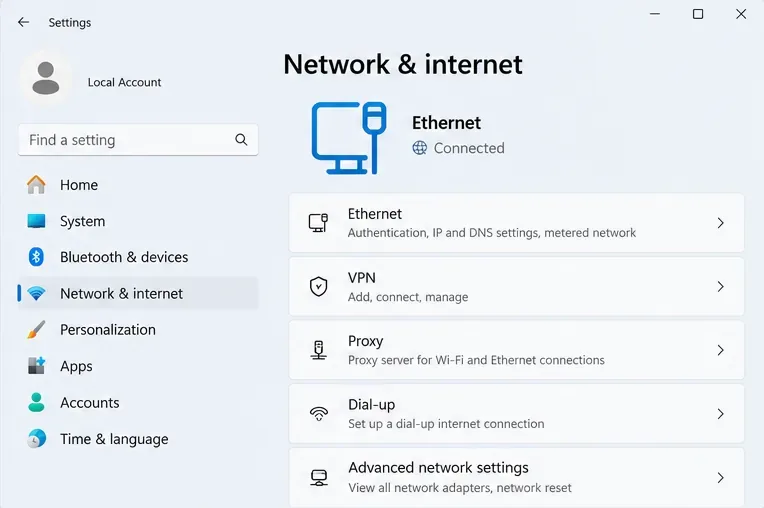
Deschideți un site web obișnuit sau un alt serviciu online pentru a verifica dacă conexiunea funcționează, apoi verificați dacă Paladins nu este singurul program care are probleme. Dacă sunteți conectat la Wi-Fi, încercați să vă apropiați de router sau să utilizați temporar o conexiune Ethernet cu fir. Întrerupeți descărcările mari, deconectați un VPN sau un proxy opțional pentru un test controlat și reporniți routerul numai dacă sunteți autorizat să îl gestionați.
Testați câte o modificare pe rând. De exemplu, dacă Paladins se încarcă printr-o altă rețea de încredere, dar nu prin conexiunea de acasă, diferența indică rețeaua de acasă, ruta ISP-ului sau filtrarea locală - nu neapărat o instalare de joc deteriorată. Un hotspot telefonic poate fi un test de diagnosticare scurt, dar se aplică restricții privind utilizarea datelor și rețeaua mobilă. Nu dezactivați definitiv firewall-ul doar pentru a vedea dacă jocul se deschide.
Confirmați că Windows este conectat înainte de a testa din nou Paladins; o pictogramă conectată în sine nu garantează accesibilitatea serviciului de joc.Un test Ethernet cu fir poate ajuta la separarea instabilității Wi-Fi de o problemă mai amplă a serviciilor online.
4. Verificați fișierele Paladins în Steam
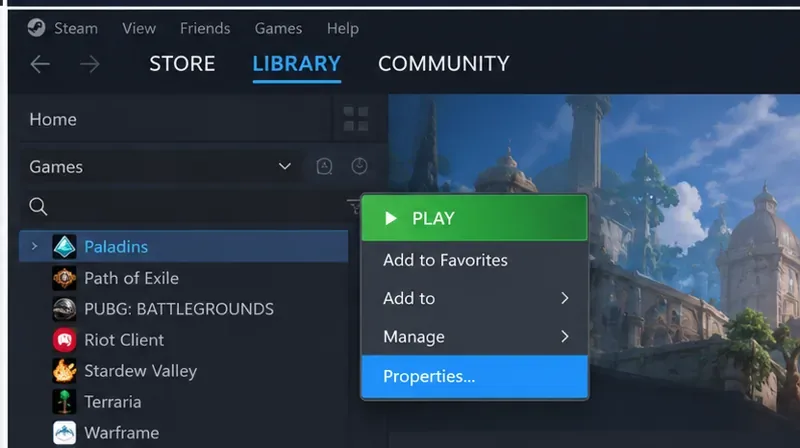
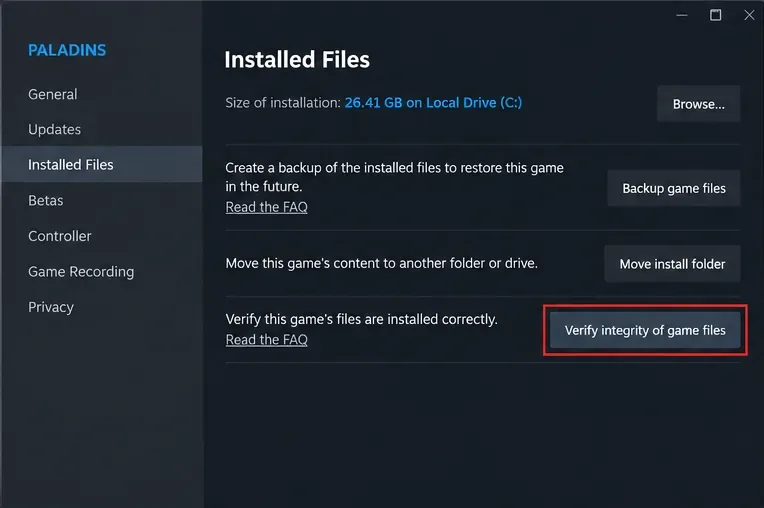
Steam oferă un verificator oficial de integritate pentru jocurile instalate. Pașii din instrucțiunile de integritate a fișierelor oferite de Asistența Steam sunt: deschideți Biblioteca, faceți clic dreapta pe Paladins sau utilizați pictograma roată dințată, selectați Proprietăți, deschideți Fișiere instalate și alegeți Verificați integritatea fișierelor de joc. Lăsați Steam să finalizeze scanarea și orice descărcări de înlocuire necesare înainte de a lansa jocul.
Această procedură verifică conținutul local; nu repară un serviciu de autentificare offline și nici nu garantează că o problemă de încărcare a furnizorului va dispărea. Steam menționează, de asemenea, că anumite fișiere de configurare locale pot fi raportate ca nepotrivite fără a reprezenta o problemă gravă. Dacă scanarea se finalizează fără reparații, înregistrați acest fapt în loc să rulați scanarea iar și iar fără alte dovezi.
Deschide Proprietățile Paladins din Biblioteca Steam pentru a accesa opțiunile de instalare.Rulați verificarea integrității încorporată în Steam și așteptați până la finalizarea verificării și a tuturor descărcărilor.
5. Ștergeți memoria cache a descărcărilor Steam numai dacă actualizările par a fi defecte
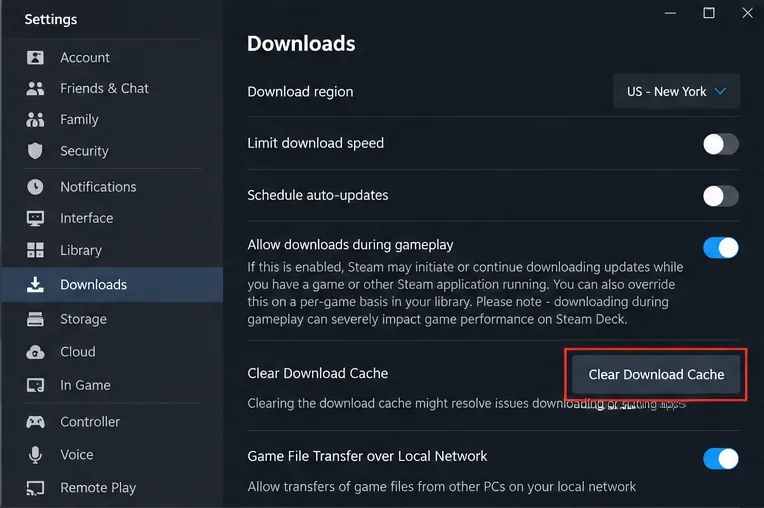
Dacă Steam nu poate finaliza o actualizare, reîncearcă în mod repetat o descărcare sau afișează erori de descărcare, memoria cache este un suspect mai relevant decât atunci când jocul s-a actualizat cu succes. Deschideți Setările Steam, alegeți Descărcări și selectați Ștergeți memoria cache sau Ștergeți memoria cache a descărcărilor (formularea poate varia în funcție de versiunea clientului Steam). Este posibil ca Steam să vă solicite să vă conectați din nou. Pagina oficială de depanare a actualizărilor și instalării Steam documentează această abordare pentru problemele de descărcare și instalare, nu în mod specific pentru „Loading Vendors” din Paladins.
Odată ce te-ai întors în Steam, confirmă că descărcările s-au terminat. Nu șterge foldere Steam sau date ale atelierului în speranța unei remedieri mai rapide.
Folosește controlul memoriei cache a descărcărilor de la Steam atunci când actualizările sau descărcările eșuează, nu ca prim răspuns la fiecare ecran de încărcare.
6. Verificați actualizările Windows, spațiul de stocare și compatibilitatea de bază
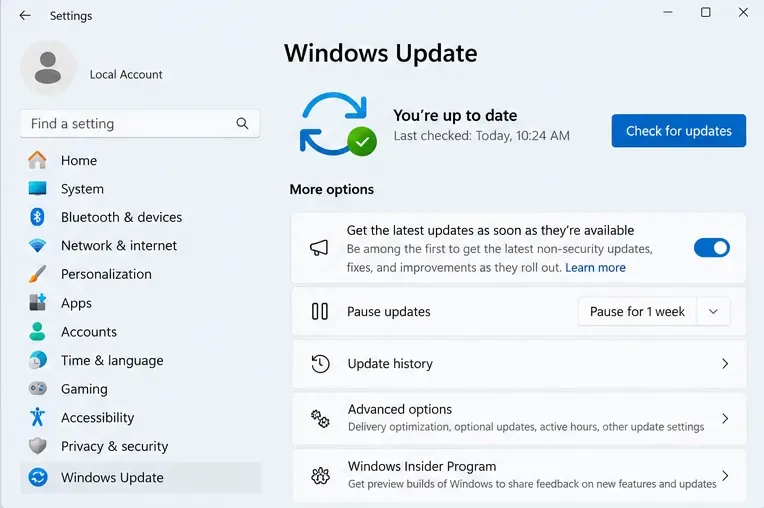
Din Setările Windows, deschideți Windows Update și verificați dacă există actualizări ale sistemului de operare în așteptare. Instalați actualizările stabile relevante și reporniți, dacă vi se solicită. Confirmați că unitatea de sistem și unitatea de instalare a jocului au spațiu liber pentru descărcări și fișiere temporare. Dacă blocarea încărcării însoțește erori ale driverului de afișare, blocări sau ecrane negre, verificați canalul de actualizare a driverului furnizat de producătorul GPU-ului în loc să instalați un pachet necunoscut de „corecție a jocului”.
Lista oficială a magazinului Paladins Steam specifică o conexiune de bandă largă printre cerințele recomandate pentru PC și listează 30 GB de spațiu de stocare disponibil. Aceste cifre reprezintă cerințele magazinului, nu un diagnostic al erorii dvs. specifice. Un computer care îndeplinește cerințele poate avea în continuare erori intermitente online.
Verificați dacă există actualizări Windows în așteptare dacă verificările anterioare specifice Paladins și verificările conexiunilor nu au ajutat.
7. Izolați suprapunerile opționale și interferențele software-ului de securitate
Dacă jocul se blochează în continuare, închideți aplicațiile inutile din fundal și dezactivați temporar suprapunerile de joc neesențiale folosind propriile setări. Rulați o lansare controlată, apoi restabiliți setările normale după test. Pentru software-ul de securitate, verificați înregistrările de carantină și notificările privind aplicațiile blocate; permiteți jocul instalat legitim numai atunci când puteți verifica programul și regula. Evitați dezactivarea protecției antivirus sau adăugarea de excluderi largi de foldere fără dovezi.
O diferență după dezactivarea unei suprapuneri este un indiciu, nu o dovadă a unui defect la nivelul întregului joc. Reactivați celelalte instrumente unul câte unul pentru a găsi un conflict reproductibil. Dacă problema apare doar într-o rețea gestionată de o școală, un loc de muncă sau o rețea partajată, contactați administratorul de rețea în loc să încercați să ocoliți politica de rețea.
8. Reinstalați numai după colectarea de dovezi utile
Reinstalarea este ultima soluție, mai ales când fișierele jocului au trecut deja verificarea Steam. Înainte de dezinstalare, notați dacă eroarea apare înainte de conectare, după conectare sau doar la intrarea într-un anumit mod de joc. Notați textul exact, ora locală, dacă problema apare și pe o altă rețea și ce ați încercat deja. Faceți o captură de ecran fără a expune informațiile private ale contului.
Dacă decideți să reinstalați prin Steam, verificați mai întâi toate setările locale sau fișierele pe care doriți să le păstrați. Dezinstalați prin Biblioteca Steam, reporniți dacă este necesar, reinstalați pe o unitate sănătoasă cu suficient spațiu și testați cu setările de lansare implicite. Reinstalarea nu poate garanta o remediere pentru o problemă la nivelul serviciului sau al contului. Dacă aceeași eroare reapare imediat, opriți repetarea procesului și solicitați asistență prin canalele oficiale ale editorilor asociate cu Paladins pe Steam .
Cum să știi dacă remedierea a funcționat
O verificare semnificativă a succesului înseamnă mai mult decât simpla dispariție a mesajului de încărcare pentru o clipă. Lansați jocul normal, treceți de etapa blocată, încărcați meniul sau modul relevant și - dacă este posibil - finalizați o sesiune normală fără a reveni la același ecran. Ieșiți și relansați jocul o dată pentru a vedea dacă îmbunătățirea persistă. Dacă problema este intermitentă, o singură încercare reușită nu poate stabili că cauza principală a dispărut.
Ecranul progresează acum consecvent: păstrați configurația funcțională și evitați modificările inutile.
Funcționează doar o altă rețea: investigați în continuare stabilitatea rețelei locale sau filtrarea.
Steam repară fișierele, dar ecranul tot se blochează: uită-te dincolo de coruperea fișierelor locale.
Mai mulți jucători raportează o întrerupere simultană: prioritizați actualizările oficiale ale serviciului.
Nicio modificare după toate verificările: trimiteți un raport de asistență concis cu termenele, mediul și pașii parcurși.
Concluzie
Pentru un ecran „Încărcare furnizori” infinit în Paladins, începeți prin a verifica dacă există un incident de service curent, reporniți complet Paladins și Steam și testați rețeaua. Apoi, utilizați verificarea documentată a fișierelor de la Steam, escaladând la verificări ale memoriei cache, sistemului și conflictelor software doar atunci când simptomele acestora corespund. Păstrați-vă dovezile și evitați remedierile distructive sau descărcările neoficiale. Deoarece o cauză principală exactă a încărcării furnizorilor nu a fost verificată oficial aici, cea mai puternică abordare este un test ordonat care restrânge problema, mai degrabă decât o promisiune că un singur buton o va rezolva.