Acasă
» 🎮 Esport
»
Cum să remediați vârfurile de ping ridicat și de latență a rețelei la Marvel Rivals
Cum să remediați vârfurile de ping ridicat și de latență a rețelei la Marvel Rivals
Începeți prin a selecta un nod de server Marvel Rivals cu ping scăzut, testați Ethernet în loc de Wi-Fi și întrerupeți descărcările sau încărcările concurente. Aceste alegeri abordează cauze diferite: distanța față de server, conexiunea locală și congestie. Dacă vârfurile de trafic continuă, comparați o conexiune directă cu VPN-ul existent dezactivat și colectați un diagnostic de rețea înainte de a plăti pentru echipamente noi sau un serviciu de rutare.
Nu există o soluție unică și optimă pentru fiecare meci cu ping ridicat. Un jucător care stă mereu la coadă peste un ocean are nevoie de o soluție diferită față de cineva a cărui conexiune se întrerupe de fiecare dată când pornește o copie de rezervă a gospodăriei. Acest ghid compară opțiunile practice și explică ce poate stabili fiecare test.
Instrucțiunile oficiale au fost verificate pe 8 octombrie 2026. Opțiunile de conectare se aplică în general, în timp ce ilustrațiile Windows și instrucțiunile CapturePro sunt pentru PC. Jucătorii de consolă ar trebui să utilizeze setările de rețea ale platformei lor și să contacteze asistența oficială, în loc să caute un executabil Windows.
În primul rând, separați întârzierea rețelei de problemele de randare
Un ping ridicat reprezintă o întârziere în comunicarea în rețea. Vârfurile mari înseamnă că întârzierea se schimbă brusc; jitter-ul descrie variația întârzierii, în timp ce pierderea de pachete înseamnă că unele pachete nu ajung la destinație. FPS-ul scăzut și timpii de cadre neuniformi sunt simptome locale de randare. Se pot simți similar în timpul unei lupte, dar necesită soluții diferite.
Urmărește valorile rețelei disponibile și ale performanței jocului atunci când apare problema, în loc să judeci doar după cum se simte mișcarea. Analiza benzilor elastice împreună cu un salt de ping ajută la investigarea rețelei. O scădere a ratei de cadre în timp ce valoarea rețelei rămâne constantă susține investigarea performanței PC-ului. Niciuna dintre observații nu identifică componenta defectă exact în sine.
Explicația Cloudflare privind latența distinge întârzierea de lățimea de bandă. Un abonament la internet de viteză mai mare nu scurtează automat ruta către un server de joc îndepărtat. Setările grafice mai mici pot ajuta la randare, dar nu ar trebui prezentate ca o soluție garantată pentru ping ridicat.
Compară opțiunile înainte de a schimba ceva
Opțiune
Cel mai util când
Compromis principal
Cu ce să comparați
Selectați mai puține noduri de server cu ping scăzut
Ping-ul este constant ridicat sau variază în funcție de locația meciului
Un grup mai restrâns ar putea crește așteptările pentru potrivire
Potrivirea ping-ului, a vârfurilor de cerere și a timpului de așteptare
Folosește Ethernet
Wi-Fi-ul este instabil sau sensibil la locația camerei
Sunt necesare un cablu și un port accesibil pentru router
Frecvența vârfurilor pe același nod
Ajustați amplasarea sau banda Wi-Fi
Un cablu este impracticabil
Acoperirea și interferențele variază în funcție de locuință
Stabilitate la locația reală de joc
Întrerupe transferurile în fundal
Vârfurile coincid cu descărcări, încărcări sau copii de rezervă
Alte sarcini se termină mai târziu
Comportament cu trafic liniștit versus activ
Eliminați un VPN sau un proxy inutil
Un strat de rețea suplimentar este deja activat
Poate afecta serviciile care depind de acesta
Conexiune directă versus tunelată
Colectați diagnostice și escaladați
Testele gratuite, controlate, nu au izolat cauza
Asistența necesită un raport reproductibil
Ora exactă, nodul și rezultatele testelor
1. Alegeți un nod de server pentru prioritățile dvs.
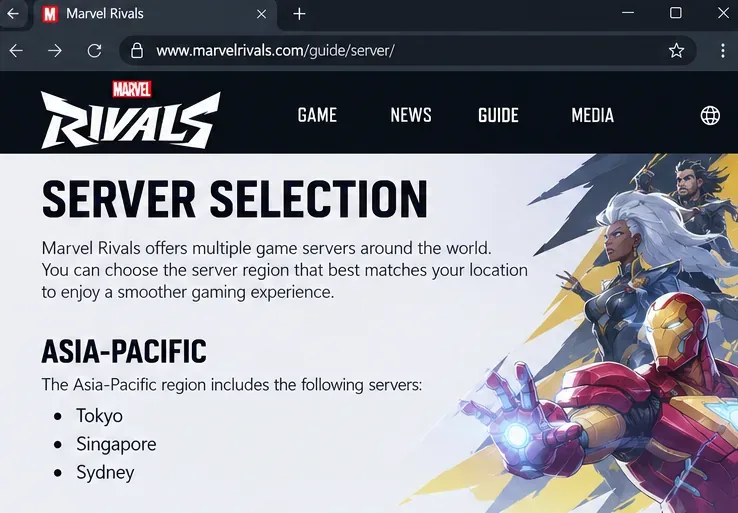
Ghidul oficial de selecție a serverelor Marvel Rivals permite utilizarea unui singur nod sau a unui grup de noduri. Verificați opțiunile și estimările de ping disponibile în versiunea curentă a jocului înainte de a-l pune în coadă. Începeți cu un nod cu ping scăzut, apoi comparați comportamentul său real de potrivire.
Ilustrație a interfeței: ghidul de selecție a serverelor Marvel Rivals listează Tokyo, Singapore și Sydney în Asia-Pacific pentru compararea regiunilor disponibile.
Pentru jocurile competitive, o selecție mai restrânsă de noduri care răspund constant este un punct de plecare rezonabil. Pentru sesiunile ocazionale în care așteptarea este problema mai mare, adăugarea unui alt nod acceptabil poate fi un compromis mai bun. Efectul asupra timpului de așteptare depinde de mod, populație și ora din zi; ghidul oficial nu promite o anumită reducere a timpului de așteptare.
Exemplu ilustrativ: un grup răspândit în diferite țări ar putea prefera un nod tolerabil pentru toată lumea față de cel care oferă doar liderului partidului cel mai mic ping. Comparați experiența grupului în loc să declarați o regiune geografică ca fiind universal cea mai bună.
Schimbarea regiunii de descărcare Steam nu este aceeași operațiune cu alegerea unui nod de matchmaking Marvel Rivals. Folosește selecția serverului jocului pentru acest test.
2. Testați Ethernet-ul înainte de a cumpăra un router nou
Dacă este posibil, conectează PC-ul sau consola la router prin Ethernet și compară mai multe potriviri pe același nod selectat. Confirmă dacă dispozitivul utilizează de fapt conexiunea prin cablu. Păstrează similare celelalte condiții, inclusiv traficul de fundal și timpul aproximativ de redare.
Ilustrație interfață: Rețea și internet Windows afișează Ethernet ca fiind conectat pentru testul cu fir versus fără fir.
Avantajul este un test direct al faptului dacă partea wireless a configurației dvs. contribuie la vârfuri. Limitarea este la fel de importantă: Ethernet-ul nu elimină întârzierile din alte părți ale internetului. Dacă ping-ul ridicat rămâne neschimbat, achiziționarea unui router Wi-Fi mai scump nu este încă acceptată de acest rezultat.
Alegeți Ethernet atunci când consecvența contează mai mult decât confortul cablului. Alegeți testele Wi-Fi de mai jos atunci când un cablu temporar sau permanent este impracticabil.
3. Îmbunătățiți Wi-Fi-ul doar acolo unde comparația o permite
Testează mai aproape de router și, dacă routerul tău oferă benzi separate, compară-le cu locația ta obișnuită de jocuri. Nu presupune că banda cu cea mai mare viteză anunțată va fi cea mai stabilă prin mai mulți pereți.
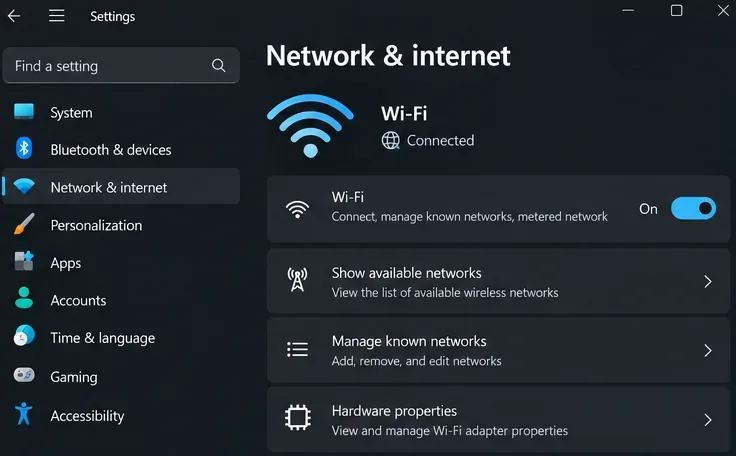
Ilustrație interfață: Setările Wi-Fi din Windows afișează comutatorul Wi-Fi, rețelele disponibile și controalele rețelelor cunoscute pentru verificarea conectivității wireless.
Ghidul Microsoft pentru depanarea problemelor Wi-Fi include testarea unei alte benzi de frecvență și repornirea echipamentelor de rețea. Schimbați câte o variabilă pe rând. Dacă apropierea în mod repetat ajută, plasarea sau acoperirea reprezintă un indiciu mai puternic decât reinstalarea jocului.
Un nod sau un extender mesh poate face plasarea mai convenabilă, dar nu cumpărați unul doar pe baza presupunerii că garantează o latență mai mică în joc. Testați mai întâi ce puteți cu echipamentul existent.
4. Renunți la confortul descărcărilor pentru o conexiune mai silențioasă
Întrerupeți descărcările launcherului, backup-urile în cloud, încărcările mari și fluxurile inutile în timpul unei sesiuni de comparare. Verificați și alte dispozitive: un PC de gaming care pare inactiv nu înseamnă că și conexiunea casei este inactivă.
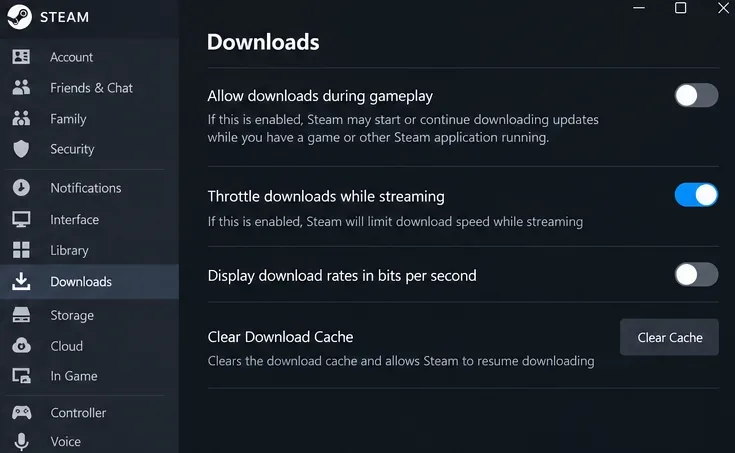
Ilustrație interfață: Setările Descărcări Steam arată că opțiunea Permite descărcări în timpul jocului este dezactivată pentru a reduce transferurile concurente.
Steam își documentează comportamentul de descărcare în timpul jocului . Dacă ați activat descărcările în timpul jocului, dezactivați această opțiune pentru test. Aceasta nu întrerupe copiile de rezervă sau transferurile în alte aplicații.
Dacă vârfurile de trafic dispar în mod repetat în timp ce transferurile sunt întrerupte și revin când aceste transferuri se reiau, congestia este o explicație utilă. Rămâne o deducție din comparație, nu o dovadă că o anumită caracteristică a routerului este defectă. Compromisul imediat este simplu: jocuri mai fluide acum, finalizarea mai lentă a altor sarcini.
Luați în considerare un plan mai rapid numai după ce stabiliți că conexiunea actuală este suprasolicitată în mod regulat. O lățime de bandă mai mare este un substitut slab pentru repararea unui nod îndepărtat sau a unei legături wireless instabile.
5. Reporniți o dată, apoi comparați o conexiune diferită, dacă este necesar
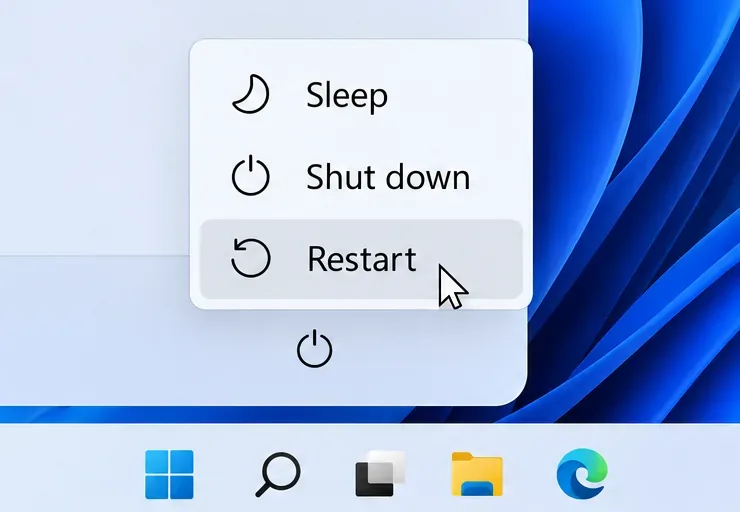
Reporniți jocul și dispozitivul. Dacă întreaga conexiune de acasă se comportă necorespunzător, reporniți modemul și routerul utilizând procedura producătorului. Microsoft notează că repornirea acestui echipament deconectează temporar alți utilizatori, așa că alegeți un moment potrivit.
Ilustrație a interfeței: meniul de alimentare Windows evidențiază opțiunea Repornire pentru o repornire unică a dispozitivului înainte de a retesta conexiunea.
O repornire este ieftină, dar repornirile repetate fără o modificare durabilă nu constituie un diagnostic. Dacă este posibil, faceți o scurtă comparație pe o conexiune alternativă de încredere, cum ar fi tethering-ul mobil, în timp ce urmăriți utilizarea datelor. Păstrați același nod de joc selectat.
Dacă același dispozitiv se comportă mai bine prin intermediul unui alt furnizor, acest lucru indică o diferență în calea rețelei sau în configurația rețelei de domiciliu. Nu dovedește că furnizorul dvs. de servicii de internet este de vină, iar serviciul celular poate avea propria latență variabilă. Tratați-l ca o dovadă de raportat, nu ca un înlocuitor automat pentru conexiunea dvs. normală.
6. Comparați accesul direct cu VPN-ul sau proxy-ul existent
Dacă rulează deja un VPN sau un accelerator de jocuri, testați cu acesta dezactivat într-o rețea personală unde este permis accesul direct. Un serviciu suplimentar poate schimba ruta, dar acest lucru nu stabilește dacă îmbunătățește sau înrăutățește latența Marvel Rivals. Comparați sesiunile repetate în loc de o singură potrivire favorabilă.
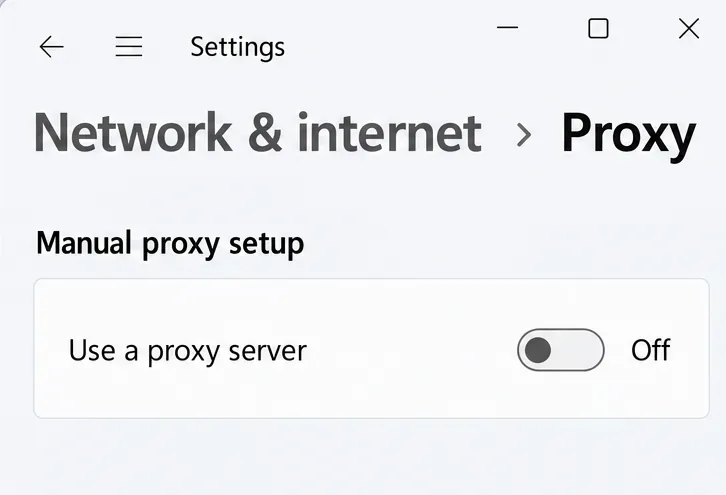
Ilustrație interfață: Setările proxy Windows afișează opțiunea Utilizarea unui server proxy dezactivată, relevantă pentru ramura separată de depanare a autentificării.
Pentru erorile de conectare, Marvel Rivals are un ghid oficial separat de depanare a proxy-ului . Acesta recomandă verificarea dacă este activată opțiunea „Utilizați un server proxy” în Windows. Articolul respectiv abordează problemele de conectare, nu reprezintă o soluție universală confirmată pentru vârfurile de ping din timpul meciului. Nu modificați un proxy necesar organizației fără îndrumarea administratorului său.
Un serviciu de rutare plătit adaugă costuri și o altă dependență. Luați în considerare acest serviciu doar dacă o încercare permisă oferă o îmbunătățire repetabilă la nodul dvs. real, fără a introduce pierderi sau deconectări. Nu este recomandat niciun serviciu specific aici.
7. Folosește instrumentul oficial de analiză a rețelei PC
Ghidul oficial al instrumentului de analiză a rețelei , din 9 ianuarie 2025, instruiește jucătorii de PC să lanseze CapturePro.exejocul din directorul de instalare. Folosiți instrumentul inclus; nu descărcați un executabil cu acest nume de pe un site web fără legătură.
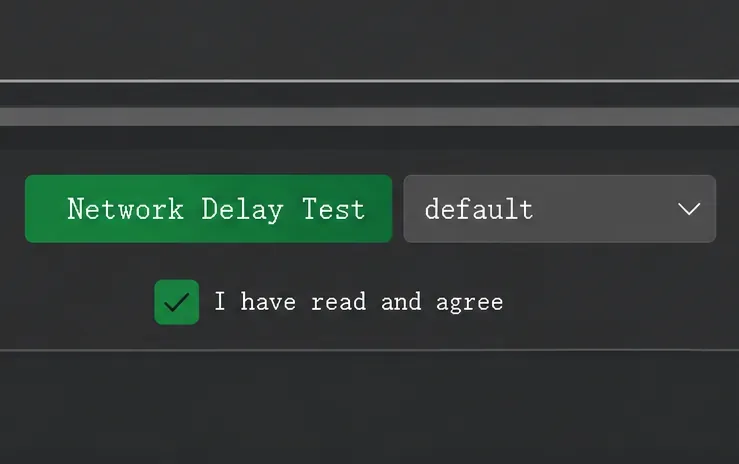
Ilustrație interfață: CapturePro afișează butonul Network Delay Test și meniul derulant implicit al nodurilor utilizate pentru diagnosticarea oficială a PC-ului.
Alegeți Test de întârziere a rețelei pentru o întârziere semnificativă în timpul meciului. Selectați nodul pe care îl utilizați sau o regiune relevantă din apropiere. Ghidul spune să opriți testul după aproximativ 20 de secunde sau să îl rulați în timpul jocului și să îl opriți când apare o latență vizibilă. Testul de adaptabilitate a rețelei este opțiunea separată pentru incapacitatea de a vă conecta sau de a intra într-un meci.
Dacă instalarea curentă nu conține instrumentul documentat, solicitați asistența oficială pentru procedura curentă. Ghidul nu stabilește disponibilitatea identică a instrumentului pe fiecare platformă sau versiune viitoare.
8. Verificați îmbunătățirea sau escaladați cu dovezi
Păstrați o scurtă evidență a nodului selectat, a tipului de conexiune, a orei din zi și a traficului de fundal. Comparați ping-ul obișnuit, cele mai mari valori observate, deconectările și frecvența cu care apar vârfurile de performanță în mai multe potriviri. Înregistrați FPS separat. O medie mai mică, cu vârfuri mari frecvente, poate fi totuși percepută ca fiind mai proastă decât o conexiune puțin mai mare, dar constantă.
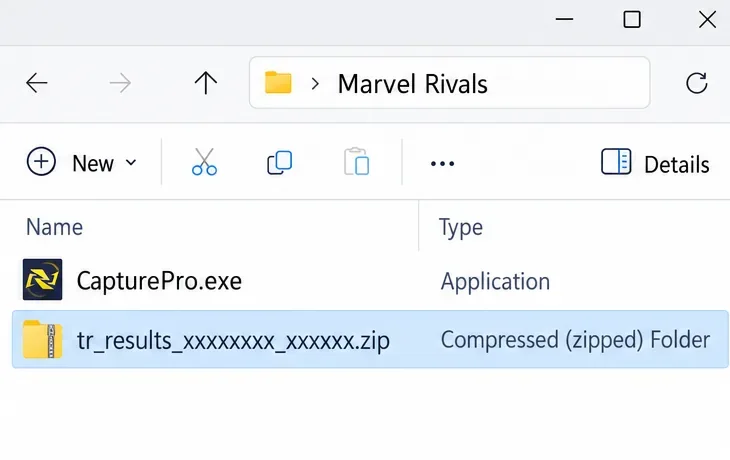
Ilustrație a interfeței: File Explorer afișează CapturePro.exe și o arhivă ZIP selectată cu modelul de nume de fișier tr_results documentat pentru asistență.
Ghidul CapturePro identifică o tr_results_xxxxxxxx_xxxxxx.ziparhivă și îi direcționează pe jucători către asistența oficială Discord. Urmați linkul de asistență din ghidul respectiv. Adăugați platforma, țara, furnizorul de servicii de internet, nodul afectat, ora aproximativă a incidentului cu fusul orar și ce s-a schimbat în timpul testelor Ethernet, trafic sau conexiune alternativă.
Verificați și anunțurile oficiale Marvel Rivals pentru întreținere sau probleme confirmate. O întrerupere a serviciului necesită așteptare și retestare; o comparație locală repetabilă necesită remedierea acelei părți a configurației. Păstrați opțiunea care îmbunătățește sesiunile reale și anulați modificările care nu o fac.