Acasă
» 🎮 Esport
»
Cum să remediați eroarea critică la lansare în League of Legends
Cum să remediați eroarea critică la lansare în League of Legends
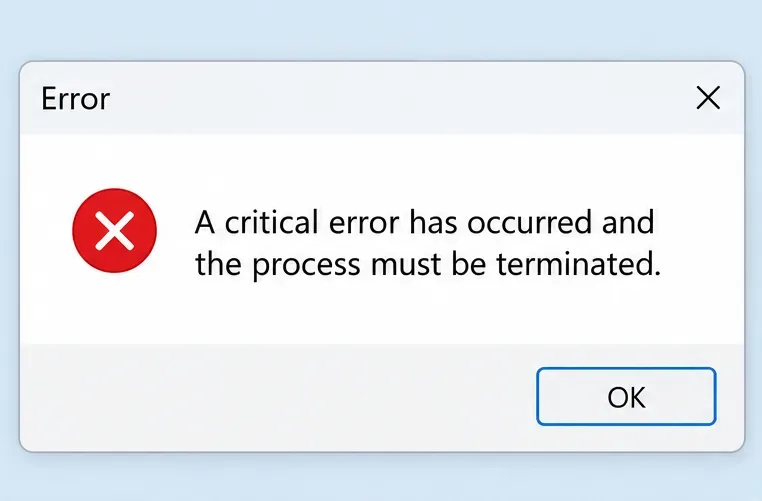
Dai clic pe Redare, se deschide clientul LoLigăi și o casetă de dialog cu eroare critică te oprește înainte de a ajunge la un meci. Prima întrebare utilă nu este dacă ar trebui să reinstalezi totul. Ci dacă vezi mesajul generic de eroare critică, o eroare Vanguard numerotată sau o eroare specifică după selectarea campionului.
Pentru eroarea critică generică League of Legends la lansare, începe prin a închide aplicațiile overlay și a reporni Windows. Dacă reapare, repară League prin Riot Client, verifică driverele grafice și actualizările Windows, apoi testează fișierele de configurare și conflictele de servicii în fundal. Modifică câte un lucru pe rând și testează din nou în afara unei cozi active.
Acest ghid se concentrează pe Windows. Ilustrațiile prezintă vizualizări de referință ale dialogurilor și controalelor relevante, nu rezultate de la un PC testat. Aspectul exact poate varia în funcție de versiunea de Windows și de versiunea Riot Client.
1. Este acesta mesajul de eroare critică sau o altă problemă de lansare?
Formularea „eroare critică” identifică ramura de depanat; capturați mesajul complet înainte de a-l respinge.
Capturează mesajul complet înainte de a-l închide. Înregistrează dacă apare la deschiderea clientului Riot, la deschiderea Ligii sau la intrarea în ecranul de încărcare a meciului. Acestea sunt puncte de eșec diferite, chiar dacă toate par a fi mesajul „Liga nu se lansează”.
Ceea ce vedeți
De unde să începeți
Un dialog de eroare critică fără cod VAN
Închideți suprapunerile, reporniți și continuați cu acest ghid.
Un cod care începe cu VAN
Folosește instrucțiunile Riot pentru exact codul Vanguard respectiv.
Clientul funcționează, dar jocul eșuează după selectarea campionului
Folosește instrucțiunile de depanare a lansării jocului de la Riot, împreună cu pașii aplicabili de mai jos.
Eroare de actualizare sau conectare în timpul întreținerii regionale
Verificați starea serviciului înainte de a modifica fișierele locale.
Referința de eroare Riot League asociază mesajul de eroare critică cu programele de suprapunere și direcționează erorile VAN separat. Acest lucru face ca suprapunerile să fie prima verificare țintită; nu stabilește cauza fiecărei erori individuale.
Verificați pagina de stare a serviciilor Riot pentru regiunea dvs. O notificare de întreținere poate explica indisponibilitatea serviciilor, dar nu explică în sine o eroare locală. Acest articol nu susține că există o întrerupere activă în prezent.
2. Poți lansa cu programele overlay complet închise?
Verifică dacă aplicațiile de overlay precum Discord și Steam rulează încă înainte de a testa din nou League of Legends.
Ieși din Discord, Steam, software-ul de înregistrare, instrumentele de monitorizare GPU și alte aplicații care adaugă o suprapunere sau un hook în jocuri. Închiderea unei ferestre poate lăsa o aplicație să ruleze în zona de notificare. Folosește comanda Ieșire a acesteia sau inspectează Managerul de activități cu Ctrl + Shift + Esc și închide doar aplicația pe care o recunoști.
Închide League și Riot Client, apoi alege Repornire din meniul de alimentare al Windows. După ce Windows revine, lansează Riot Client fără a redeschide aplicațiile overlay. Dacă League funcționează, redeschide acele aplicații individual și testează din nou. O eroare repetată când o aplicație revine este mai informativă decât o lansare reușită cu totul închis.
Nu suprapuneți suprapunerea conflictuală pentru League of Legends, actualizați aplicația respectivă sau consultați documentația de asistență. Evitați să considerați un conflict software drept motiv pentru dezactivarea protecțiilor de securitate Windows.
3. Ar trebui să repari League înainte de a-l reinstala?
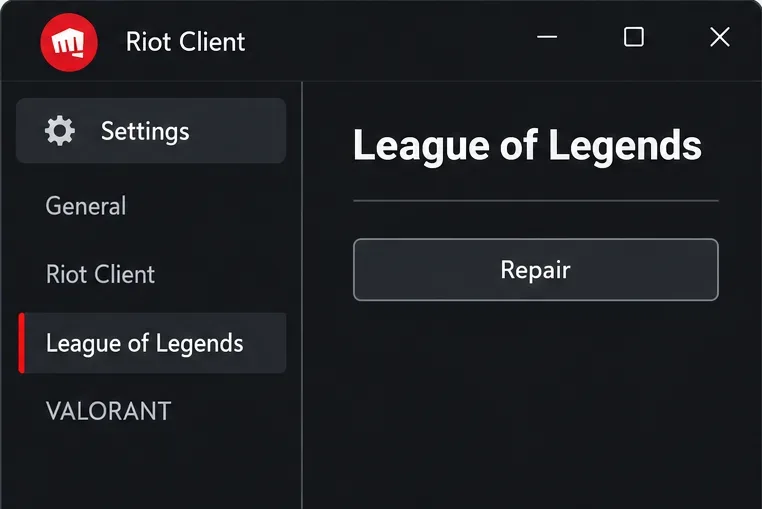
Selectează League of Legends în setările Riot Client și folosește Reparare pentru a verifica fișierele de instalare.
Da, dacă poți accesa Riot Client. Repararea este verificarea mai puțin deranjantă pentru fișierele de joc lipsă sau deteriorate. Instrucțiunile actuale de reparare completă ale Riot , actualizate la 30 mai 2026, utilizează această rută:
Conectează-te la clientul Riot.
Faceți clic pe pictograma profilului din colțul din dreapta sus și selectați Setări.
Selectează League of Legends.
Faceți clic pe Reparare și urmați instrucțiunile.
Lăsați operațiunea să se termine înainte de a testa din nou. Dacă clientul nu se poate deschide suficient de departe pentru a ajunge la Setări, săriți peste acest pas și rețineți această limitare pentru asistență. Nu lansați jocul în mod repetat în timp ce o reparare sau o actualizare este încă în desfășurare.
Repararea încorporată a clientului Riot și instrumentul de reparare Riot, care poate fi descărcat, au scopuri diferite. Repararea încorporată se ocupă de fișierele jocului; instrumentul RRT descărcabil colectează jurnale de diagnosticare. Descărcarea RRT în sine nu este o dovadă că instalarea a fost reparată.
4. Există actualizări Windows în așteptare?
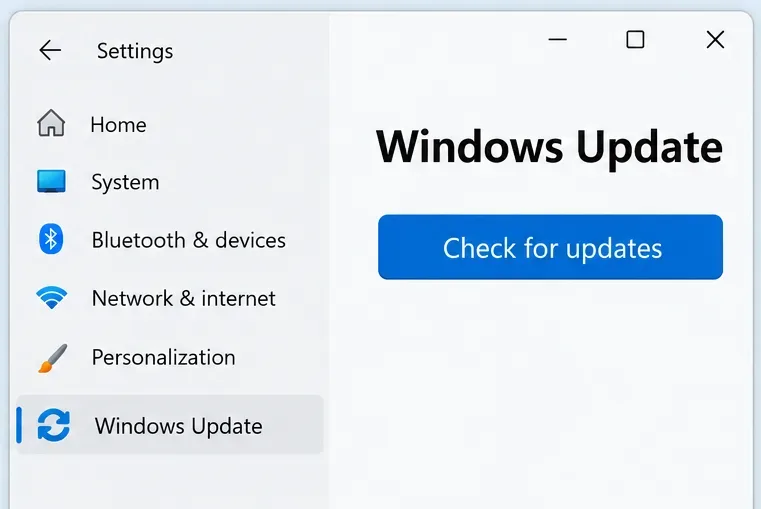
Verificați Windows Update și finalizați orice repornire necesară înainte de următorul test de lansare.
Deschide Setări > Actualizare Windows și verifică dacă există actualizări disponibile. Finalizează instalarea și repornește sistemul când ți se solicită acest lucru înainte de a testa din nou. Riot include actualizări Windows în depanarea generală a erorilor PC , deoarece remedierile sistemului de operare pot afecta compatibilitatea jocurilor și componentele grafice.
Dacă eroarea menționează explicit o cerință de securitate Vanguard, urmați acea cerință specifică în loc să experimentați cu setări BIOS fără legătură. Un dialog generic de eroare critică nu vă spune să dezactivați Secure Boot, TPM, Memory Integrity sau Exploit Protection.
De asemenea, comparați mașina cu cerințele actuale ale Riot înainte de a pierde timp cu reinstalări repetate. Repararea software-ului nu poate adăuga o funcție grafică care lipsește hardware-ului dumneavoastră.
5. Îndeplinesc hardware-ul grafic și driverul cerințelor LoL?
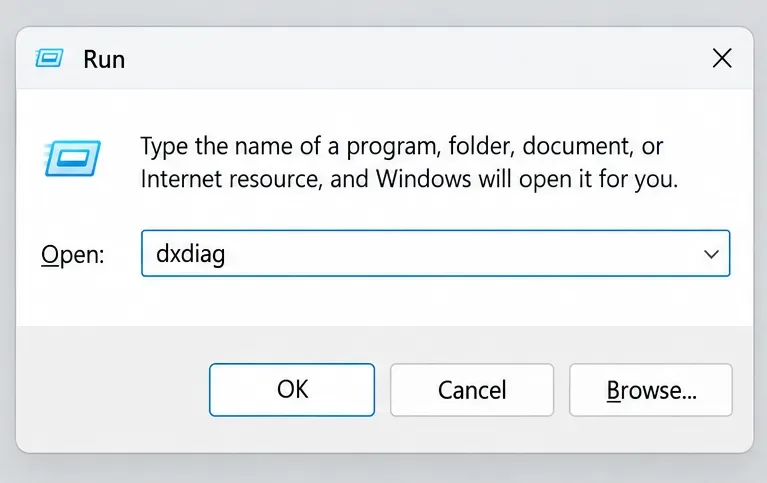
Introduceți dxdiag pentru a deschide instrumentul de diagnosticare DirectX și a identifica placa grafică.
Apăsați Windows + R, tastați dxdiagși apăsați Enter. Deschideți fila Afișaj și notați numele și producătorul GPU-ului. Riot documentează această metodă de identificare în ghidul său pentru driverele grafice . Folosiți linkurile oficiale ale producătorului pentru a obține driverul corespunzător, apoi reporniți dacă programul de instalare îl solicită.
Pagina cu cerințe de sistem a Riot League , actualizată pe 22 septembrie 2026, specifică nivelul de funcționalități DirectX 11 11_0 pentru Windows. Versiunea DirectX afișată în fila Sistem nu este aceeași cu nivelurile de funcționalități acceptate de GPU. Verificați informațiile de Afișare în loc să presupuneți că „DirectX 12” pe computer garantează toate capacitățile hardware necesare.
Pe un laptop cu mai multe plăci grafice, înregistrați ce adaptoare sunt prezente, astfel încât asistența să poată evalua configurația. Evitați pachetele de drivere terțe și descărcările DLL independente. Acest pas verifică o cauză plauzibilă legată de grafică; nu înseamnă că fiecare eroare critică este o defecțiune a driverului.
6. Când merită încercată resetarea fișierelor de configurare?
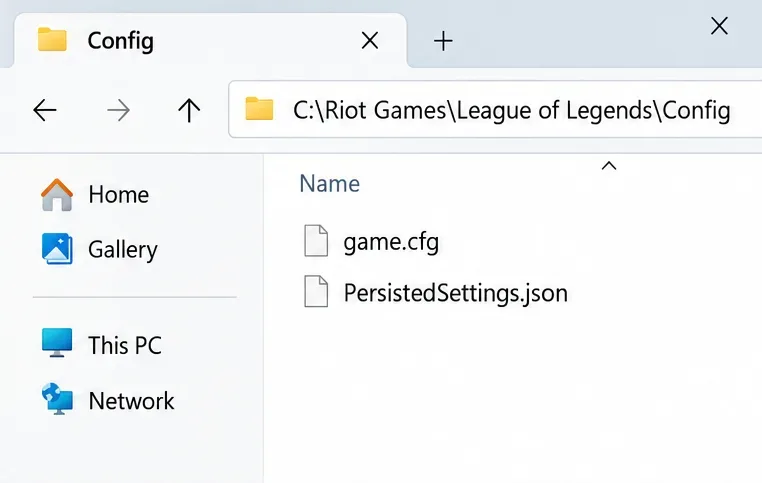
Fă o copie de rezervă a fișierelor din folderul League Config înainte de a urma procedura de resetare a configurației Riot.
Luați în considerare o resetare a configurației dacă suprapunerile, repornirea, repararea și actualizările nu au rezolvat eroarea, mai ales când aceasta a început după modificarea setărilor. Faceți mai întâi o copie de rezervă a fișierelor de setări existente. O resetare poate modifica comenzile și preferințele video.
Folosește procedura de resetare a configurației Riot , actualizată pe 19 septembrie 2026. Închide League și Riot Client, apoi deschide directorul Config din instalarea League. Calea implicită este C:\Riot Games\League of Legends\Config; instalarea ta poate fi în altă parte.
După ce salvați o copie de rezervă în afara instalării, ștergeți conținutul fișierului Config. Riot vă instruiește apoi să deschideți Riot Client și să eliminați fișierele de configurare care reapar, să vă conectați la League of Legends și să eliminați fișierele care reapar și să intrați într-un joc personalizat timp de aproximativ cinci minute înainte de a vă închide și de a vă deconecta. Dacă nu puteți accesa jocul personalizat respectiv, înregistrați unde se oprește procesul.
Urmați secțiunea Ligă din document. Nu aplicați căile VALORANT separate, nu ștergeți un folder Windows cu nume similar și nu eliminați jocuri Riot fără legătură. Tabelul mai vechi cu coduri de eroare menționează ștergerea folderelor într-un mod mai amplu; acest ghid folosește instrucțiunile de configurare mai noi, mai specifice.
7. O pornire curată ar dezvălui un conflict de fundal?
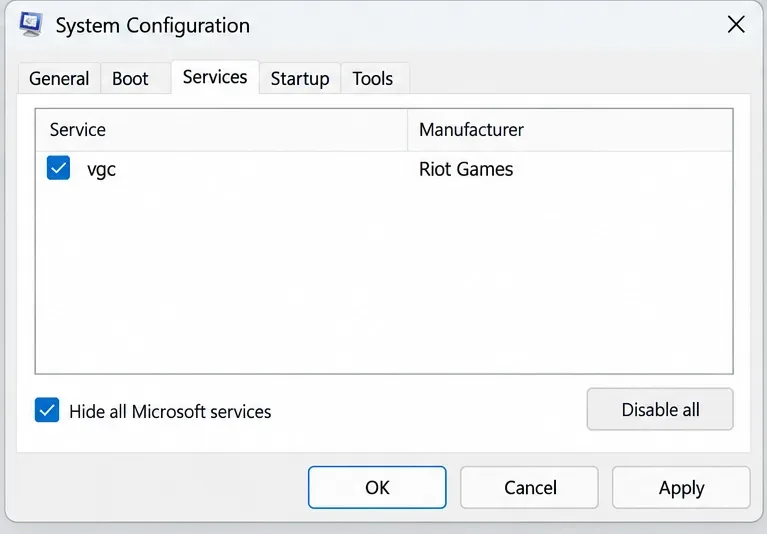
Mențineți vgc bifat atunci când aplicați procedura de pornire curată a Riot, astfel încât Vanguard să rămână disponibil.
O pornire minimă este utilă atunci când închiderea aplicațiilor suprapuse vizibile nu a fost suficientă. Instrucțiunile de pornire minimă ale Riot includ o excepție crucială Vanguard:
Apăsați Windows + R, introduceți msconfigși deschideți fila Servicii.
Bifați opțiunea Ascundeți toate serviciile Microsoft înainte de a utiliza opțiunea Dezactivați toate.
Găsiți vgcși bifați din nou caseta acesteia.
Aplicați modificările, confirmați și reporniți Windows.
Înregistrați mai întâi selecțiile originale ale serviciilor. Mențineți Vanguard disponibil în timpul testului: dezactivarea serviciului său poate introduce o altă eroare de lansare și poate face ca rezultatul să fie înșelător.
Dacă acest test funcționează, restaurați serviciile neesențiale dezactivate în grupuri mici, repornind și testând din nou pentru a restrânge conflictul. Documentația Microsoft pentru pornire minimă explică, de asemenea, izolarea aplicației de pornire și revenirea la pornirea normală. Restaurați configurația când ați terminat; nu lăsați serviciile fără legătură dezactivate pe termen nelimitat. Lăsați opțiunile avansate de pornire neschimbate.
8. Ce ar trebui să trimiți către Riot dacă eroarea persistă?
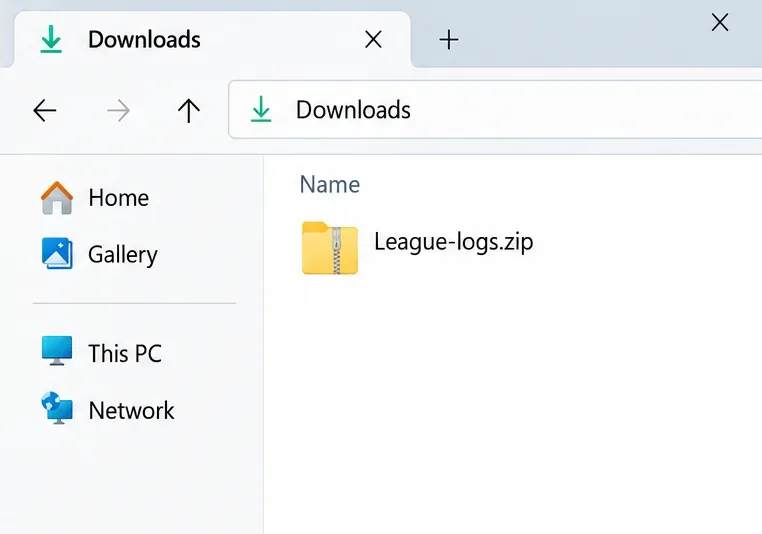
Atașați codul ZIP produs de RRT la tichetul dvs. de asistență; numele arhivei afișat aici este un exemplu.
Includeți textul complet al erorii, etapa de lansare, momentul în care a pornit, versiunea de Windows și GPU-ul și pașii care au modificat comportamentul. De exemplu, „Reparație finalizată, dar apare aceeași casetă de dialog înainte de încărcare; închiderea Discord nu a modificat-o” este utilă. „Nimic nu funcționează” lasă asistența fără un punct de plecare reproductibil.
Dacă eroarea apare doar după selectarea campionului, consultați ghidul Riot dedicat lansării post-selecție . Acesta acoperă verificări suplimentare, cum ar fi modul de compatibilitate și excepțiile software-ului de securitate. Folosiți excepții pentru executabilele instalate verificate, atunci când este cazul, în loc să excludeți în general întreaga unitate. Lăsați simptomele și constatările de asistență să ghideze orice reinstalare curată.
De unde știi că reparația chiar a funcționat?
Testează dincolo de ecranul principal al clientului. Lansează League, intră într-un joc personalizat solo sau într-un Instrument de Practică, rămâi în joc câteva minute, apoi închide-l și redeschide-l. Repetă după o repornire a Windows cu aplicațiile de fundal pe care le utilizezi în mod normal, menținând dezactivată orice suprapunere conflictuală confirmată.
O autentificare reușită nu stabilește că procesul jocului se poate încărca. Dacă eroarea reapare, notați ultima acțiune dinaintea producerii acesteia și păstrați noile jurnale. Păstrați cea mai mică modificare care produce un succes repetabil și restaurați modificările temporare de depanare care nu au ajutat.
Surse verificate la 8 octombrie 2026. Acestea sunt instrucțiuni de depanare bazate pe surse, nu rezultate dintr-un test pe client live. Nu se revendică o cauză unică sau o soluție garantată pentru fiecare dialog de eroare critică.