Acasă
» 🎮 Esport
»
Cum să remediați ping-ul ridicat pe datele mobile din Free Fire
Cum să remediați ping-ul ridicat pe datele mobile din Free Fire
Pentru a remedia ping-ul ridicat în Free Fire în timp ce folosești date mobile, oprește mai întâi descărcările active, reconectează conexiunea celulară și testează dintr-o locație cu o recepție mai bună. Dacă problema persistă, compară LTE cu 5G și, dacă este disponibil, cu o altă conexiune. Aceste verificări ajută la identificarea dacă întârzierea provine de la conexiunea telefonului, de la operatorul tău de telefonie mobilă sau de ceva specific jocului. Nu există nicio setare a telefonului care să garanteze un ping scăzut în fiecare rețea mobilă.
Schimbările de conexiune între meciuri. Dezactivarea datelor celulare, activarea modului Avion sau schimbarea tipului de rețea pot deconecta un joc activ.
Acest ghid a fost documentat pe 8 octombrie 2026. Numele meniurilor Android variază în funcție de producător, versiunea de software și operator. Ilustrațiile setărilor prezintă exemple de aspecte, nu măsurători dintr-un test Free Fire.
Mai întâi, verifică dacă problema este într-adevăr un ping ridicat.
Ping-ul măsoară întârzierea rețelei în milisecunde. Urmărește ping-ul din jocul Free Fire în timp ce apare problema. Interacțiunile întârziate, jucătorii care trec brusc de la o altă poziție la alta și deconectările pot indica o problemă de conexiune. Mișcarea sacadată a camerei cu o citire constantă a ping-ului poate indica, în schimb, o problemă de performanță a telefonului. Ambele pot apărea împreună.
Ghidul de conectare Garena descrie 150 ms sau mai puțin ca un ping ideal. Tratați acest lucru ca referință, nu ca o garanție: o valoare mică nu stabilește că o conexiune rămâne stabilă pe tot parcursul unui meci.
De exemplu, o conexiune care de obicei pare receptivă, dar se întrerupe în mod repetat, merită investigată, chiar dacă o captură de ecran surprinde un număr mic. Acesta este un exemplu ilustrativ, nu un rezultat măsurat. Înregistrați citirea normală, vârfurile și dacă acestea coincid cu întârzieri vizibile.
1. Confirmă că Free Fire folosește date mobile
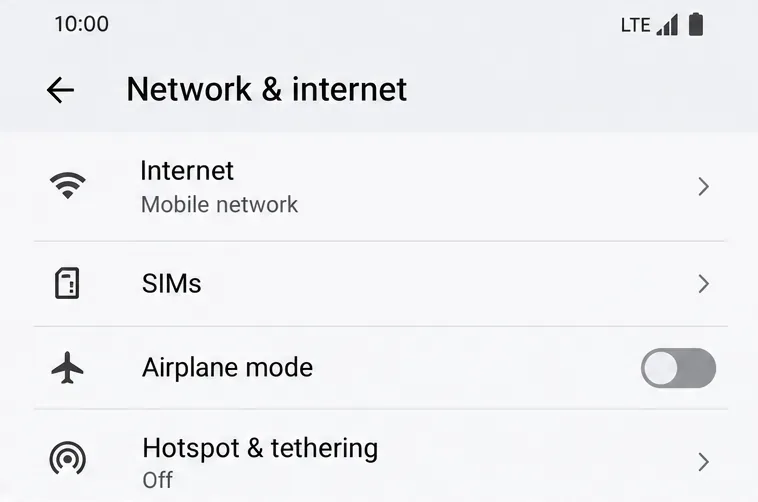
Dezactivați temporar Wi-Fi-ul pentru ca testul să utilizeze conexiunea celulară. Verificați dacă datele mobile sunt activate și dacă telefonul afișează un indicator de date celulare. Deschiderea unei pagini web confirmă accesul de bază la internet, dar nu dovedește că ruta către joc este validă.
Wi-Fi-ul este dezactivat în acest exemplu, ceea ce ajută la izolarea conexiunii mobile înainte de testarea Free Fire.
Cu Free Fire închis, activează modul Avion, apoi dezactivează-l. Așteaptă ca serviciul celular să revină înainte de a redeschide jocul. Alternativ, dezactivează și activează datele mobile. Dacă problema persistă, repornește telefonul o dată.
Acest lucru este util atunci când o conexiune nu mai funcționează normal sau nu se restabilește după mutarea între zone de acoperire. Nu poate garanta rezolvarea problemei în cazul unei locații celulare aglomerate sau al unei rute nefavorabile către joc. Dacă aceeași problemă reapare imediat, continuați cu comparațiile de mai jos în loc să vă reconectați în mod repetat.
Dezactivați modul Avion și așteptați semnalul celular înainte de a redeschide jocul.
3. Verificați recepția și cartela SIM activă
Încercați o altă locație sigură și staționară, cum ar fi o altă cameră sau un loc lângă o fereastră. Evitați testarea în timp ce călătoriți: schimbarea continuă a locației face mai dificilă compararea rezultatelor. Mai multe bare de semnal pot ajuta la identificarea unei recepții îmbunătățite, dar barele singure nu stabilesc o latență scăzută în joc.
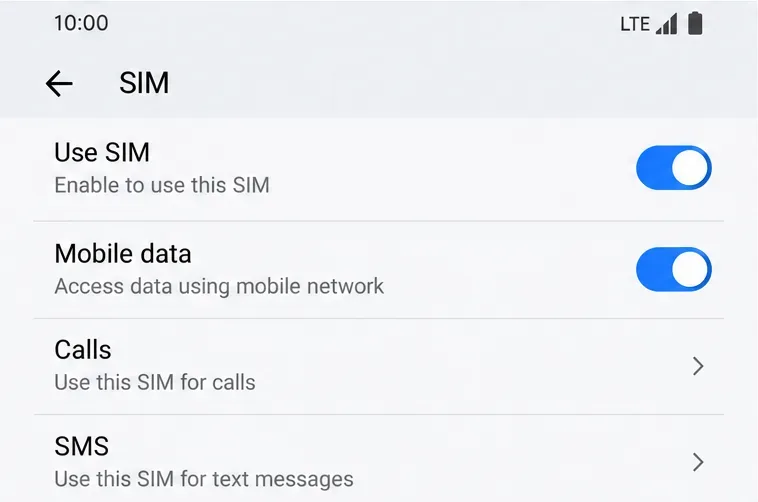
În acest exemplu, opțiunile „Utilizarea cartelei SIM” și „Datele mobile” sunt activate; aceste setări stabilesc accesul, nu un nivel de ping garantat.
Dacă telefonul pierde semnal în mod repetat, contactați operatorul pentru a afla acoperirea locală. Un semnal puternic cu întârzieri persistente necesită un test diferit, cum ar fi o altă oră a zilei sau o altă rețea. Nu presupuneți că recepția explică fiecare caz.
4. Opriți traficul care concurează cu jocul
Întrerupeți actualizările aplicațiilor, descărcările video, încărcările în cloud și alte transferuri active. Opriți redarea în flux pe telefon și deconectați dispozitivele folosind hotspotul său. Închiderea unei aplicații video este utilă, dar verificați și dacă descărcările sau încărcările continuă independent.
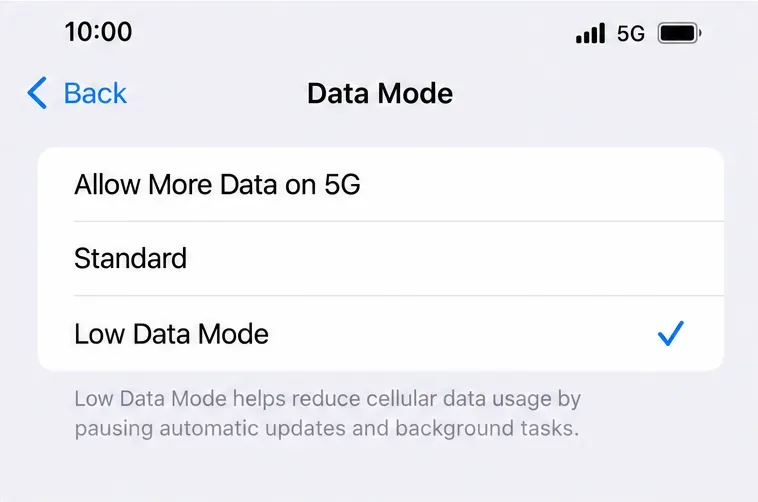
Pe iPhone, Modul Date Limitate poate întrerupe actualizările automate și activitățile în fundal. Documentația setărilor celulare de la Apple explică acest comportament. Poate ajuta la reducerea traficului concurent, dar nu este un comutator de prioritate pentru jocuri și nu promite un ping mai mic.
Modul Date reduse este selectat pentru a reduce o parte din activitatea celulară de fundal în timpul depanării.
Retestați după ce transferurile se opresc. Dacă conexiunea se îmbunătățește, reluați activitățile întrerupte după redare. Dacă nu se schimbă nimic, nu continuați să închideți aplicațiile fără legătură, ca și cum acest lucru ar dovedi că rețeaua este reparată.
5. Comparați LTE cu 5G
O pictogramă 5G nu garantează o latență mai bună în joc. Dacă telefonul oferă această opțiune, încearcă LTE păstrând aceeași locație și același mod de joc. Apoi compară-le cu setările inițiale. Acesta este un experiment controlat de depanare, nu o recomandare universală de a dezactiva 5G.
Pe iPhone
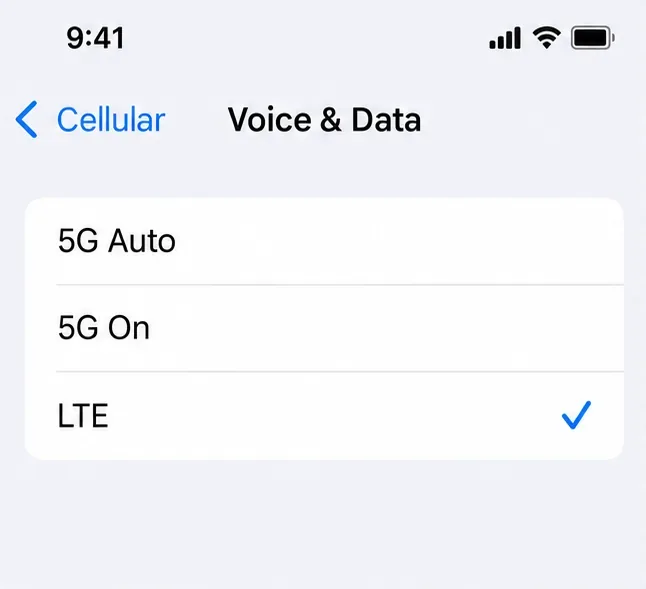
Deschide Setări, apoi Celular, apoi Opțiuni Date celulare și caută Voce și date. Pe un telefon cu dual-SIM, selectează mai întâi linia relevantă, dacă este necesar. Alege LTE pentru test. Apple documentează că LTE utilizează rețeaua LTE chiar și atunci când este disponibil 5G; 5G Auto poate comuta între 5G și LTE pe baza comportamentului său Smart Data.
LTE este selectat pentru un test comparativ cu setările 5G anterioare ale telefonului.
Pe Android
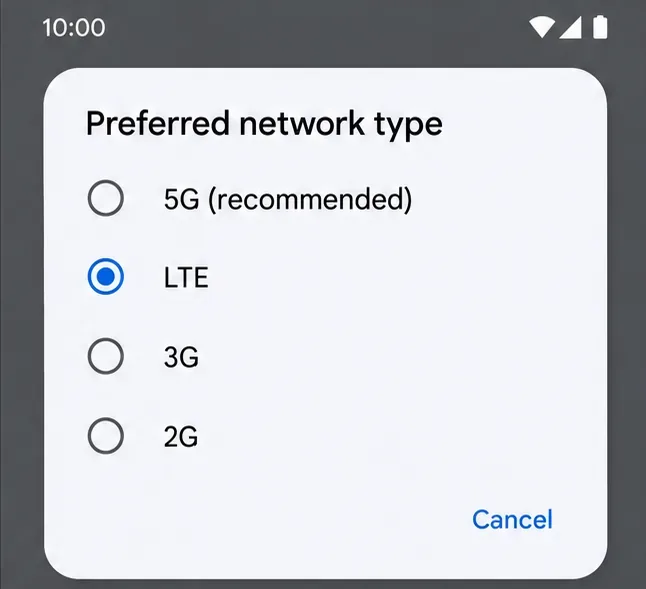
Pe telefoanele Pixel, deschideți Setări, Rețea și internet, Cartele SIM și selectați operatorul. Căutați Tip de rețea preferat și alegeți LTE dacă este disponibil. Alte telefoane Android folosesc etichete diferite, iar unii operatori nu afișează această opțiune. Sari peste test dacă telefonul nu o oferă; nu utilizați coduri de apelare ascunse pentru a forța un mod neacceptat.
Un exemplu de selecție LTE pe Android; opțiunile disponibile depind de operator și de dispozitiv.
Documentația rețelei mobile Pixel de la Google descrie tipul de rețea și opțiunile SIM. Păstrarea setării acceptate produce un comportament mai consistent în joc. Restabiliți setarea originală dacă LTE înrăutățește conexiunea sau nu oferă nicio îmbunătățire utilă.
6. Verificați ce cartelă SIM furnizează date
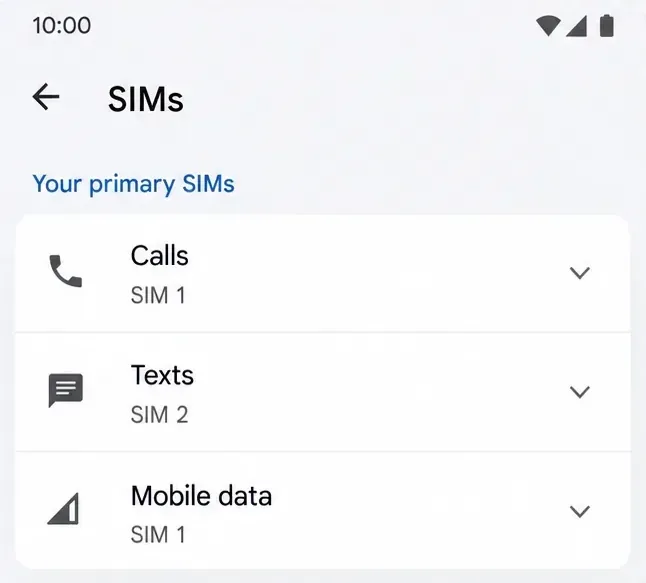
Dacă folosești două cartele SIM, confirmă că linia dorită este selectată pentru datele mobile. O a doua cartelă SIM cu un operator diferit poate oferi o comparație utilă, cu condiția să aibă un abonament de date activ. Schimbă linia de date între potriviri, apoi testează din aceeași locație.
Rândul Date mobile identifică linia utilizată pentru compararea operatorilor.
Îmbunătățirea la un alt operator sugerează că este necesară o investigare a conexiunii inițiale sau a traseului acesteia. Nu identifică componenta defectă exactă. Dacă aveți o singură cartelă SIM, săriți peste acest pas; achiziționarea unui alt abonament nu este necesară pentru a finaliza depanarea de bază.
7. Resetați setările rețelei mobile numai dacă verificările simple eșuează
Ia în considerare o resetare a rețelei atunci când conectivitatea celulară rămâne nesigură și în afara Free Fire. O resetare este mai puțin convingătoare atunci când toate celelalte aplicații funcționează normal și doar jocul are probleme.
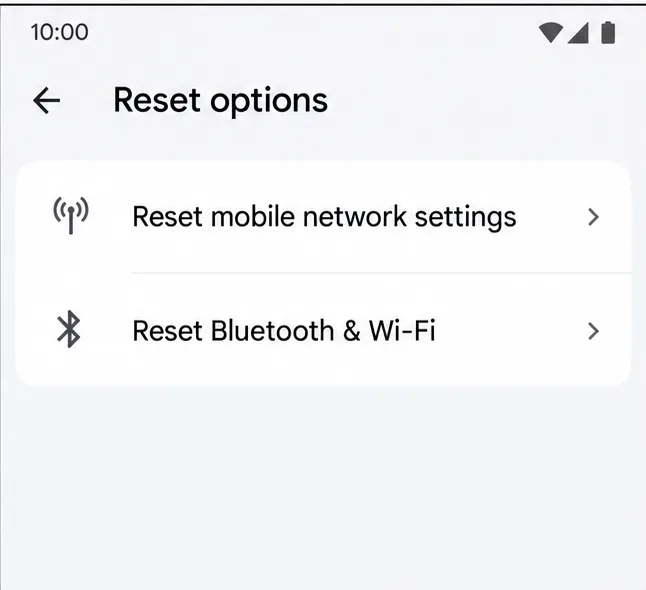
Ghidul de depanare a conectivității mobile de la Google documentează calea către Pixel: Setări, Sistem, Opțiuni de resetare, Resetare setări rețea mobilă. Citiți mai întâi ecranul de confirmare. Alte telefoane pot combina resetări diferite ale rețelei sau pot avea consecințe diferite.
Selectați resetarea rețelei mobile doar atunci când este cazul; resetarea Bluetooth și Wi-Fi este o opțiune separată aici.
Rețineți orice configurație specifică operatorului înainte de resetare. Evitați introducerea manuală a unui APN copiat de la un operator sau de pe un site web care nu are legătură cu acesta. Solicitați configurația corectă de la operatorul dvs. dacă serviciul mobil se defectează. Nu ștergeți o cartelă eSIM și nu resetați telefonul la setările din fabrică ca o soluție de rutină pentru ping.
8. Comparați rezultatele și contactați echipa de asistență potrivită
Testează într-o sesiune non-ranked după fiecare modificare semnificativă. Păstrează locația și modul de joc cât mai similare posibil. Caută mai puține vârfuri de performanță, interacțiuni receptive și mai puține deconectări pe parcursul a câteva minute, în loc să judeci o singură lectură scurtă.
Ceea ce observați
Ce sugerează
Acțiunea următoare utilă
Datele mobile sunt slabe, dar Wi-Fi-ul este constant mai bun
Conexiunea mobilă merită atenție
Întrebați operatorul despre acoperire, întreruperi și restricții ale planului
Un alt transportator funcționează mai bine în același loc
Poate fi implicată o conexiune sau o rută dependentă de operator
Distribuiți comparația cu operatorul original
Free Fire rămâne întârziat pe diferite rețele
O problemă specifică jocului este posibilă, dar nu este dovedită.
Raportează dovezile către Garena
Ping-ul rămâne constant în timp ce mișcarea camerei se satură
Performanța telefonului poate contribui
Reduceți încărcarea grafică și verificați performanța dispozitivului
Ghidul Garena pentru raportarea conexiunii solicită o captură de ecran a testului de viteză și numele furnizorului de internet; pentru datele mobile, furnizați operatorul. Includeți și modelul telefonului, versiunea jocului, locația aproximativă, ora și fusul orar, precum și o captură de ecran sau o înregistrare a ping-ului din joc. Aceste detalii suplimentare pot face comparația mai ușor de interpretat.
Rulați testul de viteză separat de testul jocului. Serverul acestuia poate fi diferit de serverul Free Fire, așadar un rezultat bun nu dovedește că ruta jocului este bună. Anunțați asistența atunci când cele două rezultate nu sunt de acord. Problemele persistente doar seara pot justifica solicitarea de informații despre congestie, dar modelul orar în sine nu dovedește acest lucru.
Ce soluții comune sunt puțin probabile să rezolve latența rețelei?
Setările grafice mai mici pot îmbunătăți livrarea cadrelor, dar nu repară direct o conexiune celulară. Ștergerea spațiului de stocare al jocului sau reinstalarea jocului nu ar trebui să fie prima reacție la un ping ridicat; niciuna dintre ele nu stabilește o rută de rețea mai bună și ambele pot necesita configurări sau descărcări suplimentare.
Ghidul separat Garena privind întârzierile în joc recomandă măsuri precum reducerea calității grafice și repornirea jocului pentru problemele de performanță. Folosește acea ramură atunci când dovezile indică o sacadare, mai degrabă decât o întârziere a rețelei.
În ghidurile oficiale analizate pentru acest articol nu există un APN, o adresă DNS sau o setare de amplificare universală „zero ping” verificată. Evitați să tratați afirmațiile promoționale ca pe niște soluții garantate. Dacă utilizați deja un VPN, comparați-l cu acesta deconectat atunci când este permis; un rezultat modificat poate identifica un factor care merită investigat, dar nu arată că fiecare VPN ajută sau dăunează.
Scopul practic este o conexiune care să rămână receptivă pe parcursul unei sesiuni. Dacă reconectarea, eliminarea traficului concurent și compararea rețelelor acceptate nu permit atingerea acestui obiectiv, păstrați dovezile și escaladați problema. Modificările aleatorii ulterioare ale setărilor fac mai dificilă izolarea cauzei.