Acasă
» 🎮 Esport
»
Cum să remediați eroarea „Multiplayer is unable” din Halo Infinite
Cum să remediați eroarea „Multiplayer is unable” din Halo Infinite
Începeți prin a verifica dacă există o întrerupere a serviciului Halo, apoi închideți complet și relansați Halo Infinite. Aceste verificări ar trebui efectuate înainte de reinstalarea jocului sau de modificarea setărilor routerului. Asistența Halo listează „Multiplayer indisponibil” printre posibilele simptome de întrerupere, iar pagina sa cu probleme cunoscute documentează, de asemenea, această eroare atunci când jucătorii Xbox revin prin Quick Resume sau Instant-on.
Prin urmare, același mesaj poate avea cauze diferite. O nouă lansare poate rezolva problema documentată de reluare a jocului Xbox, dar nu poate repara o pană de server. Acest ghid vă va ghida de la acele verificări simple la actualizări, depanare a rețelei, verificarea fișierelor Steam și un raport de asistență util. Oprește-te când se încarcă multiplayer-ul și poți intra într-un meci; finalizarea fiecărui pas este inutilă.
Înainte de a începe: identificați platforma și salvați eroarea
Notează dacă joci pe Xbox One, Xbox Series X|S, Steam pe Windows sau aplicația Xbox/Microsoft Store pe Windows. Un launcher este aplicația care instalează și pornește jocul pe PC, cum ar fi Steam. Instrucțiunile pentru un launcher nu se aplică automat și altuia.
Faceți o captură de ecran a mesajului exact și notați când a apărut, inclusiv fusul orar. De asemenea, înregistrați dacă a apărut după activarea consolei, instalarea unei actualizări sau schimbarea rețelelor. Păstrați la îndemână datele de autentificare ale contului dacă apare o solicitare de conectare, dar nu partajați parole sau coduri de verificare într-un raport de asistență.
Instrucțiunile de mai jos au fost verificate în raport cu documentația oficială pe 8 octombrie 2026. Pagina cu probleme cunoscute pentru multiplayer-ul Halo a afișat o dată de actualizare de 18 noiembrie 2025 la momentul cercetării. Acestea sunt referințe de depanare, nu o afirmație că o anumită întrerupere are loc acum. Etichetele și aspectul lansatorului se pot schimba.
1. Verificați dacă problema este externă dispozitivului dvs.
Dacă un anunț descrie simptomul și platforma dvs., așteptați următoarea actualizare a furnizorului. Nu reinstalați în mod repetat cât timp serviciul nu este disponibil. Dacă nu este raportat niciun incident corespunzător, continuați; absența unui anunț nu dovedește că toate serviciile Halo funcționează.
Vizualizare ilustrativă de referință pentru întreruperi: verificați anunțurile oficiale înainte de a modifica instalația.
2. Închideți complet Halo Infinite și redeschideți-l
Reluare rapidă este o funcție Xbox Series X|S care păstrează o sesiune de joc, astfel încât să poți reveni rapid. Revenirea la o sesiune păstrată este diferită de reluarea jocului de la zero. Pagina de probleme cunoscute pentru multiplayer a serviciului de asistență Halo recomandă închiderea și relansarea Halo Infinite pentru problema de conexiune documentată legată de reluare.
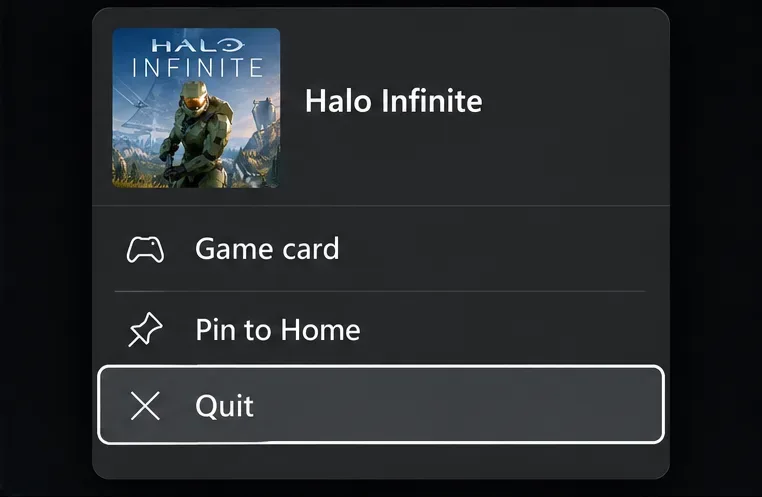
Pe Xbox, deschide ghidul cu butonul Xbox, evidențiază Halo Infinite, apasă butonul Meniu al controlerului și selectează Ieșire . Lansează din nou jocul. Pe PC, ieși complet din joc înainte de a-l redeschide prin intermediul programului de lansare. Revenirea la tabloul de bord sau minimizarea ferestrei PC-ului nu închide neapărat jocul.
Permiteți încărcarea meniului principal înainte de a încerca matchmaking-ul, sistemul care găsește alți jucători pentru un meci online. Dacă o nouă lansare restabilește accesul, vă puteți opri aici. Dacă eroarea reapare după ce utilizați din nou funcția Reluare rapidă, înregistrați acel model în loc să modificați setările care nu au legătură cu acesta.
Meniu Xbox ilustrativ: Apăsarea butonului „Quit” închide jocul, astfel încât la următoarea lansare se începe o sesiune nouă.
3. Instalați orice actualizare de joc în așteptare
Consola Xbox: Închide jocul și verifică secțiunea Actualizări din Jocurile și aplicațiile mele. Instalează orice actualizare Halo Infinite și lasă-o să se finalizeze.
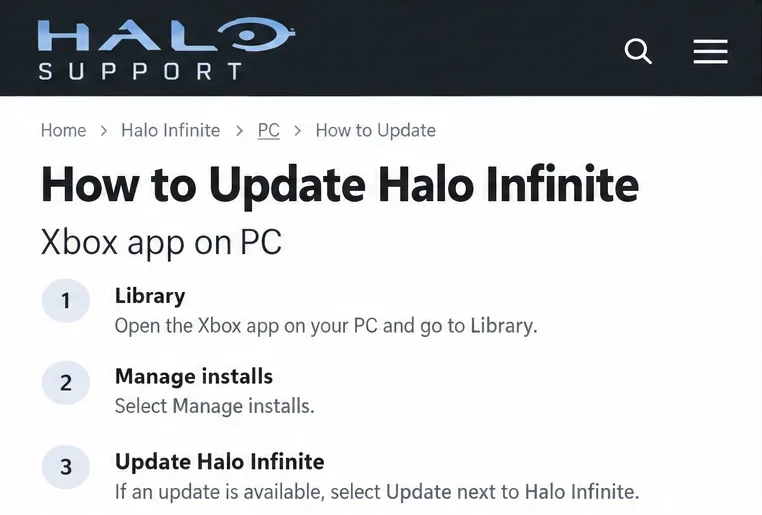
Aplicația Xbox pe Windows: Deschideți Bibliotecă, selectați Gestionare instalări și verificați dacă există o actualizare pentru Halo Infinite.
Instalare Microsoft Store: Deschideți Biblioteca și căutați o actualizare disponibilă. Controlul documentat Obțineți actualizări reîmprospătează lista atunci când este necesar.
Steam: Găsește Halo Infinite în Bibliotecă și instalează orice actualizare oferită de Steam înainte de lansare.
Nu anulați o actualizare la jumătatea drumului și apoi nu interpretați o altă eroare de conexiune ca pe un diagnostic nou. După finalizarea instalării, relansați și încercați din nou modul multiplayer. Dacă comenzile documentate diferă de cele vizualizate, consultați ajutorul curent al lansatorului, în loc să căutați butoane cu nume similare.
Referință ilustrativă de actualizare pentru aplicația Xbox pentru PC; utilizați ramura de actualizare corespunzătoare instalării dvs.
4. Reporniți PC-ul sau consola
Dacă ieșirea din joc nu a rezolvat problema, reporniți dispozitivul o dată. Aceasta este o verificare de bază a depanării, nu o soluție confirmată pentru fiecare apariție a erorii.
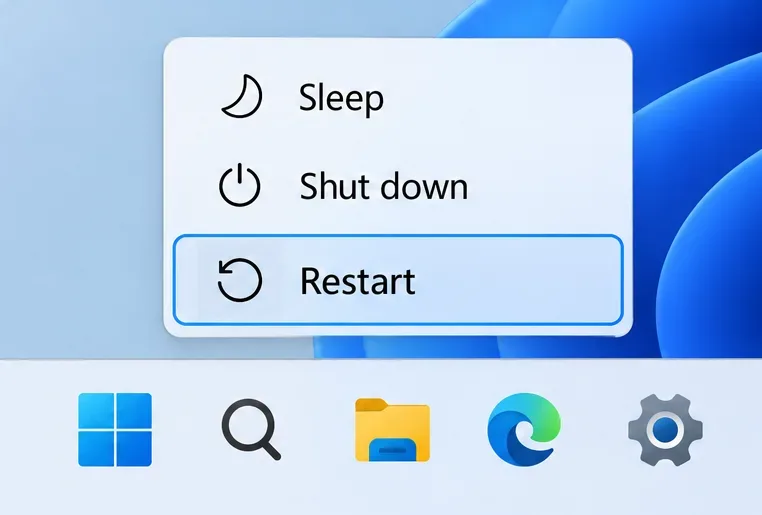
Pe Windows, salvați restul lucrărilor, apoi alegeți Start > Power > Restart . Pe Xbox, utilizați opțiunea de repornire a consolei din meniul de alimentare. După ce dispozitivul pornește din nou, deschideți Halo Infinite normal și testați din nou. Separați această acțiune de repornirea routerului: prima repornire a dispozitivului de jocuri; a doua întrerupe rețeaua pentru toți cei care îl utilizează.
Dacă repornirea ajută doar temporar, notați cât durează accesul și ce se întâmplă înainte de următoarea eroare. Aceste informații sunt mai utile decât repornirea repetată fără a urmări rezultatul.
Meniu ilustrativ de alimentare Windows: Repornirea repornește PC-ul în loc să închidă pur și simplu Halo Infinite.
5. Verificați conexiunea la internet a dispozitivului de jocuri
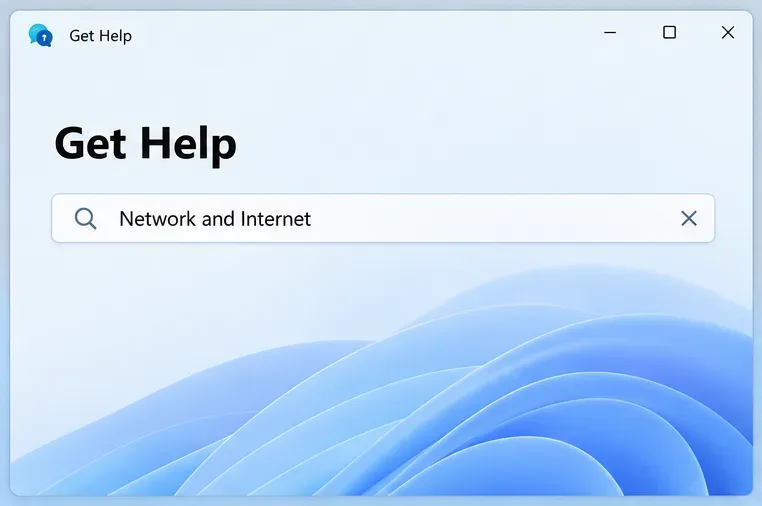
Încercați să deschideți un alt serviciu online pe același PC sau consolă. Pe Xbox, utilizați testul de conexiune la rețea din setările de rețea. Pe Windows 11, Microsoft recomandă depanatorul Rețea și Internet din aplicația Obțineți ajutor. Referința de depanare a problemelor Wi-Fi din Windows explică, de asemenea, verificările de bază ale conexiunii.
Dacă accesul obișnuit la internet eșuează, remediați problema înainte de a reveni la Halo. Dacă site-urile web funcționează, dar Halo nu, ați restrâns problema, nu ați exclus crearea de rețele: accesarea unui site web nu dovedește că jocul poate accesa serviciile necesare.
Acordați atenție unei alte erori, cum ar fi „ Fără ping către centrele noastre de date ”. Aici, „ping” se referă la o verificare a conectivității care implică locațiile serverelor jocului. Halo oferă îndrumări specifice pentru erorile din centrele de date , inclusiv portul UDP 3075. Un port este un punct final de comunicare numerotat în rețea; UDP este un protocol de transport. Remediul este pentru eroarea documentată, nu un motiv pentru a deschide porturi fără discriminare pentru fiecare mesaj indisponibil. Într-o rețea gestionată, adresați-vă administratorului.
Vizualizare ilustrativă „Obțineți ajutor” pentru depanarea rețelei Windows; nu se afișează niciun rezultat al diagnosticării.
6. Reporniți echipamentul rețelei de domiciliu dacă verificările indică acest lucru
Dacă conexiunea în sine nu este fiabilă, reporniți modemul și routerul urmând instrucțiunile producătorului. Un modem se conectează la furnizorul de servicii de internet; un router distribuie acea conexiune către dispozitivele dvs. Unele locuințe folosesc o unitate combinată.
Procedura generală a Microsoft este să deconectați alimentarea, să așteptați aproximativ 30 de secunde, să reconectați mai întâi modemul, să așteptați ca acesta să fie gata, apoi să reconectați routerul. Urmați instrucțiunile relevante pentru echipamentul dvs. și permiteți restabilirea conexiunii înainte de a testa din nou.
Folosește o repornire automată, nu butonul de resetare la setările din fabrică, care poate șterge configurația. Dacă este posibil, compară pe scurt o conexiune Ethernet prin cablu cu o conexiune Wi-Fi. Un test cu fir reușit sugerează investigarea conexiunii wireless, dar nu stabilește că serverele Halo sunt fără erori.
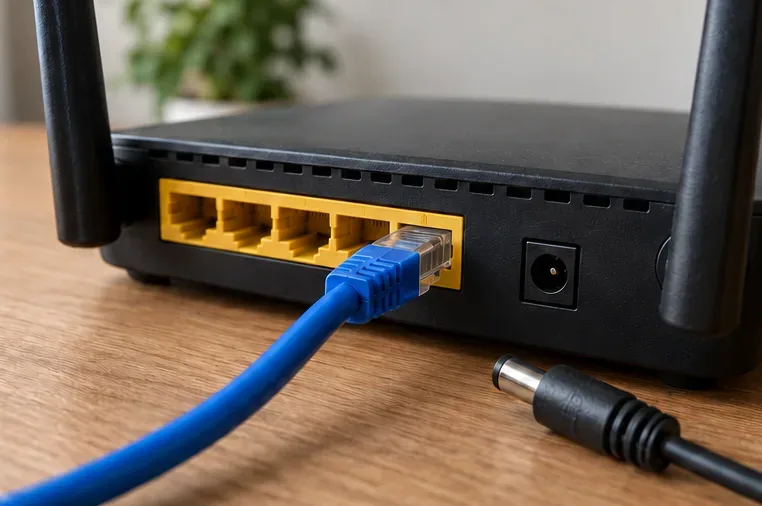
Conectorul de alimentare al routerului este deconectat în timp ce cablul Ethernet rămâne conectat; o repornire a alimentării diferă de o resetare la setările din fabrică.
7. Verificați fișierele de joc instalate pe Steam
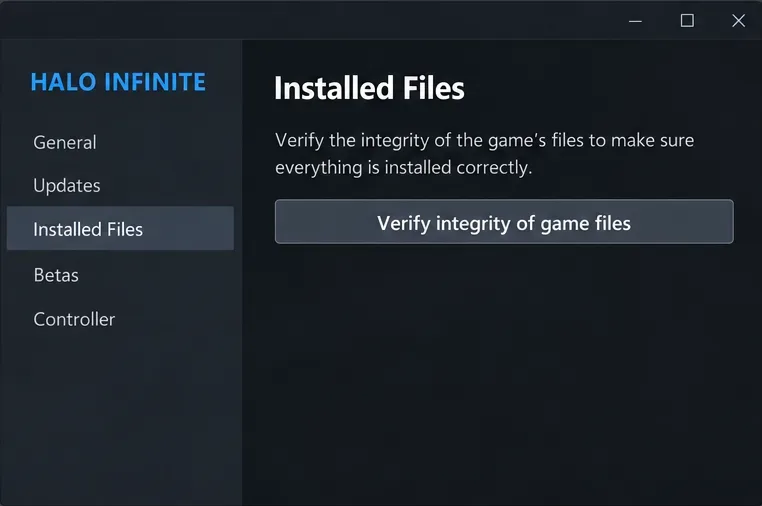
Acest pas se aplică instalărilor Steam . Verificarea fișierelor verifică dacă fișierele jocului instalate corespund așteptărilor Steam. Este o verificare rezonabilă a instalării dacă pașii anteriori au eșuat, mai ales după o actualizare întreruptă; nu poate repara o întrerupere sau o restricție a contului.
Închide Halo Infinite. În Biblioteca Steam, dă clic dreapta pe joc și alege Proprietăți > Fișiere instalate > Verificare integritate fișiere joc . Lasă procesul să se finalizeze, apoi relansează. Aceste controale sunt documentate în instrucțiunile de verificare a fișierelor Steam .
Evitați verificarea mai multor jocuri simultan sau rularea altor sarcini intensive de întreținere în timpul verificării. Steam notează că unele fișiere de configurare locale pot eșua verificarea în mod normal, astfel încât mesajul respectiv nu dovedește o instalare deteriorată. Dacă utilizați aplicația Xbox sau o consolă, săriți peste această ramură specifică Steam și utilizați instrucțiunile de asistență corespunzătoare pentru platformă.
Vizualizare ilustrativă a proprietăților Steam: verificarea fișierelor verifică instalarea, nu disponibilitatea serviciului Halo.
8. Trimiteți un raport detaliat dacă problema persistă
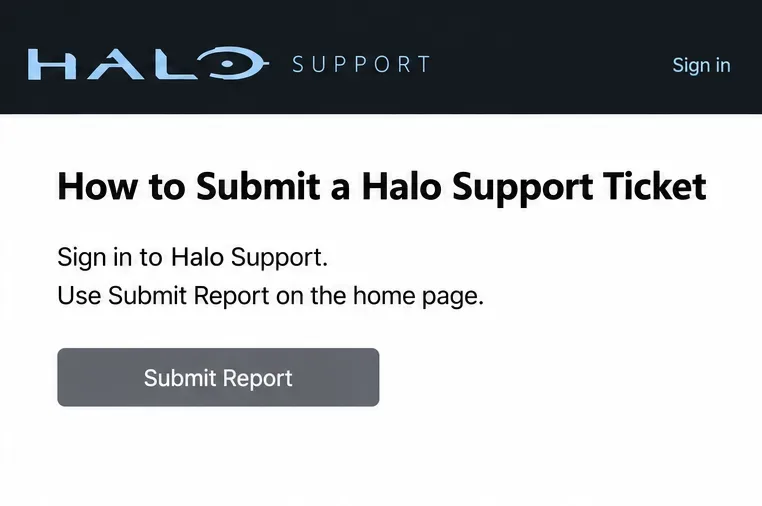
Când verificările de service nu arată niciun incident corespondent, jocul este actualizat și conexiunea la domiciliu pare funcțională, urmați instrucțiunile pentru tichetul de asistență Halo . Conectați-vă la Asistența Halo și utilizați opțiunea Trimitere raport. Un tichet înregistrează problema pentru investigare; nu garantează o remediere imediată.
Includeți eroarea exactă, platforma și programul de lansare, ora apariției cu fusul orar, dacă a fost implicată funcția Quick Resume și fiecare verificare cu rezultatul acesteia. Atașați propria captură de ecran, dacă este disponibilă. Pentru o problemă legată de PC în joc, ghidul de asistență solicită un raport DxDiag actualizat, un fișier de diagnosticare Windows care descrie sistemul dvs. Urmați ghidul din link dacă aceste informații sunt necesare.
Trimiteți un singur tichet pentru aceeași problemă, nu duplicate. Asistența Halo distinge erorile din joc de problemele de rețea, hardware și achiziții din Microsoft Store; acestea pot necesita asistență Xbox sau furnizorul dvs. de internet.
Referință ilustrativă pentru asistență: conectați-vă, apoi utilizați opțiunea Trimiteți raport pe pagina principală de asistență; includeți propriile detalii despre eroare.
Cum să interpretezi rezultatul fără să ghicești
Ceea ce observați
Acțiunea următoare utilă
Un anunț de întrerupere corespunzător
Așteptați o actualizare a serviciului, apoi relansați și testați din nou.
Lansarea nouă funcționează după ce funcția Quick Resume eșuează
Folosește o lansare nouă și documentează orice recurență.
Alte servicii de internet nu funcționează pe dispozitiv
Rezolvați mai întâi problema dispozitivului sau a rețelei de domiciliu.
Apare doar eroarea ping a centrului de date
Folosește ghidarea dedicată rețelei Halo.
Halo singur tot eșuează după verificări de bază
Trimiteți un raport cu dovezile deja colectate.
Succesul înseamnă că meniurile online se încarcă și poți intra într-un meci multiplayer, nu doar că fereastra de eroare dispare o dată. Fă câte o modificare pe rând și testează din nou. Evită dezactivarea completă a instrumentelor de securitate, ștergerea acreditărilor contului, resetarea routerului la setările din fabrică sau reinstalarea imediată: aceste acțiuni nu sunt soluții stabilite pentru această eroare generală și pot adăuga efort fără a identifica cauza.
Cea mai bună cale de pornire rămâne scurtă: verificați anunțurile de service, închideți complet jocul și actualizați-l. Continuați prin verificările corespunzătoare ale dispozitivului, rețelei și instalării numai dacă este necesar. Dacă cauza este de la serviciu, soluția depinde de furnizor; dacă este locală, rezultatele înregistrate ajută la izolarea problemelor care necesită atenție.