Acasă
» 🎮 Esport
»
Cum se importă coduri personalizate pentru reticul în VALORANT: Pași, opțiuni și remedieri
Cum se importă coduri personalizate pentru reticul în VALORANT: Pași, opțiuni și remedieri
Importarea unui cod reticular VALORANT: cea mai rapidă și fiabilă metodă
Pentru a importa un cod reticul personalizat în VALORANT, deschide Setări, selectează Reticul, găsește Profil reticul, alege controlul de import cu săgeata în jos, lipește un cod de profil complet și dă clic pe Import. Verifică previzualizarea și dă noului profil un nume ușor de recunoscut. Această funcție nativă a fost introdusă în patch-ul 4.05; nu este necesar un utilitar reticul separat.
Codurile reticul sunt convenabile pentru reproducerea configurației altcuiva, dar un profil importat este un punct de plecare mai degrabă decât o garanție a unei precizii mai bune. Cea mai utilă alegere depinde de cât de bine puteți vedea reticulul, dacă preferați o referință fixă sau feedback de la erorile de tragere și mișcare și dacă doriți să mențineți mai multe profiluri.
Notă privind moneda (8 octombrie 2026): Riot a reproiectat ecranele Setări PC în patch-ul 12.07 pe 14 aprilie 2026. Fluxul de lucru principal de import de mai jos provine din instrucțiunile documentate ale funcțiilor Riot; poziția exactă și stilul comenzilor pot diferi în funcție de clientul instalat. Elementele vizuale de prezentare se concentrează pe comenzile documentate, în loc să pretindă că reproduc cea mai recentă versiune a ecranului live pixel cu pixel.
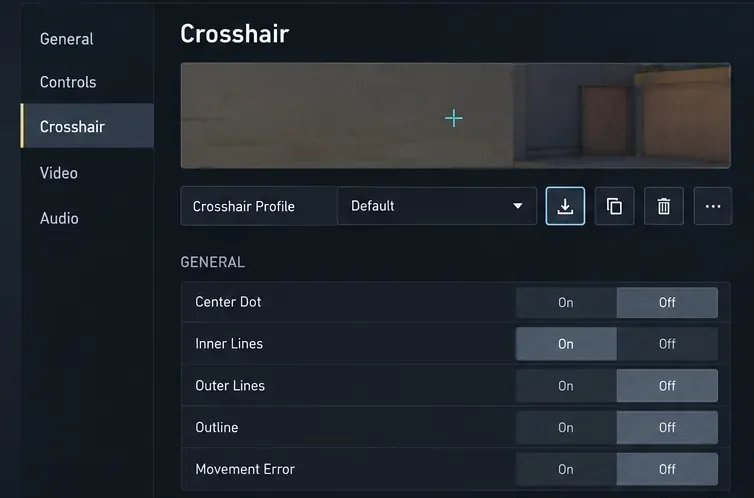
Localizați secțiunea Crosshair și profilul Crosshair activ lângă previzualizare înainte de a importa un cod.
Pas cu pas: lipirea și salvarea unui profil reticul
1. Obțineți un cod complet dintr-o sursă de încredere
Roagă un coechipier să-și exporte propria reticulă în joc sau obține un cod partajat de jucătorul a cărui configurație te interesează. Acțiunea oficială de exportare produce un șir de text care reprezintă setările reticulării. Copiază întregul șir fără ghilimele suplimentare, spații dintr-o propoziție înconjurătoare sau sfârșituri de rând adăugate de o aplicație de chat. Nu este nevoie să descarci un fișier sau să rulezi software executabil.
2. Deschideți pagina de setări Crosshair
Pornește VALORANT pe PC și deschide Setări. Navighează la Crosshair și caută selectorul de profil Crosshair lângă previzualizare. Instrucțiunile Riot pentru patch-ul 4.05 identifică pictograma de import ca o săgeată îndreptată în jos lângă selectorul respectiv. Dacă aspectul clientului arată diferit după reproiectarea din 2026, urmează eticheta și pictograma în loc să te bazezi pe coordonatele exacte ale unei capturi de ecran vechi.
3. Selectați Import lângă Profil reticul
Alegeți pictograma săgeată în jos, nu săgeata în sus. Săgeata în sus este acțiunea de exportare, care copiază codul profilului curent în clipboard. Dacă păstrați o configurație atent reglată, exportarea acesteia înainte de experimentare vă oferă o modalitate rapidă de a restaura exact acea configurație mai târziu.
Alegeți săgeata în jos pentru a importa un cod copiat; săgeata în sus este pentru exportarea unei configurații existente.
4. Lipiți codul profilului și confirmați
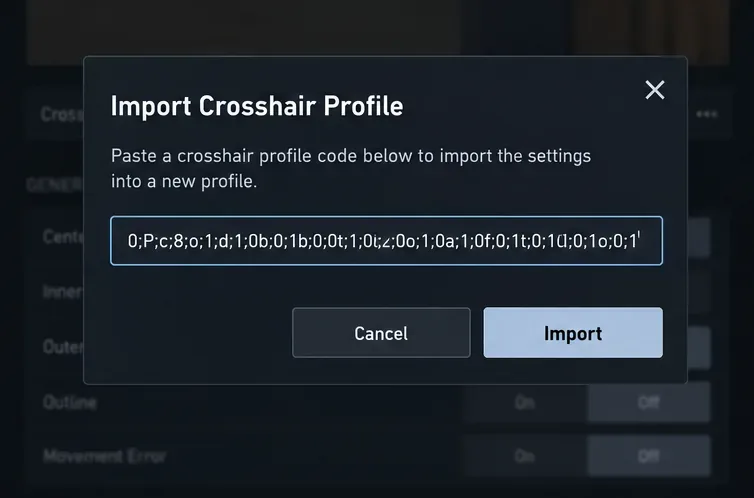
Lipiți textul în câmpul de introducere și selectați Import. Riot specifică faptul că previzualizarea din partea de sus a setărilor Crosshair ar trebui să reflecte valorile importate. Un cod care seamănă cu o serie scurtă de parametri separați prin punct și virgulă ar trebui totuși lipit ca un șir complet; nu încercați să ajustați caracterele individuale pentru a crea o reticulă diferită.
Lipiți întregul cod în câmpul de import și selectați Import; codul de pe ecran este doar un exemplu vizual, nu o presetare redabilă verificată.
5. Denumiți profilul și inspectați previzualizarea
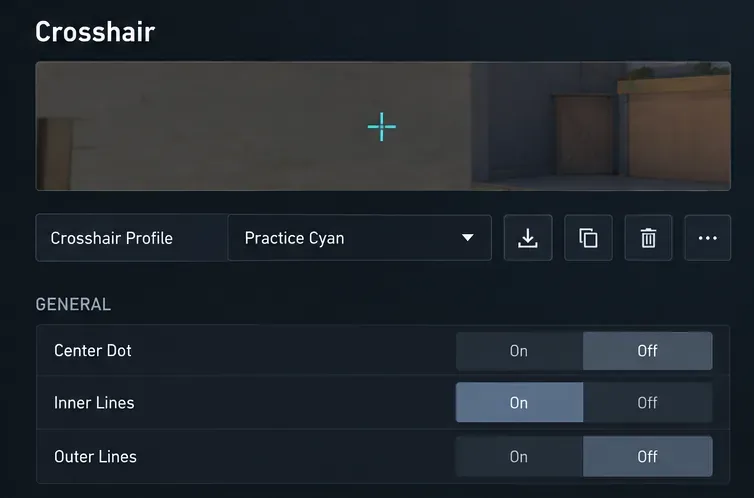
Atribuiți un nume descriptiv, cum ar fi „Cyan Static”, „Dot Test” sau „ADS Alternative”. Un nume care identifică utilizarea preconizată este mai util decât „New Crosshair 3” atunci când schimbați configurațiile. Comparați previzualizarea cu configurația pe care intenționați să o copiați. Dacă diferă, solicitați sursei un export nou, în loc să presupuneți că codul a fost transferat corect.
Confirmă că reticulul importat apare în previzualizare, apoi dă profilului salvat un nume pe care îl poți recunoaște.
6. Testează-l înainte de un meci competitiv
Folosește modul „Exersare la distanță” sau un mod de presiune scăzută pentru a evalua vizibilitatea pe fundalul pereților luminoși, al colțurilor umbrite, al țintelor îndepărtate și al efectelor abilităților. Verifică atât fotografierea staționară, cât și mișcarea. O reticulă care arată curată în previzualizarea setărilor poate fi totuși dificil de urmărit în timpul jocului. Păstrează profilul anterior disponibil în timp ce le compari; evită să modifici simultan sensibilitatea, rezoluția și reticulul dacă vrei să izolezi ce anume te-a ajutat.
Ce metodă ar trebui să utilizați: importul de cod, setările manuale sau copierea spectator?
Metodă
Ideal pentru
Compromis
Importați un cod de profil
Reproducerea rapidă a unei anumite configurații publicate sau a unui coechipier
Moșteniți opțiunile sale, inclusiv setările care s-ar putea să nu se potrivească afișajului sau preferințelor dvs.
Configurați setările manual
Înțelegerea și ajustarea lungimii liniilor, culorii, punctelor, contururilor și erorilor
Reproducerea mai lentă a multor parametri; uitarea mai ușoară a modificărilor
Folosește /crosshair copy sau /cc în timp ce privești
Salvarea reticulei vizibile în prezent a unui coechipier fără a cere un cod
Necesită observarea jucătorului respectiv și un slot de profil disponibil
Riot a adăugat opțiunea de copiere a reticulei spectatorilor în patch-ul 5.04. În timp ce urmărești un alt jucător, tastează /crosshair copy sau /cc pentru a salva reticulația acelui jucător într-un profil nou. Comanda nu este o metodă universală pentru extragerea setărilor arbitrare ale jucătorilor atunci când nu îi urmărești.
Ce stil de reticul merită importat?
Reticulă statică compactă versus feedback dinamic
O reticulă statică compactă folosește un centru vizual relativ stabil, facilitând evaluarea plasării fără ca liniile să se miște în timp ce mergi sau tragi. Dezavantajul său este că reticula în sine nu oferă același feedback privind mișcarea sau eroarea de tragere ca un design dinamic. Un profil dinamic poate ajuta jucătorii mai noi să observe când se mișcă sau trag inexact, dar aspectul său schimbător poate distrage atenția. Alege un profil static atunci când înțelegi deja disciplina mișcării și prețuiești un centru ordonat; încearcă indicatori de eroare vizibili în timp ce exersezi dacă ai nevoie de mai mult feedback.
Punct central versus linii interioare
Un punct minimizează acoperirea ecranului și accentuează un punct central, dar un punct foarte mic poate dispărea pe fundalul unui peisaj texturat. Liniile interioare scurte creează o referință centrală care poate fi mai ușor de găsit rapid, cu prețul ocupării mai multor pixeli în apropierea țintei. Nu există o grosime, un decalaj sau un spațiu optim universal: testați dacă puteți plasa centrul cu precizie pe ținte mici și îndepărtate, menținând în același timp reticulul vizibil în timpul mișcării.
Culori strălucitoare versus contrast pe hărți
Unii jucători consideră cyanul sau verdele foarte vizibile, în timp ce alții preferă albul sau o nuanță vie, asemănătoare magenta-ului. Contrastul real depinde de suprafața hărții, setările monitorului, percepția culorilor și efectele abilităților. Patch-ul 5.04 al Riot a introdus introducerea personalizată a culorii reticulului folosind o valoare hexazecimală RGB de șase cifre în secțiunile relevante ale reticulului. O valoare hexadecimală a culorii nu este același lucru cu un cod complet de import al unui profil reticul: primul specifică o culoare, în timp ce cel de-al doilea conține un set de setări pentru reticul. Dacă vă place forma unui cod partajat, dar nu și culoarea sa, importați-l mai întâi și apoi ajustați culoarea în comenzile native ale jocului.
Comportament primar versus ADS și cu lunetă de lunetă
Nu presupune că un profil bun de tragere la nivelul șoldului determină automat indicatorul ideal de ochire în jos sau de lunetă. Riot a documentat opțiuni avansate pentru ajustarea separată a setărilor reticulului ADS și a punctului central al lunetei. Evaluează comportamentul armelor pe care le folosești efectiv, în special dacă alternezi între puști și arme cu lunetă. Evită să copiezi orbește o configurație specializată în fiecare context.
De ce eșuează sau pare că nu funcționează un import?
Butonul Import nu este disponibil
Mai întâi numărați profilurile reticul salvate. Riot a mărit limita la 15 în Patch 5.04 și a reafirmat acest maxim în Patch 6.05. Dacă ați ajuns la limită, eliminați un profil nedorit după ce exportați orice configurație doriți ulterior, apoi încercați din nou. Patch 6.05 a corectat și o eroare mai veche care putea dezactiva importul la 10 sau mai multe profiluri, așa că nu confundați rapoartele istorice ale acelei erori cu limita documentată de 15 profiluri.
Codul este respins
Recopiați întregul șir de caractere din sursă și eliminați orice comentariu din jur. Verificați dacă textul copiat este un cod de profil reticular, nu o culoare hexadecimală de șase caractere, o adresă URL a unui site web sau o captură de ecran a setărilor. Solicitați expeditorului să genereze codul folosind butonul de export al jocului. Procesul de import documentat al Riot nu necesită programe de instalare terțe, extensii de browser sau acces la datele de autentificare ale contului dvs.
Previzualizarea este diferită de ceea ce vă așteptați
Verificați dacă profilul nou importat este selectat și examinați opțiunile relevante pentru Principal, ADS și Lunetă cu lunetă. Persoana care a partajat presetarea poate să-și fi modificat setările după publicarea unui cod. Dacă valorile nu pot fi corelate, reconstruirea formei dorite folosind controalele încorporate este mai fiabilă decât lipirea repetată a unui cod incert.
Profilurile dispar
Riot a recunoscut și a remediat o problemă de pierdere a profilului crosshair în patch-ul 8.09, din 14 mai 2024, și a sfătuit jucătorii să contacteze Asistența Jucătorilor dacă problema persistă. Anunțul respectiv nu stabilește dacă un simptom actual de dispariție a profilului are aceeași cauză. Exportați profilurile importante ca copii de rezervă text și folosiți asistența oficială dacă pierderea reapare.
Cum să faci backup și să partajezi propriul cod crosshair
Selectați profilul pe care doriți să îl păstrați și utilizați pictograma de export orientată în sus de lângă Crosshair Profile. Riot spune că jocul copiază un cod generat automat în clipboard. Lipiți-l într-o notă privată sau un mesaj pentru coechipierul dvs., etichetați-l cu numele și data profilului și păstrați șirul nemodificat. Pentru a-l restaura, urmați același flux de import descris mai sus.
Copierea de rezervă a șirurilor exportate are două avantaje practice: poți recupera o configurație preferată după eliminarea unui profil pentru a elibera un slot și poți compara diferite puncte de reper fără a depinde de un site web extern de presetări pentru a-i păstra catalogul neschimbat. De asemenea, evită riscul ca instrumente neoficiale să îți ceară să te conectezi pentru a imita o funcție pe care VALORANT o include deja.
Recomandări practice în funcție de preferințele jucătorului
Nou în lumea shooter-elor tactice: importați o reticulă simplă și ușor de văzut, apoi luați în considerare activarea indiciilor de mișcare sau de eroare de tragere în timp ce exersați. Prioritizați învățarea semnificației indiciilor față de găsirea codului unui jucător celebru.
Deja familiarizat cu contra-mitralierea și plasarea: o reticulă statică compactă poate reduce dezordinea vizuală, dar verifică dacă rămâne vizibilă pe diverse suprafețe.
Comutarea frecventă între puști și arme cu lunetă: testați opțiuni avansate separate pentru ADS sau comportamentul lunetei, în loc să tratați o singură previzualizare ca rezultat complet.
Încercarea mai multor coduri în stil profesionist: păstrați o linie de bază familiară, etichetați fiecare candidat și comparați câte o modificare pe rând în aceleași condiții de practică.
Partajare cu coechipierii: folosește codul de export nativ pentru copiere repetabilă sau copie de spectator atunci când urmărești jucătorul a cărui reticulă dorești.
Nicio reticulă importată nu modifică reculul armei, nu elimină dispersia și nu înlocuiește sincronizarea și poziționarea. Rezultatul corect este o reticulă pe care o puteți localiza imediat și utiliza în mod constant, nu cel mai elaborat cod.
Domeniul de verificare: Acest ghid se bazează pe documentația patch-urilor publicate de Riot până la 8 octombrie 2026, nu este un test practic independent al versiunii actuale. Plasarea exactă a pictogramelor actuale și modul în care fiecare cod istoric importat este randat nu au fost verificate independent. Dacă clientul dvs. nu este de acord, acordați prioritate controalelor din joc pentru Profilul Crosshair și celor mai recente note oficiale ale patch-ului.