Acasă
» 🎮 Esport
»
Ecran negru TFT mobil după încărcare? 8 soluții pentru Android și iPhone
Ecran negru TFT mobil după încărcare? 8 soluții pentru Android și iPhone
Actualizat la 8 octombrie 2026. Dacă Teamfight Tactics (TFT) Mobile își termină animația de încărcare, dar te lasă să te holbezi la un ecran negru, începe prin a verifica notificările de service Riot și dacă dispozitivul tău îndeplinește încă cerințele jocului. Apoi, repornește jocul, instalează actualizări, testează conexiunea și șterge datele temporare de pe Android. Reinstalarea ar trebui să fie ultima soluție, nu prima mișcare.
Ce s-a schimbat în 2026 și explică acest lucru ecranul negru?
Ghidul oficial Riot privind hardware-ul mobil descrie o tranziție planificată la Unreal Engine începând cu patch-ul 18.1 TFT pe 11 august 2026, împreună cu cerințe minime mobile crescute. Acest lucru face ca compatibilitatea hardware să fie deosebit de relevantă atunci când un joc lansat anterior începe să se defecteze după o actualizare majoră. Acesta este un motiv pentru a verifica compatibilitatea , nu o dovadă că tranziția motorului a cauzat ecranul negru specific.
Separat, pagina de stare a serviciului Riot a afișat o notificare din 7 octombrie 2026 care anunța că listele de așteptare pentru jocurile clasate au fost dezactivate temporar în timp ce se investiga o problemă care afecta jocurile, Android și iOS fiind printre platformele listate. Notificarea nu a identificat o eroare de tip ecran negru după încărcare. Notificările serviciului depind de regiune și se pot schimba; verificați regiunea înainte de a presupune că aceeași problemă rămâne activă.
Pașii de mai jos respectă sfaturile standard de recuperare ale furnizorilor de sisteme de operare și canalele de service Riot. Nu există o comutatoare universală verificată pentru ecranul negru al problemei TFT Mobile sau o soluție garantată.
Pasul 1: Identificați unde eșuează procesul de încărcare
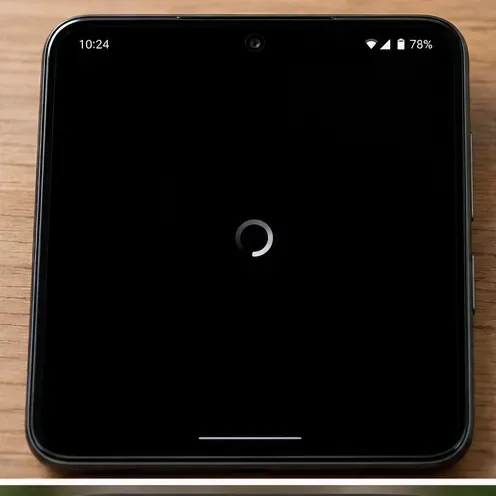
Telefonul afișează un ecran negru de încărcare și un buton rotativ de progres. Amplasarea și formularea meniului pot varia în funcție de dispozitiv și de versiunea aplicației.
Lansează aplicația o dată și distinge trei situații: fereastra de pornire nu dispare niciodată; bara de încărcare se termină și afișajul se întunecă; sau ecranul devine negru doar după ce te alături unei partide. Observă dacă muzica continuă să se audă, dacă tastele tactile răspund sau dacă aplicația se închide singură. Aceste detalii ajută la diferențierea unei aplicații blocate de un afișaj gol redat sau de o problemă de conexiune.
Nu intra în mod repetat într-un meci în timp ce testezi, dacă ai putea să te deconectezi de la un joc live. Dacă ești deja într-unul, oferă aplicației o scurtă oportunitate de a se reconecta înainte de a face modificări distructive. Un ecran negru nu stabilește singur cauza principală.
Pasul 2: Verifică mesajele de service live de la Riot
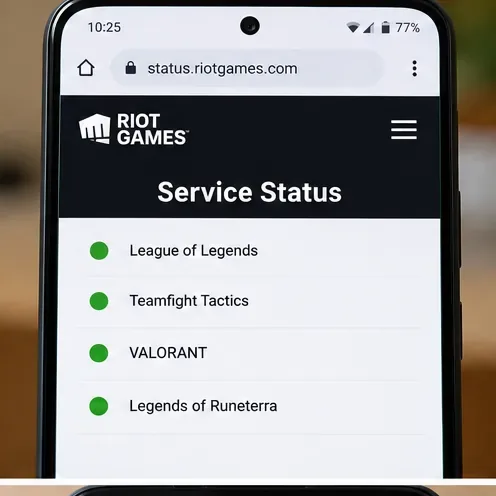
Browserul telefonului afișează categoriile de stare a serviciilor Riot Games. Amplasarea și formularea meniului pot varia în funcție de dispozitiv și de versiunea aplicației.
Deschideți secțiunea Stare serviciu Riot Games , selectați regiunea corespunzătoare și verificați notificările Teamfight Tactics. Căutați informații despre întreținere, restricții de coadă și incidente care afectează platformele mobile. Dacă o problemă activă se potrivește cu momentul ales, evitați ștergerea repetată a fișierelor sau reinstalarea: aplicația locală nu poate rezolva o întrerupere confirmată a serverului.
Dacă nu există nicio notificare relevantă, continuați. O pagină de stare goală nu dovedește că fiecare conexiune și sesiune de joc individuală este sănătoasă, dar face ca verificările locale să fie mai utile.
Pasul 3: Închideți complet TFT și reporniți telefonul
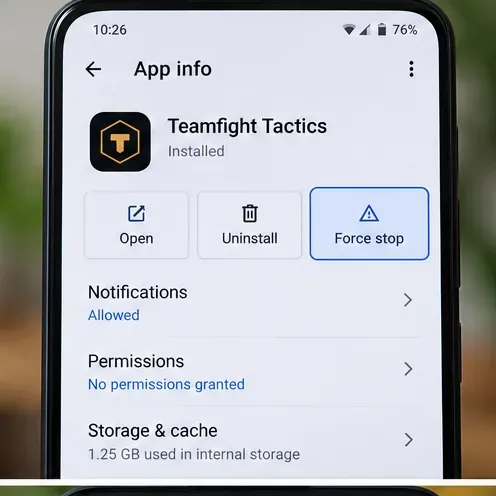
Ecran cu informații despre aplicația Android cu controlul opririi forțate. Amplasarea și formularea meniului pot varia în funcție de dispozitiv și de versiunea aplicației.
Pe Android, deschide Setări, Aplicații, Teamfight Tactics și selectează Oprire forțată , dacă este disponibilă. Pe iPhone sau iPad, deschide comutatorul de aplicații și închide jocul cu degetul. Redeschide jocul o dată. Dacă jocul încă eșuează, repornește întregul dispozitiv înainte de a continua.
Închiderea și repornirea pot declanșa un proces blocat al aplicației fără a modifica fișierele contului sau ale jocului. Atât ghidul de depanare a aplicațiilor de la Google , cât și instrucțiunile de depanare a aplicațiilor de la Apple recomandă repornirea aplicației și repornirea dispozitivului ca pași timpurii de depanare. Navigarea exactă variază în funcție de producătorii de Android și de versiunile iOS.
Pasul 4: Actualizați TFT și sistemul de operare
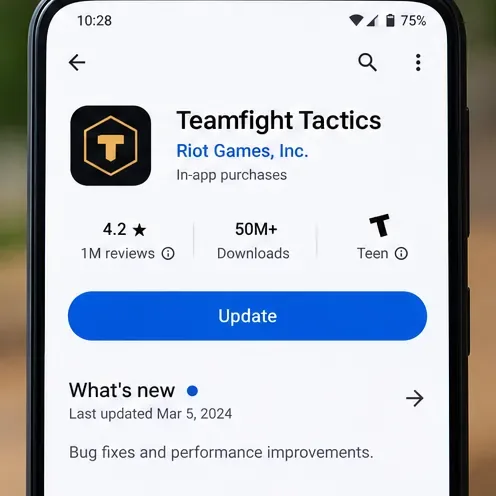
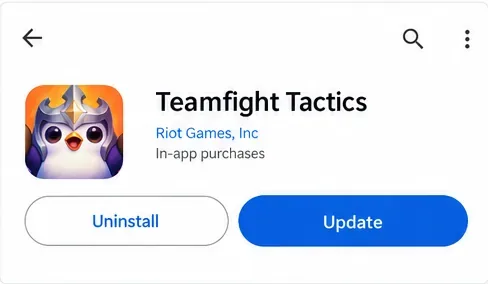
Listă de jocuri Teamfight Tactics pe Google Play cu butonul Actualizare. Amplasarea și formularea meniului pot varia în funcție de dispozitiv și de versiunea aplicației.
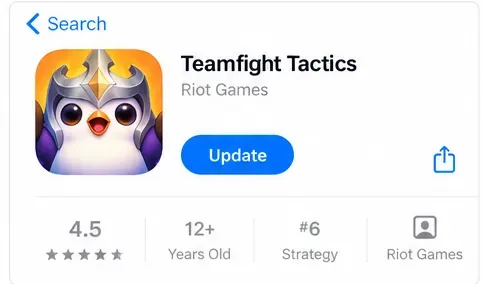
Pe Android, deschide Google Play, găsește Teamfight Tactics și atinge Actualizează dacă apare butonul. Pe iPhone sau iPad, deschide App Store, atinge imaginea contului tău și verifică actualizările disponibile ale aplicației. Instalează o actualizare de sistem acceptată dacă aplicația este deja actuală și dispozitivul tău oferă o actualizare.
Panou de actualizare Google Play pentru Teamfight Tactics. Amplasarea și formularea meniului pot varia în funcție de dispozitiv și de versiunea aplicației.Panou de actualizare din Apple App Store pentru Teamfight Tactics. Amplasarea și formularea meniului pot varia în funcție de dispozitiv și de versiunea aplicației.
Un buton Deschidere în loc de Actualizare înseamnă, în general, că magazinul nu oferă o versiune mai nouă pentru dispozitivul respectiv în acel moment. Nu stabilește dacă instalarea este sănătoasă. Evitați descărcarea de fișiere APK sau de jocuri necunoscute din mirror-uri neoficiale pentru a ocoli restricțiile de compatibilitate; aceste pachete pot introduce riscuri de securitate și de cont.
Pasul 5: Testați conexiunea înainte de a reseta orice
Setările Wi-Fi Android afișează o rețea conectată. Amplasarea și formularea meniului pot varia în funcție de dispozitiv și de versiunea aplicației.
Comutați între o conexiune Wi-Fi de încredere și datele celulare, dacă sunt disponibile, și încercați din nou să lansați jocul. Verificați dacă site-urile web obișnuite se încarcă în mod fiabil. Dacă utilizați o rețea VPN, un serviciu DNS privat, o aplicație de filtrare a conexiunilor sau o rețea restrictivă de la școală sau de la locul de muncă, testați temporar o conexiune standard acolo unde este permis. Aceasta este o comparație de diagnosticare, nu o afirmație că aceste instrumente interferează întotdeauna cu TFT.
Încercați câte o rețea pe rând; modificarea simultană a mai multor setări face dificilă identificarea cauzei. Dacă TFT pornește pe date celulare, dar nu și pe Wi-Fi-ul de acasă, investigați rețeaua în loc să ștergeți jocul. Dacă ambele conexiuni eșuează exact în același mod, starea aplicației, compatibilitatea dispozitivului și condițiile de service rămân posibile.
Pasul 6: Ștergeți memoria cache Android, dar tratați ștergerea spațiului de stocare diferit
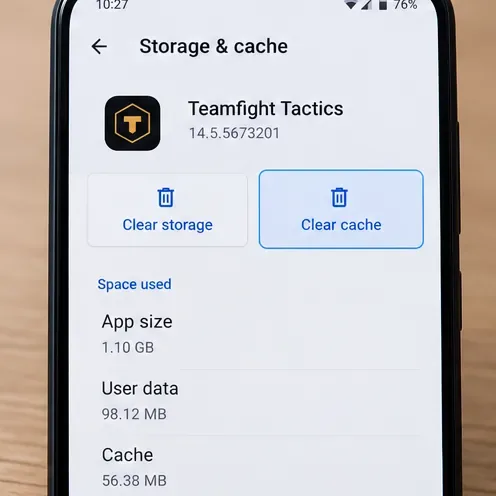
Ecranul de stocare și memorie cache Android cu butonul Ștergere memorie cache. Amplasarea și formularea meniului pot varia în funcție de dispozitiv și de versiunea aplicației.
Pe Android, deschide Setări > Aplicații > Teamfight Tactics > Stocare și memorie cache > Ștergeți memoria cache sau cel mai apropiat echivalent de pe telefon. Reporniți aplicația. Ștergerea memoriei cache elimină fișierele stocate temporar local, care pot fi recreate; conținutul memoriei cache va reveni treptat în timpul utilizării normale.
Ștergerea spațiului de stocare / Ștergerea datelor este mai perturbătoare. Poate reseta preferințele aplicației locale și poate necesita o nouă conectare sau o descărcare a resurselor. Confirmați că vă cunoașteți datele de autentificare ale contului Riot și că tot ce este important este sincronizat înainte de a-l selecta. Nu ștergeți datele serviciilor Google Play la nivel de sistem ca o soluție de rutină pentru TFT; Google avertizează că acest lucru poate afecta alte informații stocate.
De obicei, iOS nu oferă un buton echivalent pentru Ștergerea memoriei cache pentru TFT, specific pentru fiecare aplicație. Nu urmați meniurile exclusive pentru Android pe un iPhone.
Pasul 7: Verificați capacitatea și compatibilitatea dispozitivului
Verifică spațiul de stocare disponibil în Setările telefonului. Dacă spațiul este extrem de scăzut, elimină descărcările sau aplicațiile inutile și lasă loc pentru actualizări și resurse temporare ale jocului. Închide aplicațiile care consumă multă memorie în special înainte de a reporni TFT; aceasta este o verificare cu risc scăzut, nu o soluție verificată pentru un anumit defect grafic.
Întrucât tranziția motorului Riot din 2026 a fost însoțită de cerințe minime mai mari, verificați modelul exact al telefonului, memoria RAM, capacitatea grafică acceptată și versiunea sistemului de operare în raport cu cerințele hardware oficiale actuale din secțiunea de Asistență pentru jucători Teamfight Tactics . Vechea versiune publicată pentru iPhone nu ar trebui considerată suficientă pentru fiecare versiune mai nouă. Dacă dispozitivul nu mai îndeplinește cerințele actuale, golirea memoriei cache sau reinstalarea este puțin probabil să facă hardware-ul neacceptat compatibil în mod constant.
Pasul 8: Reinstalați numai după ce verificările mai sigure eșuează
Verifică dacă se poate reconecta la contul tău. Apoi, elimină Teamfight Tactics de pe dispozitiv și reinstalează-l din Google Play sau din Apple App Store. Permite jocului să finalizeze orice descărcare de resurse noi pe o conexiune fiabilă. Apple avertizează în mod explicit că ștergerea unei aplicații poate elimina și datele stocate în aceasta; Google oferă un avertisment similar.
Reinstalarea poate înlocui o instalare locală deteriorată, dar nu poate repara serverele Riot sau modifica capacitățile hardware ale unui dispozitiv. Dacă aplicația este listată ca incompatibilă în magazinul oficial, evitați încărcarea laterală pentru a forța instalarea.
Ce îți spune rezultatul
Ceea ce observați
Ce trebuie verificat în continuare
Alte persoane din regiunea ta raportează probleme, iar Riot postează o notificare.
Revizuiți actualizările oficiale ale serviciului; evitați resetările inutile.
TFT funcționează pe o rețea, dar nu pe alta
Verificați filtrarea Wi-Fi, routerului, VPN-ului, DNS-ului sau a rețelei.
Ecran negru a apărut după o actualizare a jocului sau a sistemului de operare
Verificați specificațiile dispozitivelor acceptate în prezent și patch-urile disponibile.
Ștergerea memoriei cache de pe Android rezolvă problema
Mențineți aplicația actualizată; nu este nevoie să ștergeți alte date.
Reinstalarea eșuează pe mai multe conexiuni
Adună date de diagnostic și roagă Asistența Riot să investigheze.
Când să contactezi serviciul de asistență Riot Player
Dacă ecranul este încă negru, vizitează Asistența pentru jucători Teamfight Tactics și trimite o solicitare. Include modelul telefonului, versiunea de Android sau iOS, ora și regiunea aproximative, dacă problema a început după o actualizare, ce etapă de încărcare a eșuat, tipurile de rețea testate și pașii de depanare deja încercați. Dacă este practic, atașează o captură de ecran sau o înregistrare scurtă care să nu dezvăluie datele de autentificare. Descrie simptomul real în loc să îl declari o eroare Unreal Engine sau o întrerupere a serverului fără confirmare.
Pentru o autoverificare finală, lansează jocul prin conexiunea ta obișnuită, accesează lobby-ul și verifică dacă aplicația răspunde în continuare. Dacă poți face acest lucru fără a risca un joc ranked activ, confirmă că un mod corespunzător se încarcă normal. Pornirea cu succes după o singură modificare este o dovadă utilă, dar nu dovedește că aceeași soluție funcționează pe fiecare dispozitiv.