Acasă
» 🎮 Esport
»
Cel mai bun mod pentru daltonism în furtuna Fortnite: Ghid pentru începători
Cel mai bun mod pentru daltonism în furtuna Fortnite: Ghid pentru începători
Nu există un mod verificat pentru daltonism care să ofere fiecărui jucător Fortnite cea mai clară vedere în Storm. Pentru un începător care dorește o comparație practică, încercați Deuteranope la o intensitate moderată, cum ar fi 4 dacă versiunea dvs. folosește o scală de la 0 la 10, și comparați-l cu Off. Acesta este un experiment de început sugerat, nu o recomandare Epic sau un avantaj de vizibilitate măsurat. Păstrați filtrul doar dacă vă facilitează distingerea detaliilor importante.
Instrucțiunile de asistență Epic au fost verificate pe 8 octombrie 2026. Acestea confirmă unde se modifică setările pentru daltoniști, dar nu clasifică presetările pentru vizibilitatea Storm. Acest ghid nu raportează testarea versiunii live curente. Aspectul meniului și comenzile disponibile se pot schimba, așadar folosiți etichetele din versiunea instalată. Ilustrațiile meniului de mai jos explică comenzile; acestea nu sunt capturi de ecran din jocul live sau dovezi ale unei îmbunătățiri a vizibilității Storm.
Ce trebuie să știi înainte de a alege un mod
Furtuna este zona periculoasă din afara zonei de siguranță din modurile Battle Royale din Fortnite. Efectele sale colorate pot face detaliile mai greu de distins. Un mod daltonist este o presetare de corecție a culorilor menită să ajute jucătorii să distingă culorile. Puterea înseamnă intensitatea acelei corecții. Contrastul înseamnă cât de clar iese în evidență un obiect față de fundalul său; o culoare diferită nu creează automat un contrast mai bun.
Separă două întrebări: poți identifica obiecte în timp ce personajul tău se află în interiorul Furtunii și poți identifica obiecte în timp ce privești peste limita acesteia? Aceste perspective pot avea iluminare și efecte vizuale diferite. O presetare care arată plăcut într-o situație poate fi mai puțin utilă în cealaltă.
Deficiența de percepție a culorilor, adesea numită daltonism, afectează modul în care oamenii disting anumite culori. Institutul Național al Ochilor explică diferitele tipuri de deficiență de percepție a culorilor . Deuteranopia și protanopia implică distincții roșu-verde; tritanopia afectează mai multe combinații, inclusiv albastru-verde. Selectarea unei presetări de joc nu identifică dacă aveți o anumită afecțiune.
Opțiune, dacă este disponibilă
Cum să o abordăm
Ce trebuie verificat
Dezactivat
Folosește ca punct de referință: perspectiva în raport cu care compari schimbările.
Poți deja distinge siluete, margini de teren și culori ale interfeței?
Deuteranop
Un candidat pentru prima comparație, mai ales dacă vrei să explorezi o presetare pentru corecția roșu-verde.
Dacă detaliile furtunii devin mai ușor de recunoscut fără a îngreuna citirea scenelor obișnuite.
Protanope
O presetare alternativă pentru corecția roșu-verde de luat în considerare dacă Deuteranope nu se potrivește percepției dumneavoastră.
Dacă culorile importante rămân distincte în timpul jocului obișnuit.
Tritanope
O altă presetare de corecție care merită luată în considerare atunci când culoarea acesteia se schimbă și se potrivește nevoilor dumneavoastră.
Dacă scenele albastre și violet, culorile obiectelor și elementele interfeței rămân ușor de înțeles.
Acest tabel este un cadru de comparație, nu un clasament. Dacă folosești un filtru pentru accesibilitate, acordă prioritate modului care acceptă distincțiile de culoare pe parcursul jocului, în loc să alegi doar un singur efect al furtunii.
Pregătiți o bază utilă
Rețineți modul și intensitatea curente înainte de a le modifica. Păstrați setările de luminozitate a afișajului, HDR și randare neschimbate în timpul comparației. HDR, sau interval dinamic ridicat, este o funcție de afișare care poate modifica intervalul de luminozitate afișat. Modificarea mai multor setări simultan face dificilă identificarea modificării care a fost benefică.
Folosește condițiile de afișare și vizualizare cu care te joci în mod normal. O presetare evaluată pe un alt monitor sau printr-un videoclip comprimat poate să nu arate la fel pe ecran. Identifică problema pe care vrei să o rezolvi: pierderea conturului unui jucător, confuzia terenului cu fundalul Furtunii sau dificultăți în citirea hărții. O întrebare specifică este mai utilă decât să întrebi dacă întreaga imagine pare mai luminoasă.
1. Găsiți controalele pentru daltoniști
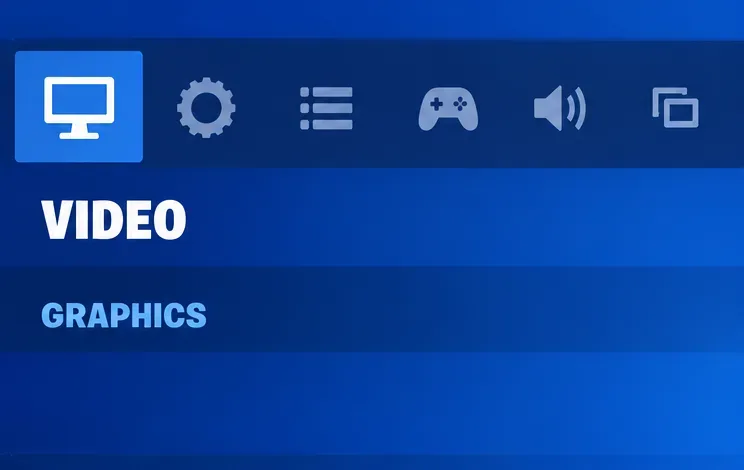
Lansează Fortnite, deschide meniul prin pictograma profilului tău și selectează Setări. Alege Video și derulează la Grafică. Aceasta este ruta documentată în instrucțiunile Epic pentru activarea modului daltonist în Fortnite . Ghidurile mai vechi pot afișa o locație diferită a setărilor; urmează etichetele actuale în loc să cauți o aranjare veche a filelor.
Fila Video și antetul Grafică identifică zona de setări descrisă în instrucțiunile de asistență Epic.
2. Alegeți un mod candidat
Dacă Deuteranope este listat, selectați-l ca prim candidat pentru această comparație. Alegerea lui prima simplifică procesul; nu stabilește că este mai bun decât Protanope, Tritanope sau Off. Dacă aveți deja o presetare de accesibilitate care funcționează bine, comparați acea presetare cu valoarea de referință în loc să o înlocuiți din cauza unei recomandări populare.
Privește dincolo de nuanța furtunii. Scopul tău este să recunoști rapid informații utile: o siluetă în mișcare, o ușă, o pantă sau eticheta unui obiect. O schimbare dramatică de la violet la o altă nuanță poate părea mai clară, în timp ce aceleași detalii rămân dificil de identificat. Dacă candidatul schimbă doar atmosfera scenei, acesta nu este un motiv pentru a o păstra.
Deuteranopul este afișat ca o presetare candidată pentru comparație cu valoarea de referință.
3. Începeți cu o concentrație moderată
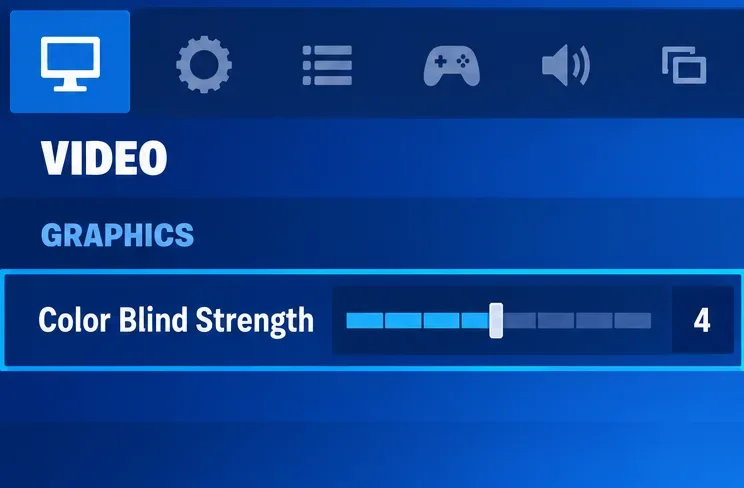
Dacă versiunea instalată oferă o scală de intensitate de la 0 la 10, începeți în jurul valorii de 4. Un interval de încercare de la 3 la 5 vă oferă valori apropiate pe care le puteți compara fără a alege imediat cea mai puternică corecție. Aceste numere sunt sugestii practice, nu setări optime validate. Dacă scala diferă, începeți în apropierea mijlocului acesteia și utilizați valorile afișate.
O corecție mai puternică nu este același lucru cu o vedere mai puternică. Creșterea intensității poate schimba distincțiile de culoare care erau deja utile. Păstrați modul fix în timp ce comparați intensitatea și favorizați o valoare care acceptă atât scenele cu furtună, cât și terenul obișnuit. Dacă o valoare mai mică este la fel de ușor de citit, nu este nevoie să o măriți de dragul de a o face.
O valoare a rezistenței de 4 ilustrează un punct de plecare moderat, nu un optim universal.
4. Aplică modificarea și compară modul de joc
Selectați Aplicare pentru a salva modificarea, așa cum specifică instrucțiunile Epic. Evaluați-o în timpul jocului cu presiune redusă, mai degrabă decât să faceți o nouă ajustare vizuală într-o luptă competitivă. Nu rămâneți în furtuna dăunătoare doar pentru a finaliza o comparație; observați perspectivele relevante atunci când jocul obișnuit oferă o oportunitate sigură.
Opțiunea „Aplică” salvează setările selectate înainte de a le evalua efectul în joc.
Folosește o scurtă listă de verificare comparativă:
Poți recunoaște mai ușor aceleași tipuri de margini de teren și contururi de personaje?
Se menține îmbunătățirea atât atunci când privim peste limita furtunii, cât și din interiorul acesteia?
Poți citi în continuare harta, informațiile despre sănătate și informațiile despre obiecte cu ușurință?
Sunt scenele obișnuite în aer liber și în interior cel puțin la fel de ușor de înțeles ca înainte?
Comparați scene similare acolo unde este posibil. Vremea, fundalurile, unghiurile camerei sau distanțele diferite pot explica o diferență de vizibilitate fără ca filtrul să beneficieze de ele. O singură întâlnire nu este suficientă pentru a stabili că o presetare a cauzat o îmbunătățire. Păstrați notițe scurte despre ce a devenit mai ușor sau mai dificil, apoi reveniți la Dezactivat dacă nu există un beneficiu practic clar.
Greșeli care îngreunează alegerea
Presupunând că un filtru elimină furtuna
Corecția culorilor modifică modul în care sunt prezentate culorile; nu este un control de eliminare a furtunii. Nu face pereții transparenți și nu anulează daunele provocate de furtună. Tratați orice afirmație conform căreia o presetare garantează o vedere clară prin toate efectele furtunii ca fiind neverificată. Folosiți poziționarea, harta și ruta către siguranță, alături de orice setare vizuală care vă ajută.
Folosind împreună luminozitatea și intensitatea maxime
Un ecran mai luminos nu este neapărat mai ușor de interpretat. Setările de afișare pot modifica separarea dintre detaliile luminoase și cele întunecate, în timp ce corecția culorilor modifică relațiile dintre culori. Dacă imaginea devine dificil de citit, reveniți la linia de bază înregistrată și ajustați câte o setare pe rând. Nu utilizați valorile maxime ca soluție implicită.
Copierea setărilor unui creator fără a verifica propriul ecran
Preferința unui creator descrie configurația și percepția sa, nu un rezultat universal. De asemenea, imaginile sale pot arăta diferit față de jocul direct de pe ecran. Folosește o recomandare ca și candidat pentru evaluare, apoi păstrează-ți propriul rezultat. Dacă un mod ajută la vizibilitatea Storm, dar face ca informațiile despre obiect să fie confuze, redu intensitatea sau folosește o altă presetare.
Când să păstrezi setarea și când să o revezi
Păstrați modul atunci când îmbunătățește constant detaliile de care aveți nevoie, fără a crea noi probleme de citire în altă parte. Opțiunea „Dezactivat” rămâne o alegere validă dacă corecția nu oferă niciun beneficiu. Din motive de accesibilitate, o presetare care face întregul joc mai ușor de interpretat poate fi mai valoroasă decât un mic avantaj aparent într-o singură scenă.
Revedeți comparația după o actualizare vizuală majoră, o modificare a afișajului sau o modificare a setărilor de randare. Epic nu a furnizat un clasament universal al vizibilității Storm în materialul de asistență analizat aici, iar efectele viitoare pot diferi. Prin urmare, cel mai bun mod daltonist pentru a vedea în Storm este cel care trece prin propria comparație clară și repetabilă - nu doar presetarea cu cea mai mare putere sau cele mai multe recomandări.