Acasă
» 🎮 Esport
»
Cum să remediați blocarea PUBG la inițializare pe Steam
Cum să remediați blocarea PUBG la inițializare pe Steam
Pentru a remedia problema PUBG care se blochează pe ecranul „Inițializare” de pe Steam, verificați mai întâi dacă există o întrerupere a serviciului, reporniți Steam și PC-ul, eliminați opțiunile de lansare personalizate și verificați fișierele jocului. Dacă jocul se deschide în continuare, dar nu ajunge niciodată în lobby, testați conexiunea înainte de a descărca din nou întregul joc. O reinstalare nu poate rezolva o întrerupere a serverului sau o problemă a conexiunii normale la internet.
Acest ghid prezintă PUBG: BATTLEGROUNDS pe Windows prin Steam. Nu acoperă PUBG Mobile. Instrucțiunile au fost verificate în raport cu documentele oficiale de asistență pe 8 octombrie 2026. Mai multe articole PUBG păstrează nume mai vechi de meniuri Steam; instrucțiunile de verificare a fișierelor de mai jos folosesc eticheta „Fișiere instalate” documentată în prezent de Steam.
Identifică ce problemă de pornire ai
Un mesaj „Inițializare” care rămâne pe ecranul jocului este un simptom, nu un diagnostic. Tratați fișierele deteriorate, o sesiune client blocată și o problemă de conexiune ca posibilități de investigare. Niciuna nu poate fi confirmată doar pe baza acestui cuvânt.
Ceea ce vedeți
De unde să începeți
Jocul se deschide și rămâne pe „Inițializare”
Verificați notificările de service, reporniți, apoi testați fișierele și conectivitatea.
O eroare separată „Inițializarea STEAM nu a reușit”
Concentrează-te pe pornirea Steam, opțiunile de lansare și permisiunile.
Fereastra se închide după sigla PUBG
Urmăriți ramura de eroare la pornire, inclusiv verificările driverelor Windows și ale plăcii grafice.
Steam nu poate finaliza actualizarea PUBG
Rezolvați problema de descărcare sau instalare înainte de a testa lobby-ul.
Articolul despre eroarea de inițializare Steam de pe PUBG se referă în mod specific la faptul că PUBG nu poate încărca Steam corect. Aceasta este diferit de presupunerea că fiecare ecran de încărcare blocat are aceeași cauză.
Verificați avizele de service înainte de a modifica instalația
Dacă se confirmă o întrerupere relevantă, așteptați recuperarea anunțată și încercați din nou. Acest articol nu stabilește dacă serverele sunt disponibile în momentul în care îl citiți.
1. Reporniți PUBG, Steam și PC-ul
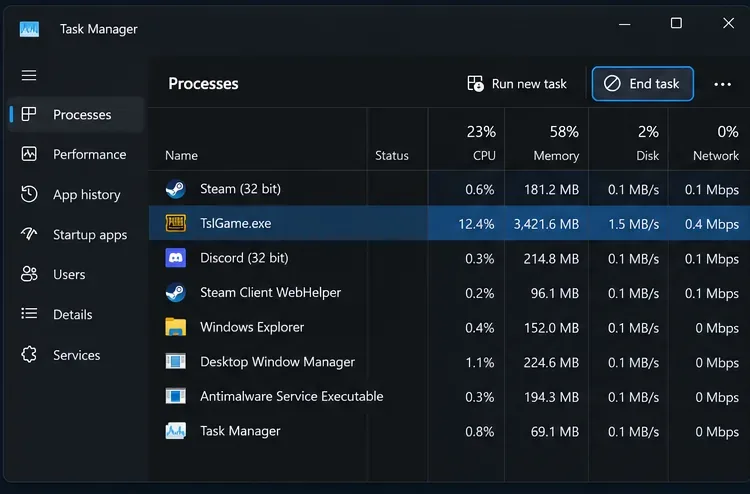
Închide jocul. Dacă nu răspunde, apasă Ctrl + Shift + Esc, localizează procesul jocului PUBG în Task Manager și încheie sarcina respectivă. Ieși complet din Steam, apoi repornește computerul. Deschide Steam, lasă orice actualizare PUBG în așteptare să se finalizeze și lansează jocul din Bibliotecă.
Ilustrație interfață: Managerul de activități evidențiază TslGame.exe lângă controlul Terminare activitate pentru închiderea unei instanțe PUBG care nu răspunde.
PUBG recomandă repornirea Steam în articolul său despre depanarea erorilor de pornire . Pentru această problemă a ecranului de încărcare, o nouă pornire este un prim test util, nu o soluție garantată.
De exemplu, dacă jocul a rulat anterior și s-a blocat după o actualizare, acest test ajută la distingerea unei probleme temporare de sesiune de ceva ce supraviețuiește unei reporniri complete. Evitați să deschideți mai multe instanțe PUBG în timp ce așteptați.
2. Eliminați opțiunile personalizate de lansare Steam
În Steam, dă clic dreapta pe PUBG: BATTLEGROUNDS, selectează Proprietăți și deschide General. Copiază orice text din Opțiuni de lansare într-o notă, apoi șterge câmpul. Închide Proprietăți și lansează din nou.
Ilustrație interfață: Proprietățile generale ale PUBG afișează un câmp Opțiuni de lansare gol pentru testare fără comenzi de pornire personalizate.
Ghidul general de blocare și performanță al PUBG , actualizat la 26 februarie 2026, recomandă eliminarea comenzilor de lansare vechi. Începeți cu un câmp gol, în loc să adăugați o colecție de presupuse semnalizări de optimizare.
Dacă câmpul este deja gol, treceți mai departe. Dacă eliminarea opțiunilor vă ajută, omiteți-le în timp ce verificați dacă îmbunătățirea supraviețuiește unei alte lansări. Articolul mai vechi despre inițializarea Steam menționează semnalizatoare suplimentare, dar aceasta nu este o dovadă că acele semnalizatoare remediază ecranul separat „Inițializare”.
3. Verificați fișierele instalate ale PUBG
Închide PUBG și deschide biblioteca Steam.
Faceți clic dreapta pe PUBG: BATTLEGROUNDS și selectați Proprietăți.
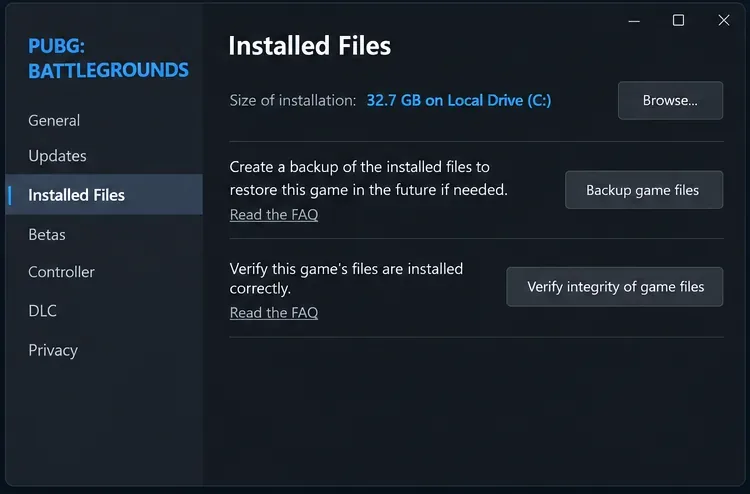
Selectați Fișiere instalate
Faceți clic pe Verificați integritatea fișierelor de joc.
Lasă verificarea și orice descărcări rezultate să se finalizeze, apoi lansează din nou PUBG.
Ilustrație interfață: Pagina Fișiere instalate de pe Steam afișează butonul Verificare integritate fișiere joc folosit pentru a verifica instalarea PUBG.
Instrucțiunile de verificare a fișierelor de la Steam explică faptul că acest lucru verifică instalarea. Nu verificați mai multe jocuri simultan și nu rulați o scanare complexă a discului în același timp. Steam menționează, de asemenea, că unele fișiere de configurare locale pot eșua verificarea fără a indica o instalare defectuoasă.
Verificarea este utilă în special după o actualizare întreruptă. Nu testează ruta dintre computerul dvs. și serviciile PUBG. Dacă instalarea se verifică, dar lobby-ul tot nu apare, urmați pașii următori pentru a restrânge problema.
4. Ștergeți memoria cache de descărcări a Steam dacă actualizările eșuează și ele
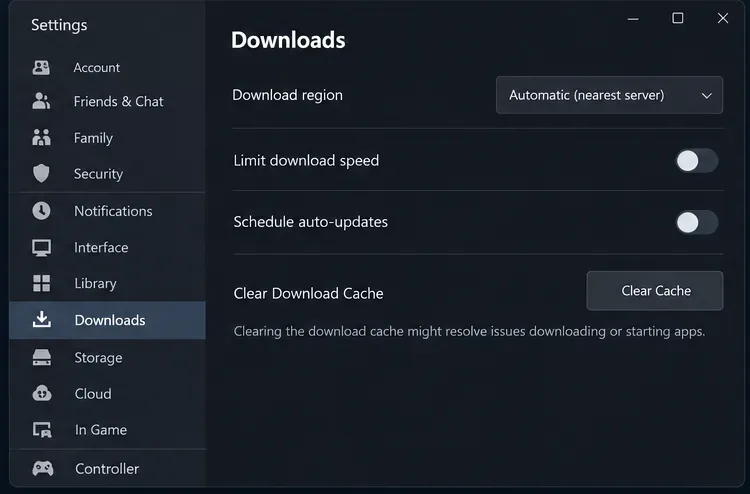
Folosește această ramură atunci când descărcările Steam se blochează, se repetă încercările de actualizare sau instalarea nu se poate finaliza. Deschide Setările Steam, selectează Descărcări și alege controlul de ștergere a memoriei cache a descărcărilor. Pregătește metoda de conectare la cont înainte de a continua.
Ilustrație interfață: Setările Descărcări din Steam afișează rândul Ștergeți memoria cache a descărcărilor și butonul Ștergeți memoria cache pentru depanarea problemelor legate de descărcări.
Urmați instrucțiunile oficiale Steam pentru memoria cache de descărcare , apoi lăsați Steam să termine actualizarea PUBG înainte de a-l testa. Ștergerea acestei memorie cache rezolvă problema descărcărilor; nu este o soluție universală pentru blocarea conexiunii la lobby.
Dacă actualizările se finalizează normal și doar ecranul „Inițializare” al jocului se blochează, omiteți ștergerile repetate ale memoriei cache. Repetarea unui test nemodificat oferă puține informații noi.
5. Testați conexiunea cu o modificare controlată
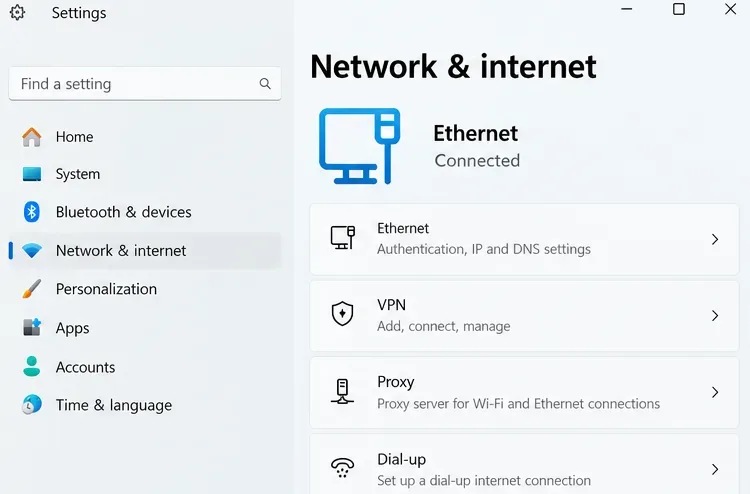
Ghidul de conectivitate PUBG recomandă repornirea routerului, încercarea unei conexiuni prin cablu, dezactivarea software-ului VPN terț pentru un test și verificarea unei conexiuni alternative, cum ar fi tetheringul mobil.
Ilustrație interfață: Setările Windows Rețea și internet afișează Ethernet ca fiind conectat, acceptând testul de conexiune prin cablu.
Alegeți câte o modificare pe rând. Dacă utilizați Wi-Fi, testați Ethernet-ul acolo unde este posibil. Dacă aveți o conexiune VPN activată, deconectați-o și relansați-o. Dacă niciuna dintre acestea nu vă ajută, testați pe scurt o conexiune alternativă de încredere, urmărind utilizarea datelor mobile.
Exemplu ilustrativ: să presupunem că același PC ajunge în hol printr-un hotspot telefonic, dar rămâne blocat pe internetul de acasă. Acest rezultat indică o diferență în calea de conectare sau în configurația rețelei. Nu dovedește că routerul, ISP-ul sau DNS-ul sunt responsabili în mod specific. Înregistrați rezultatul pentru asistență în loc să reinstalați imediat Windows.
Mențineți activată protecția firewall. Nu deschideți porturi arbitrare și nu dezactivați software-ul anti-cheat doar pentru că un tutorial general de pe internet o recomandă.
6. Verificați Windows, driverele și permisiunile atunci când simptomele corespund
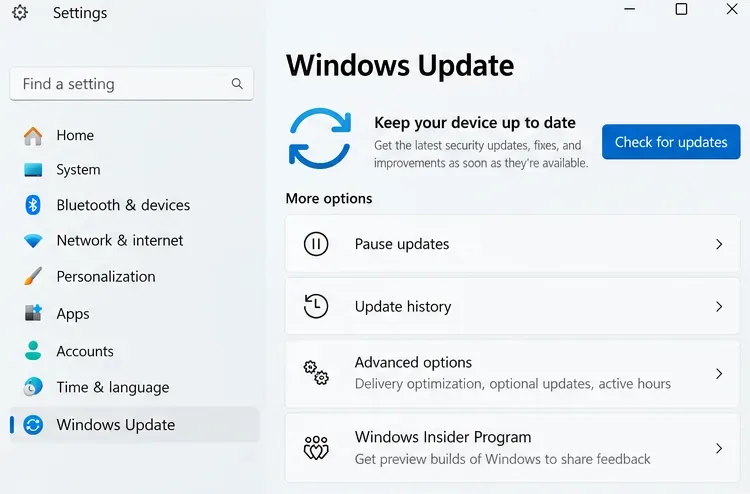
Dacă PUBG se blochează, afișează o fereastră neagră sau eșuează înainte de a încărca grafica din lobby, verificați Windows Update și driverul grafic prin intermediul site-ului oficial de software sau de asistență al producătorului de hardware. Instalați actualizările aplicabile, reporniți și testați din nou. Ghidul PUBG privind blocarea la pornire recomandă ambele verificări.
Ilustrație a interfeței: Windows Update afișează butonul Căutare actualizări pentru ramura de depanare a erorilor de pornire.
Pentru eroarea explicită „Inițializarea STEAM a eșuat”, PUBG recomandă, de asemenea, rularea Steam și a PUBG ca administrator. Tratați elevarea ca un test de diagnostic direcționat: închideți-le pe amândouă mai întâi, apoi utilizați comanda Executare ca administrator din Windows pentru aplicația instalată. Înregistrați dacă aceasta modifică rezultatul.
Dacă jocul se afișează normal și doar lobby-ul online nu se încarcă, testarea conexiunii este o modalitate mai informativă decât parcurgerea setărilor grafice. Evitați să modificați mai multe setări fără legătură împreună; veți pierde din vedere ce modificare a afectat pornirea.
7. Reinstalați PUBG doar după verificările anterioare
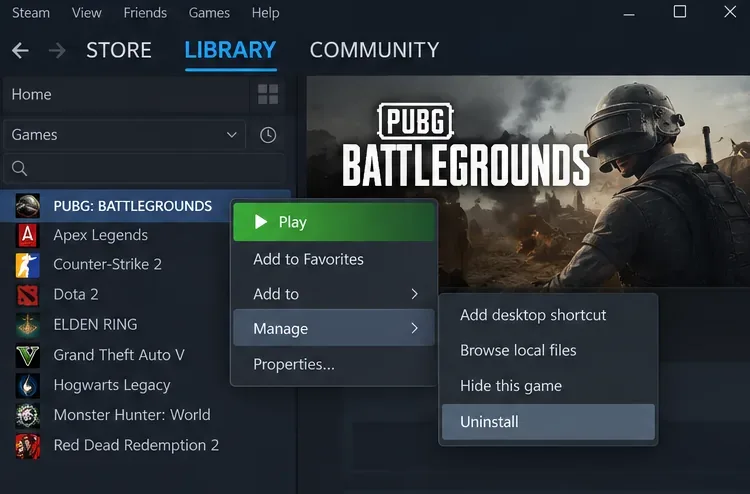
O reinstalare devine rezonabilă atunci când problema persistă după reporniri și teste de conexiune, mai ales dacă și reparațiile la instalare eșuează. Salvați capturi de ecran ale setărilor și păstrați orice jurnal de asistență de care ați putea avea nevoie. Dezinstalați PUBG prin meniul de gestionare a bibliotecii din Steam și instalați-l din nou prin Steam.
Ilustrație interfață: Meniul contextual Steam Library din PUBG se deschide, iar opțiunea Gestionare este evidențiată pentru pasul de reinstalare.
O reinstalare standard și o instalare curată documentată a PUBG sunt operațiuni diferite. Procedura de instalare curată elimină, de asemenea, datele locale PUBG și fișierele rămase specificate. Citiți ghidul oficial de performanță la care se face trimitere mai sus înainte de a face acest pas suplimentar; setările locale pot fi resetate. Nu ștergeți folderele anti-cheat partajate sau folderele Steam fără legătură.
Reinstalarea Steam în sine este o escaladare separată. Nu porniți de acolo când Steam funcționează normal pentru alte jocuri și singura eroare este încărcarea lobby-ului PUBG.
8. Verificați recuperarea sau trimiteți un raport de asistență util
După ce o modificare pare să funcționeze, verificați mai mult decât dispariția opțiunii „Inițializare”:
Holul se deschide și răspunde la comenzi.
O a doua lansare ajunge și în hol.
Poți intra într-un mod disponibil și te poți întoarce în lobby.
Rezultatul este valabil pentru conexiunea ta normală.
Dacă problema persistă, folosește formularul oficial de solicitare de asistență PUBG . Include când a început problema, ecranul sau eroarea exactă, țara și furnizorul tău de servicii de internet, precum și rezultatele verificării și testării rețelei alternative. Descrie dacă apare la pornire sau după întoarcerea dintr-un meci.
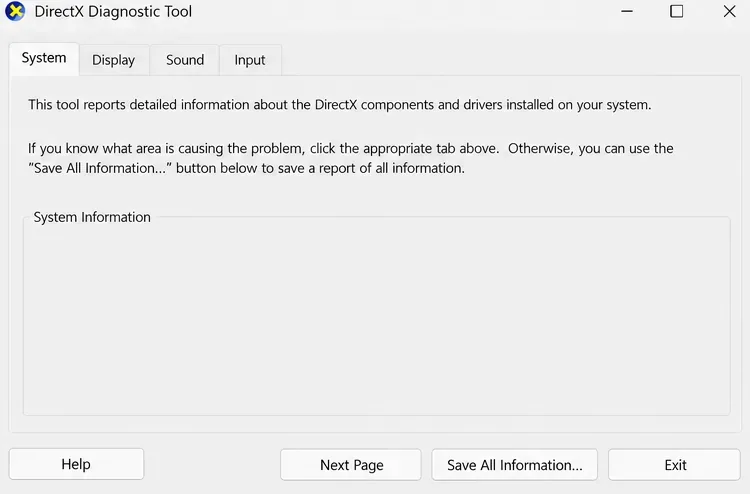
Ilustrație interfață: Instrumentul de diagnosticare DirectX afișează opțiunea Salvați toate informațiile pentru pregătirea unui atașament de asistență PUBG.
Ghidul de performanță PUBG solicită informații despre DxDiag și fișierele de eroare disponibile. Apăsați Windows + R, Enter dxdiagși utilizați Salvați toate informațiile pentru a pregăti raportul de diagnosticare. Verificați %localappdata%\TslGame\Saved\Crashesdacă există un raport de eroare relevant. O blocare a încărcării poate să nu producă o imagine a erorii; spuneți acest lucru în loc să atașați un fișier fără legătură.
Rezultatul util este fie o revenire repetabilă în lobby, fie un raport care separă clar comportamentul instalării, pornirii și conexiunii. Dacă eroarea persistă după aceste verificări, este necesară o diagnosticare suplimentară; nu este confirmată nicio soluție documentată unică pentru fiecare blocare la „inițializarea” PUBG.