Acasă
» 🎮 Esport
»
Cum să schimbi regiunea centrului de date Rainbow Six Siege pe PC
Cum să schimbi regiunea centrului de date Rainbow Six Siege pe PC
Pentru a schimba regiunea centrului de date în Rainbow Six Siege pe PC, închide jocul, deschide contul tău GameSettings.iniși înlocuiește DataCenterHint=defaultlinia activă cu o valoare a regiunii acceptată, cum ar fi DataCenterHint=playfab/westeurope. Salvează fișierul, repornește Siege și verifică afișajul Centrului de date prin intermediul pictogramei roată dințată din meniul principal.
Scenariu ilustrativ: Alex este un jucător ipotetic de PC din Europa care dorește să compare selecția automată cu cea din Europa de Vest. Situația lui Alex este un exemplu, nu o mărturie a unui jucător sau un test de performanță măsurat. Scopul este de a face o modificare reversibilă și de a-i verifica efectul înainte de a decide dacă o va păstra.
Acest ghid a fost verificat în raport cu documentația de asistență Ubisoft pe 8 octombrie 2026. Ubisoft documentează această metodă de configurare pentru PC. Nu stabilește că o anumită regiune vă va îmbunătăți conexiunea, va garanta cozi mai scurte sau va controla fiecare circumstanță de potrivire.
Înainte de a edita: decideți ce doriți să verificați
Alex ar trebui mai întâi să distingă două întrebări: „S-a aplicat preferința mea de regiune?” și „Se simte conexiunea mai bine în timpul jocului?”. O editare reușită a fișierului răspunde la prima întrebare numai după ce jocul afișează regiunea așteptată. Calitatea conexiunii necesită o comparație separată.
Notați centrul de date afișat în prezent și problema pe care încercați să o rezolvați. De exemplu, ați putea investiga o etichetă de regiune neașteptată, o latență inconsistentă sau o conexiune care pare întârziată. Evitați să modificați mai multe setări de rețea simultan, deoarece acest lucru face rezultatul mai greu de interpretat.
Pagina cu informații despre centrul de date de la Ubisoft explică selecția regională automată și unde se găsește afișajul Centrului de date. Folosește acel afișaj ca referință de pornire. Nu considera numele unei regiuni ca dovadă că este cea mai bună alegere pentru conexiunea ta specifică.
Schimbați regiunea în patru etape
1. Închide Siege și localizează configurația contului
Ieșiți complet din joc înainte de editare. Ubisoft oferă această locație implicită:
C:\Users\<User>\Documents\My Games\Rainbow Six - Siege\<UbisoftConnectID>
Înlocuiți substituenții cu folderul de utilizator Windows și folderul contului Ubisoft. Aceste etichete între paranteze unghiulare sunt substituenți explicativi, nu text de lipit literalmente într-o bară de adrese. În folderul contului, căutați GameSettings.ini.
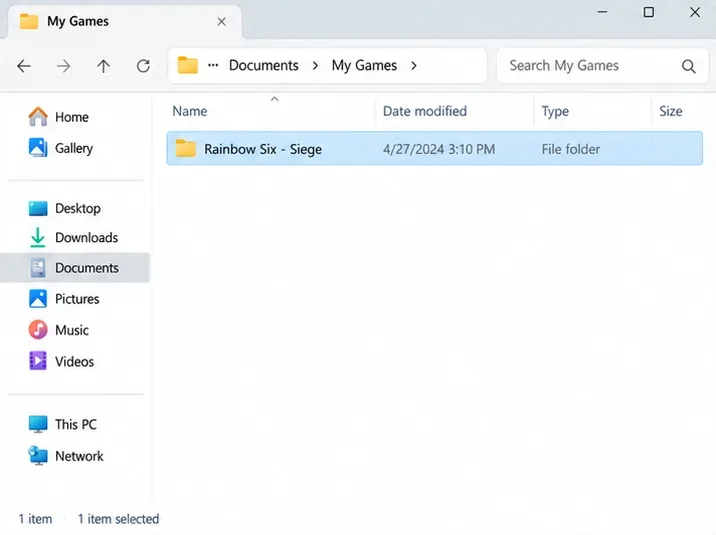
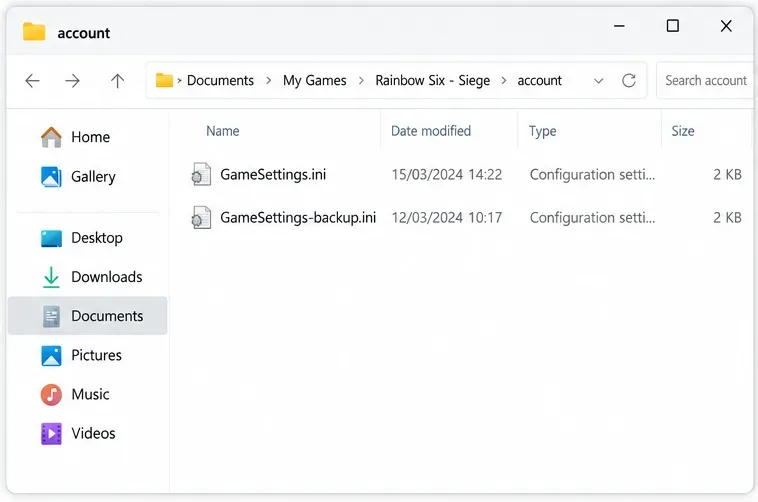
Vedere ilustrativă: găsiți Rainbow Six - Siege în Documente și Jocurile mele.
În exemplul lui Alex, modalitatea practică este să deschideți Documente, apoi Jocurile mele, apoi Rainbow Six - Siege. Dacă calea implicită este goală, verificați locația Documente pe care Windows o folosește de fapt înainte de a presupune că lipsește configurația. Documentele pot fi incluse în backup-ul folderului OneDrive; Microsoft explică acest aranjament în documentația sa pentru backup-ul folderului OneDrive .
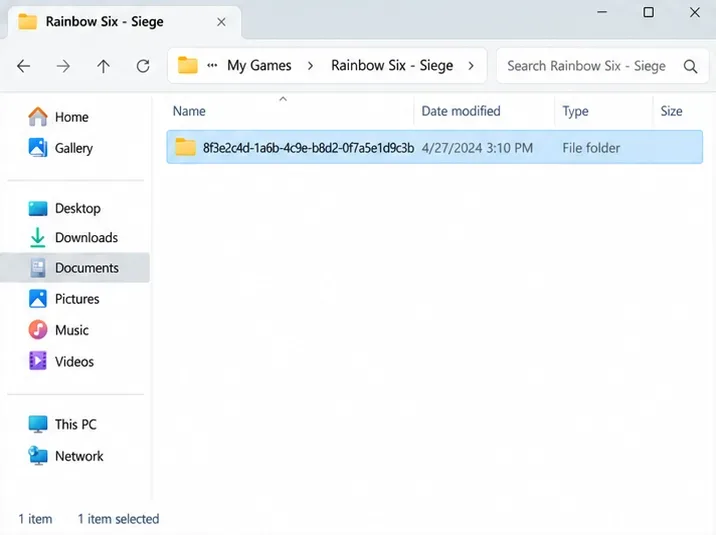
Vizualizare ilustrativă: deschideți folderul contului înainte de a căuta GameSettings.ini.
Dacă găsiți mai multe foldere de cont, nu editați fiecare copie. Ca abordare de depanare, comparați timpii de modificare după deschiderea și închiderea Siege cu contul dorit. Un fișier modificat recent este un indiciu util, nu o dovadă concludentă. Urmăriți calea exactă pe care o alegeți, astfel încât să puteți accesa din nou același fișier mai târziu.
2. Faceți o copie de rezervă a fișierului și identificați linia activă
Faceți o copie înainte de a modifica ceva. Un nume precum „ GameSettings-backup.iniajută la distingerea copiei de rezervă de fișierul pe care intenționați să îl editați”. Deschideți originalul într-un editor de text simplu, cum ar fi Notepad, în loc de un procesor de text.
Vizualizare ilustrativă: păstrați o copie de rezervă separată și editați fișierul GameSettings.ini original.
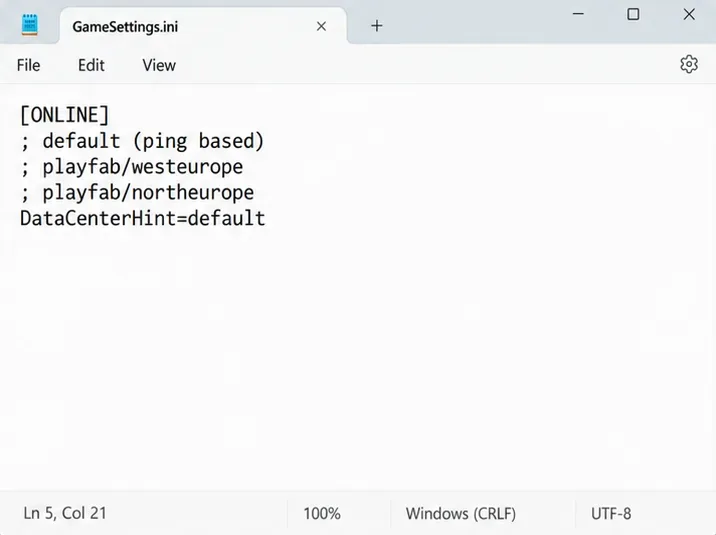
Secțiunea documentată de Ubisoft se află aproape de sfârșitul fișierului. Un exemplu prescurtat arată astfel:
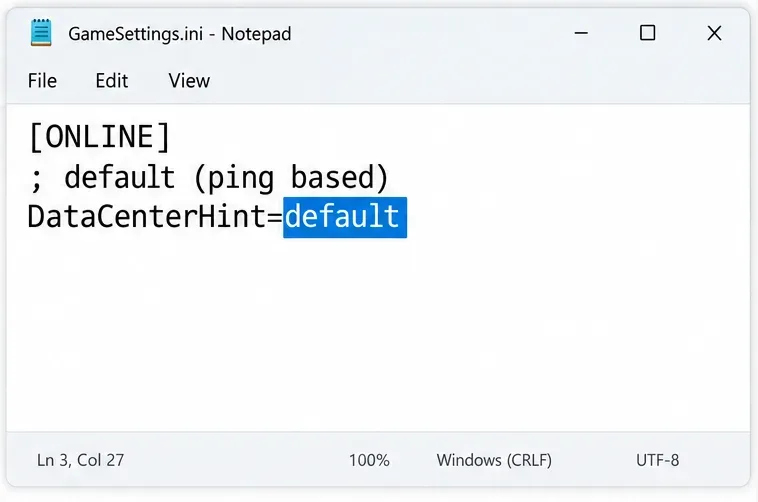
Vedere ilustrativă: atribuirea DataCenterHint activă se află sub opțiunile de regiune comentate.
Intrările cu prefix punct și virgulă sunt comentarii care listează opțiuni. Atribuirea necomentată este setarea care trebuie modificată. Alex ar trebui să lase intrările de referință neschimbate și să editeze doar valoarea de după semnul egal de pe linia activă.
Această distincție previne și o greșeală frecventă de editare: adăugarea unei regiuni dorite la o linie comentată, lăsând însă atribuirea activă neschimbată. Înainte de salvare, inspectați atribuirea propriu-zisă, în loc să vă bazați pe prezența unui nume de regiune undeva în document.
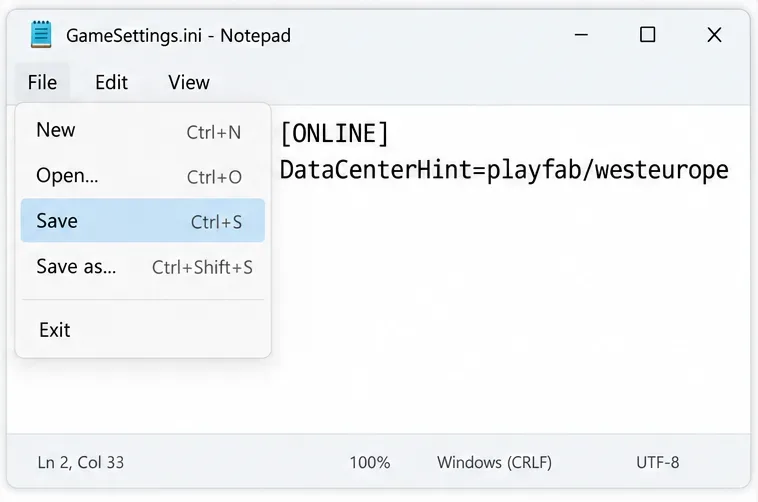
3. Introduceți o valoare acceptată și salvați
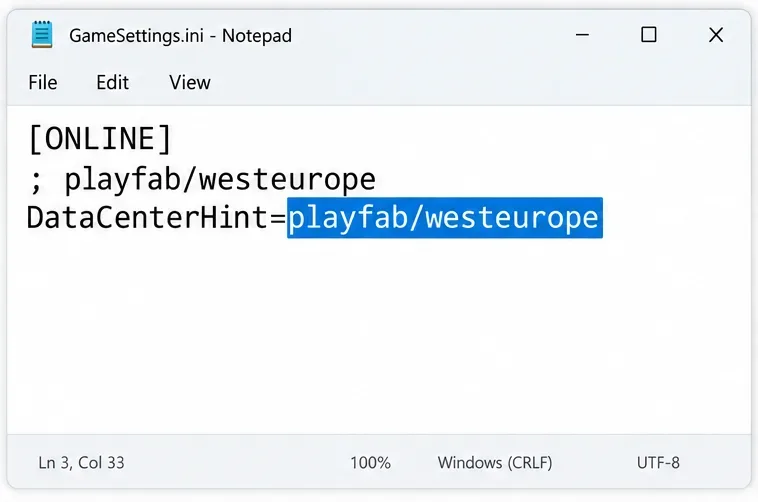
Pentru comparația ipotetică cu Europa de Vest, utilizați:
DataCenterHint=playfab/westeurope
Vedere ilustrativă: exemplul din Europa de Vest schimbă valoarea activă în playfab/westeurope.
Nu adăugați paranteze, numele afișat al unei regiuni, ghilimele sau o notă explicativă la acea atribuire. Păstrați restul fișierului intact. Prefixul playfab/face parte din valorile manuale documentate.
Câteva exemple din lista de configurații publicată de Ubisoft sunt prezentate mai jos. Aceasta este o selecție de referință, nu un clasament sau o afirmație că acestea sunt singurele locații de operare.
Regiune
Valoare manuală
Europa de Vest
playfab/westeurope
Europa de Nord
playfab/northeurope
Centrul Statelor Unite
playfab/centralus
Estul SUA
playfab/eastus
Asia de Sud-Est
playfab/southeastasia
Japonia de Est
playfab/japaneast
Urmați sintaxa din instrucțiunile manuale de selectare a centrelor de date de la Ubisoft . Dacă o regiune apare în lista generală de locații, dar nu are o valoare corespunzătoare în instrucțiunile de configurare, nu creați un token din numele său afișat.
Vizualizare ilustrativă: salvați configurația existentă după modificarea valorii regiunii.
Salvați fișierul existent. Apoi redeschideți-l și confirmați că tema este încă prezentă. Această mică verificare diferențiază o problemă de editare de o problemă de comportament în joc: dacă textul nu a fost salvat niciodată, relansarea nu poate verifica modificarea intenționată.
4. Reporniți, verificați regiunea și comparați jocul
Lansează Siege și selectează pictograma roată dințată din meniul principal pentru a inspecta Centrul de date. Alex ar trebui să compare regiunea afișată cu preferința solicitată pentru Europa de Vest înainte de a trage concluzii despre performanță.
Apoi, evaluați câteva meciuri finalizate în condiții similare. Mențineți o comparație practică: observați latența în timpul jocului, vârfurile recurente, avertismentele de conexiune și dacă potrivirea devine incomodă. Acestea sunt observații sugerate, nu rezultate de referință publicate. Evitați să părăsiți în mod deliberat un meci în desfășurare doar pentru a schimba fișierul.
În scenariul ilustrativ, există trei rezultate posibile. Dacă apare Europa de Vest și redarea este acceptabilă, Alex poate păstra setarea. Dacă eticheta se schimbă, dar redarea se înrăutățește, Alex ar trebui să revină la setarea inițială. Dacă eticheta nu se schimbă, Alex ar trebui să verifice fișierul și sintaxa înainte de a încerca modificări de rețea fără legătură. Nu se presupune niciun rezultat aici.
Dacă regiunea nu se schimbă, verificați mai întâi aceste cauze
Fișier greșit: Confirmați folderul contului și calea completă. Editarea unei copii de rezervă sau a unei copii a unui alt cont nu va stabili dacă configurația activă s-a modificat.
Linie greșită: Verificați tema necomentată DataCenterHint=. Păstrați o singură temă clară în loc să adăugați copii concurente.
Extensie greșită: Asigurați-vă că nu ați creat-o . Pe Windows 11, activați Vizualizare, Afișare, Extensii de nume de fișier în Explorer; consultați instrucțiunileGameSettings.ini.txt Microsoft privind extensiile de fișiere .
Modificare nesalvată: Redeschideți fișierul original după salvare și verificați valoarea. Remediați orice eroare de salvare în loc să presupuneți că a reușit.
Fără repornire completă: Închide și relansează Siege după editare.
Vizualizare ilustrativă: extensiile de fișiere vizibile ajută la distingerea fișierului .ini original de o copie text accidentală.
Dacă atribuirea rezistă unei reporniri, dar comportamentul observat este în continuare diferit, înregistrați valoarea exactă, regiunea afișată, folderul contului și pașii parcurși. Paginile de asistență analizate nu explică fiecare parte, potrivire sau caz de rezervă. Tratați discrepanța ca pe o problemă nerezolvată, mai degrabă decât ca pe o dovadă că un alt cod nedocumentat o va remedia.
Pentru problemele de conexiune care persistă și în cazul selecției automate, consultați ghidul de depanare a conectivității Siege de la Ubisoft . Selectarea regiunii este o modificare de configurație; nu este un diagnostic pentru fiecare sursă de lag.
Restaurați selecția automată la finalizarea comparației
Închide Siege, revino la același fișier și setează sarcina activă înapoi la:
DataCenterHint=default
Vizualizare ilustrativă: restaurați DataCenterHint=default pentru a reveni la selecția automată.
Salvați, reporniți și verificați din nou citirea Centrului de Date. Selecția automată nu înseamnă că jocul trebuie să revină la eticheta exactă a regiunii pe care ați notat-o anterior. Verificați ce afișează de fapt.
Rezultatul util al lui Alex este o preferință verificată, reversibilă, cu note despre condițiile reale de joc. Aplică același standard propriei configurații: confirmă fișierul salvat, confirmă regiunea afișată a jocului și păstrează o alegere manuală doar atunci când experiența observată o susține.