Acasă
» 🎮 Esport
»
Cum să remediați blocările de calcul asincrone Halo Infinite pe PC
Cum să remediați blocările de calcul asincrone Halo Infinite pe PC
Halo Infinite se încarcă normal, dar o partidă se blochează și jocul se închide brusc pe desktop. Dacă blocările au început după ce ai activat Async Compute, cel mai util prim test este să dezactivezi această setare și să reiei aceeași situație. Lasă toate celelalte neschimbate, astfel încât rezultatul să îți spună ceva.
Dezactivarea funcției Calcul asincron este un test de depanare, nu o soluție garantată. Problemele legate de drivere, fișierele de joc deteriorate, reglajele hardware instabile și erorile specifice jocului pot produce simptome similare. Urmați verificările de mai jos, de la modificări simple ale setărilor până la reparații și raportare de diagnosticare.
Acest ghid a fost verificat în raport cu documentația oficială de asistență pe 8 octombrie 2026. Nicio configurație curentă a PC-ului nu a fost testată pentru acest articol. Ilustrațiile interfeței prezintă controale relevante, mai degrabă decât rezultatele unei investigații a erorilor.
Ce face Async Compute și de ce este necesară o investigație în cazul prăbușirii
Calculul asincron , prescurtare de la calcul asincron, permite unui GPU sau unei unități de procesare grafică acceptate să suprapună calculul cu funcționarea grafică. Asistența Halo descrie funcția în ghidul setărilor jocului .
Este o funcție de planificare a sarcinii de lucru, deci beneficiile sale depind de GPU și de sarcina de lucru. Explicația tehnică NVIDIA privind calculul asincron discută atât suprapunerea utilă, cât și cazurile în care conflictul de resurse reduce performanța. Aceasta explică de ce setarea necesită evaluare; nu stabilește cauza unei anumite blocări a Halo.
Paginile oficiale actuale analizate aici nu confirmă o eroare universală a sistemului de calcul asincron care afectează fiecare GPU. Evitați să presupuneți că o soluție veche se aplică neschimbată driverului și versiunii jocului actuale.
1. Dezactivați Calculul Async și reporniți Halo Infinite
În meniul principal, apăsați F1 pentru a deschide Panoul de control sau apăsați Esc din meniul principal.
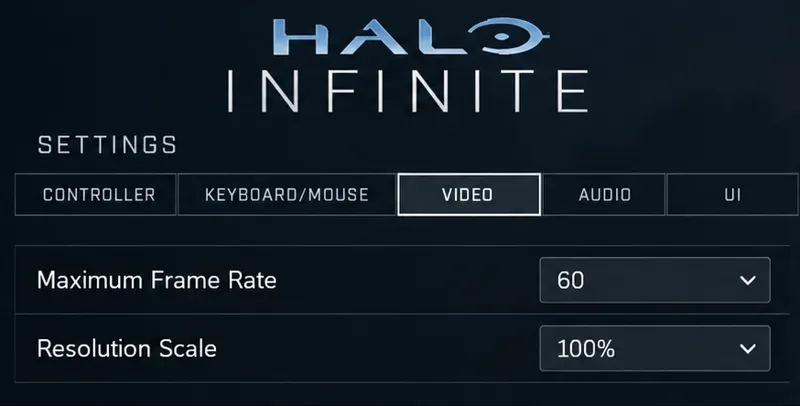
Selectați Setări , apoi fila Video .
Găsiți Async Compute în opțiunile grafice ale PC-ului și debifați caseta de selectare.
Ieși din Halo Infinite în mod normal, apoi lansează-l din nou.
Debifați caseta de selectare Async Compute, reporniți Halo Infinite și retestați aceeași activitate.
Repornirea oferă comparației un punct de plecare consistent. Repetați secțiunea de hartă, mod sau campanie în care s-a produs eroarea. Dacă setarea era deja dezactivată, săriți peste acest test și continuați mai jos. Dacă jocul se blochează înainte de a putea accesa Setări, treceți direct la verificările de reparare a driverului și a fișierelor; nu descărcați fișierul de configurare al altcuiva.
O singură potrivire reușită este încurajatoare, dar neconcludentă. Dacă mai multe sesiuni comparabile funcționează cu Calcul Async dezactivat, lăsați-l dezactivat în timp ce investigați. Puteți compara din nou după o actualizare relevantă, dar nu este nevoie să declanșați în mod deliberat mai multe blocări doar pentru a demonstra relația.
2. Verificați versiunea jocului, GPU-ul și driverul grafic
Închide Halo Infinite și permite lansatorului să finalizeze actualizările în așteptare. Instrucțiunile de actualizare de la Asistența Halo acoperă Steam, aplicația Xbox și Microsoft Store. În aplicația Xbox, verifică Bibliotecă și Gestionare instalări; în Microsoft Store, verifică Bibliotecă pentru actualizări.
Apoi, identificați hardware-ul și driverul plăcii grafice:
Deschideți Start Windows, tastați dxdiag și apăsați Enter.
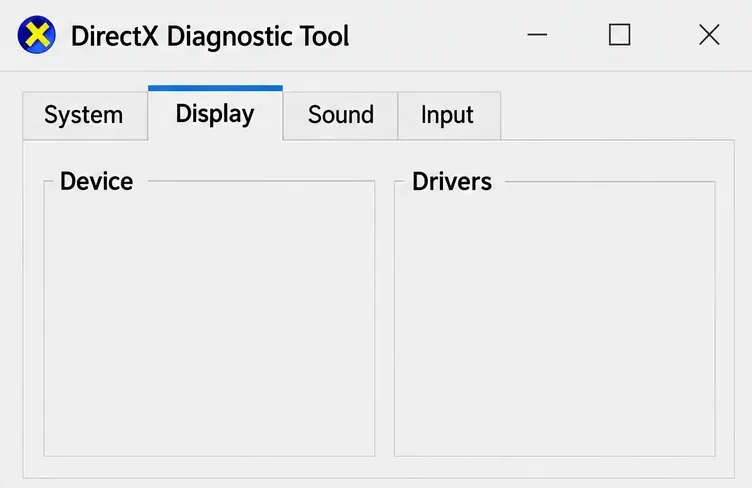
În Instrumentul de diagnosticare DirectX , deschideți Afișaj .
Înregistrați numele GPU-ului și versiunea driverului. Pe sistemele cu mai multe dispozitive grafice, verificați filele de afișare relevante.
Folosește fila Afișaj pentru a identifica placa grafică și driverul grafic instalat.
Comparați sistemul dvs. cu instrucțiunile de hardware și drivere pentru PC oferite de Halo Support . Cerințele minime publicate includ o placă video Radeon RX 570 sau GeForce GTX 1050 Ti și cel puțin 4 GB de VRAM, memoria video dedicată GPU-ului. Îndeplinirea acestui minim nu garantează stabilitatea la setări ridicate.
Folosește pagina oficială de descărcare a driverelor NVIDIA sau pagina de asistență pentru driverele AMD pentru hardware-ul corect. Urmează instrucțiunile de instalare și repornește Windows când este solicitat. Recomandările de drivere se schimbă, așa că verifică pagina Halo live în loc să tratezi un număr de versiune vechi ca pe un sfat permanent.
Dacă eroarea a început imediat după o actualizare a driverului, înregistrați ambele versiuni și investigați problemele documentate ale producătorului legate de lansare. Evitați să parcurgeți drivere vechi fără legătură, fără un plan clar de comparare.
3. Verificați sau reparați fișierele de joc instalate
Coruperea fișierelor poate provoca blocări fără un mesaj de eroare, conform ghidului de corupere a fișierelor pe PC de la Halo Support . Închideți jocul și utilizați metoda de reparare pentru programul de lansare care l-a instalat.
Steam
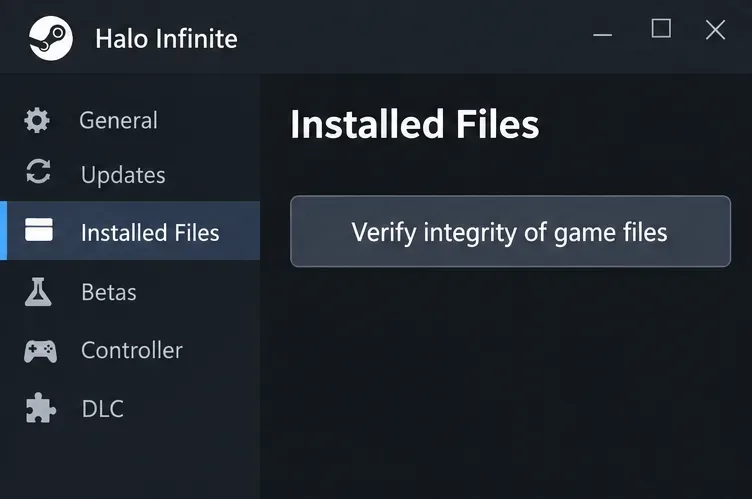
În Bibliotecă, faceți clic dreapta pe Halo Infinite și selectați Proprietăți .
Deschideți fișierele instalate .
Selectați Verificare integritate fișiere joc și lăsați procesul să se finalizeze.
Reporniți PC-ul și testați din nou.
Steam poate verifica instalarea înainte de a lua în considerare reinstalarea jocului.
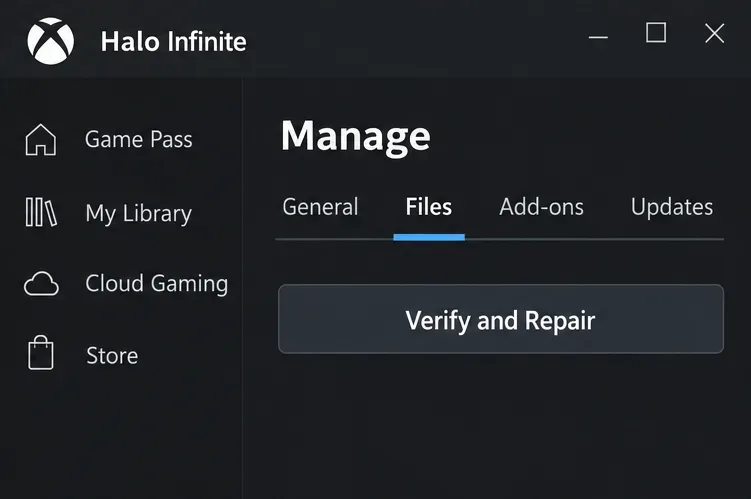
În aplicația Xbox, selectează Halo Infinite, deschide meniul Mai multe acțiuni , alege Gestionare > Fișiere și selectează Verificare și reparare . Lansează jocul după finalizarea verificării.
Folosește Verificare și reparare pentru instalarea gestionată de aplicația Xbox.
Pentru o instalare din Microsoft Store, Windows poate expune o opțiune de Reparare în Opțiunile avansate ale aplicației. În Windows 11, căutați în Setări > Aplicații > Aplicații instalate . Disponibilitatea variază în funcție de aplicație și instalare, așa cum explică instrucțiunile de reparare a aplicațiilor Microsoft . Utilizați ruta de reparare a aplicației Xbox atunci când aceasta este metoda de gestionare disponibilă.
Eliminați orice modificări neoficiale ale fișierelor de joc pe care le-ați introdus. Asistența Halo avertizează că fișierele modificate pot cauza probleme de performanță și blocări. Reinstalarea este o opțiune ulterioară dacă repararea eșuează; păstrați setările relevante și confirmați sincronizarea salvării înainte de dezinstalare.
4. Reduceți volumul de lucru grafic cu o singură modificare pe rând
Mențineți opțiunea Calcul asincron dezactivată în timpul acestor comparații. Începeți prin a reduce rata maximă de cadre pe secundă la o valoare țintă pe care sistemul dvs. o suportă în mod normal. De exemplu, 60 FPS este un punct de plecare rezonabil pentru diagnosticarea unui sistem care se confruntă cu dificultăți la o capacitate mai mare; nu este o setare obligatorie pentru fiecare PC.
O limită mai mică a ratei de cadre pe secundă este o modificare diagnostică de testat, păstrând în același timp celelalte setări neschimbate.
Dacă este necesar, testați o scală de rezoluție mai mică sau reduceți apoi Calitatea texturii. O rezoluție mai mică schimbă claritatea pentru mai puțină randare, în timp ce o calitate mai mică a texturii schimbă detaliile texturii. Reporniți după modificarea calității texturii. Evitați modificarea simultană a întregii presetări și a mai multor controale individuale.
Dacă setările mai mici îmbunătățesc stabilitatea, acestea oferă o configurație temporară utilă. Nu stabilesc dacă Async Compute a cauzat eroarea inițială sau dacă GPU-ul este defect. Înregistrați ce ajustare a modificat rezultatul.
5. Reveniți la setările implicite pentru reglarea personalizată a GPU-ului
Dacă ați aplicat o overclockare sau o subtensiune, restabiliți temporar reglajul implicit al GPU-ului. O overclockare crește frecvențele de funcționare; o subtensiune reduce tensiunea. Această verificare elimină o configurație personalizată din comparație, în loc să presupună că aceasta a cauzat problema.
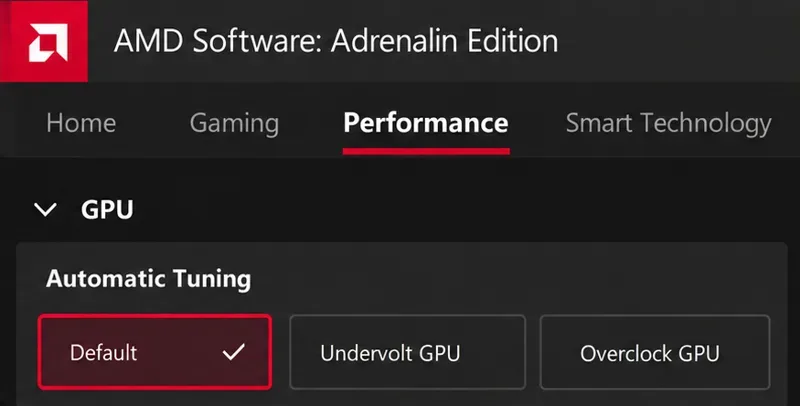
Pentru configurațiile Radeon acceptate, AMD Software oferă optimizare performanță cu o opțiune implicită . Urmați documentația AMD pentru optimizarea GPU și salvați profilul personalizat în prealabil dacă trebuie să îl păstrați. Controalele variază în funcție de versiunea hardware și software.
Reveniți la setările implicite personalizate ale setului de GPU Radeon pentru o comparație.
Pentru un alt utilitar de reglare, utilizați procedura de resetare documentată a acestuia. Închideți instrumentele opționale de înregistrare sau monitorizare pentru o rulare comparativă dacă le utilizați în mod normal. Acesta este un test general de izolare, nu o dovadă că o anumită suprapunere este responsabilă. Mențineți protecțiile de securitate activate.
6. Strângeți dovezi dacă accidentul continuă
Verificați problemele cunoscute multiplayer din secțiunea de asistență Halo pentru a identifica un simptom care corespunde hărții sau activității dvs. Lista analizată include anumite scenarii de blocare a jocului Forge, arătând de ce contextul contează mai mult decât o etichetă generică de blocare.
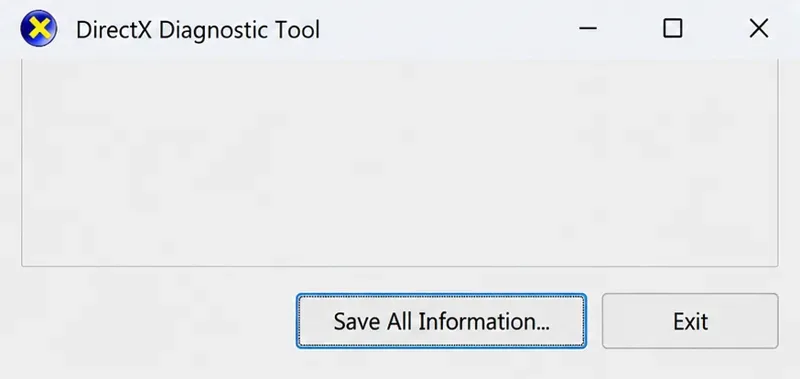
Pentru un raport de asistență, deschideți din nou dxdiag și selectați Salvare toate informațiile pentru a crea fișierul text de diagnosticare.
Salvați fișierul text de diagnosticare pentru a-l atașa la un raport de eroare Halo Support.
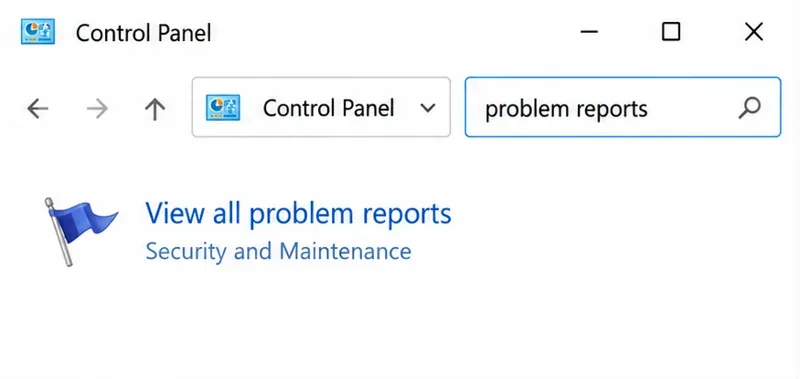
Deschideți Panoul de control Windows , căutați rapoarte de probleme și alegeți Vizualizați toate rapoartele de probleme . Dacă este disponibilă o intrare recentă din Halo Infinite, deschideți-o și utilizați opțiunea Copiere în clipboard . Includeți textul respectiv în fișierul de diagnosticare și pașii de reproducere, urmând instrucțiunile pentru raportarea erorilor oferite de Halo Support .
Deschide istoricul raportărilor de probleme pentru a căuta o intrare disponibilă pentru erori în Halo Infinite.
Specificați dacă aplicația s-a închis, ecranul s-a înnegrit sau întregul PC a repornit. Acestea sunt simptome diferite. Includeți programul de lansare, GPU-ul, versiunea driverului, starea Async Compute și verificările deja efectuate. Dacă mai multe jocuri se blochează, extindeți investigația la driverul grafic sau la hardware-ul sistemului cu producătorul corespunzător.
Cum se verifică remedierea
Folosește sesiuni comparabile în loc să verifici doar dacă se deschide meniul principal:
Repetați activitatea care a declanșat anterior blocarea.
Păstrați aceeași hartă, rezoluție și aplicații de fundal acolo unde este posibil.
Testați pe parcursul mai multor sesiuni, inclusiv o nouă pornire după repornirea Windows.
Înregistrați dacă eroarea reapare și dacă performanța rămâne acceptabilă.
Dacă opțiunea Async Compute off rămâne stabilă, păstrați configurația respectivă. Dacă a fost necesară și o reparație sau o modificare a driverului, descrieți rezultatul cu precizie: modificările combinate au îmbunătățit stabilitatea, iar cauza specifică rămâne incertă. O înregistrare repetabilă vă oferă dvs. - și asistenței Halo - o bază mai solidă pentru următoarea decizie.