Acasă
» 🎮 Esport
»
Cum să remediați apariția texturilor Fortnite pe PC: 8 verificări care contează cu adevărat
Cum să remediați apariția texturilor Fortnite pe PC: 8 verificări care contează cu adevărat
Remediați apariția texturilor Fortnite: începeți cu aceste verificări
Dacă solul pare neclar când aterizezi, pereții se ascuțesc doar după ce te apropii de ei sau clădirile par să capete detalii cu o clipă mai târziu, începe prin a actualiza driverul grafic, verificând Fortnite în Epic Games Launcher și verificând dacă PC-ul are suficientă memorie și stocare rapidă. Apoi ajustează modul de randare și setările texturii pentru a se potrivi hardware-ului tău. Nu există o singură setare care să rezolve toate cazurile de apariție a texturilor Fortnite pe PC.
Ordinea contează: texturile sparte sau gri sugerează o problemă cu driverul; încărcarea întârziată după o mișcare rapidă sugerează un blocaj al resurselor sau al spațiului de stocare; suprafețele simplificate deliberat în Modul Performanță pot fi un comportament așteptat, mai degrabă decât o eroare. Epic Games asociază în mod specific texturile gri, zgomotoase sau pixelate cu posibile probleme ale driverului grafic în articolul său de asistență pentru încărcarea texturilor .
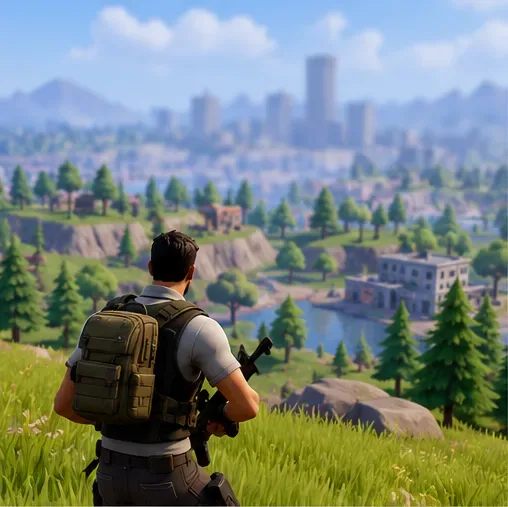
Detaliile peisajului îndepărtat sunt zona de urmărit atunci când se compară încărcarea texturilor pe rute de joc identice.
1. Actualizați driverul grafic și Windows
Ideal pentru: teren gri, suprafețe pixelate, coruperea neașteptată a texturilor sau o problemă care a început după o actualizare. Începeți aici înainte de a descărca fișiere opționale mari de textură.
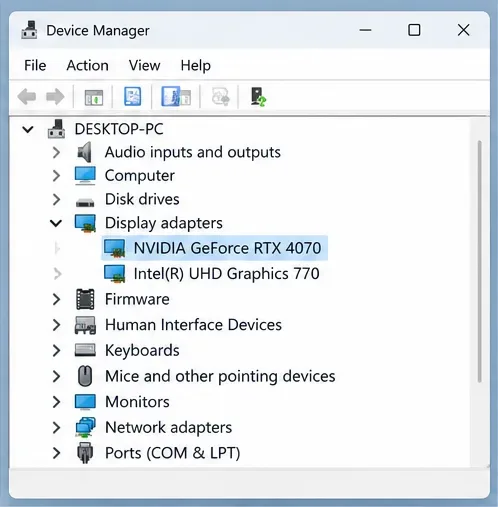
Apăsați Windows + X și deschideți Device Manager, apoi extindeți Display Adapters pentru a identifica GPU-ul.
Descărcați un driver compatibil actual direct de la NVIDIA , AMD sau Intel . Preferați pachetul recomandat de producătorul plăcii grafice sau al laptopului atunci când acesta oferă instrucțiuni specifice modelului pentru driver.
Instalați driverul și reporniți Windows dacă vi se solicită.
Deschide Setări Windows > Actualizare Windows și instalează actualizările de sistem aplicabile, apoi relansează Fortnite.
Dacă aveți deja cel mai recent driver și problema a început imediat după actualizare, verificați notele de lansare sau instrucțiunile de asistență ale furnizorului GPU înainte de a încerca o revenire la versiunea inițială. Nu instalați pachete aleatorii de drivere de pe site-uri de descărcare terțe.
Identificați procesorul grafic propriu-zis înainte de a alege un pachet de drivere de la producătorul său.
2. Verificați fișierele Fortnite în lansatorul Epic Games
Ideal pentru: resurse lipsă, erori vizuale repetate după o actualizare sau o problemă care afectează un PC, dar nu și pe altul. Verificarea verifică datele jocului instalat și repară fișierele atunci când este necesar. Este mai sigur decât ștergerea folderelor aleatorii sau reinstalarea imediată a întregului joc.
Închide Fortnite și lansează Epic Games Launcher.
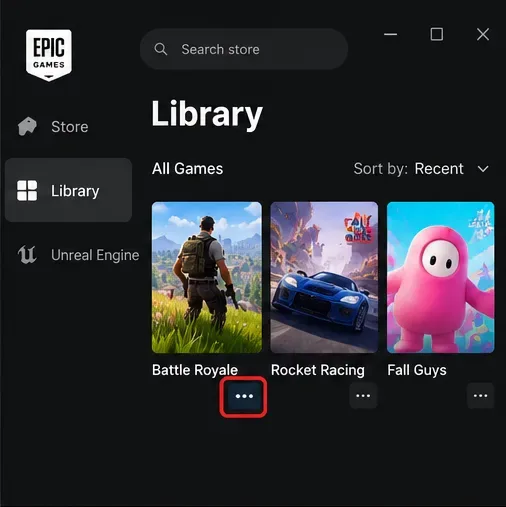
Deschide Biblioteca și localizează Fortnite.
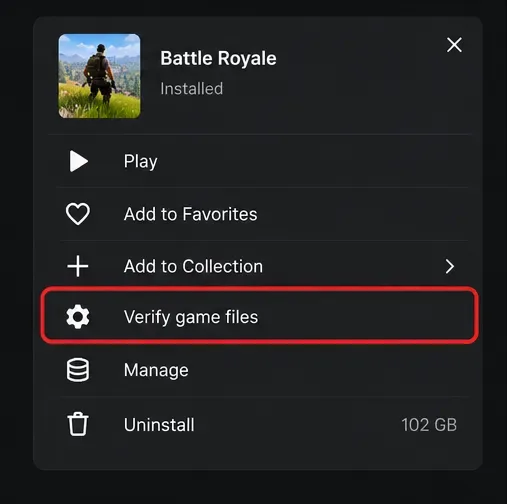
Faceți clic pe meniul cu trei puncte de lângă Fortnite, alegeți Gestionare și selectați Verificare .
Lasă verificarea să se finalizeze și lansează din nou jocul.
Epic documentează exact această rută Bibliotecă > Gestionare > Verificare în ghidul său de depanare a performanței Fortnite . Verificarea fișierelor nu poate crește memoria video disponibilă, așa că continuați cu verificările hardware și grafică dacă problema persistă.
Găsește Fortnite în biblioteca Epic Games Launcher și deschide comenzile de gestionare a jocului.Executați verificarea fișierelor pentru a verifica dacă există fișiere de instalare deteriorate sau lipsă înainte de reinstalare.
3. Încercați DirectX 12 sau modul Performance în funcție de PC-ul dvs.
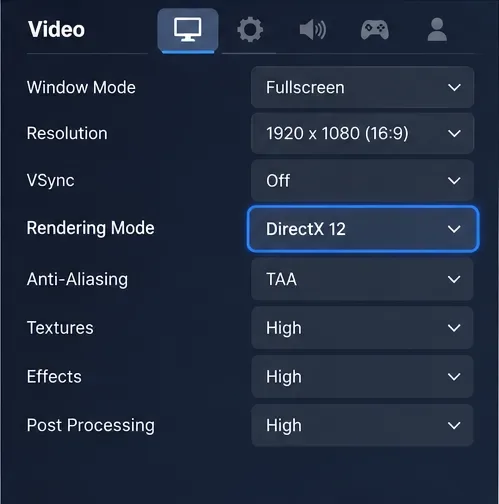
Ideal pentru: o problemă de calitate vizuală legată de calea curentă de randare. Epic acceptă selectarea Modului de randare în setările Video ale Fortnite și repornirea jocului pentru a-l aplica. O modificare a modului de randare este un test controlat, nu o garanție că streamingul texturilor se va îmbunătăți.
Lansează Fortnite și deschide meniul jucătorului, apoi Setări.
Deschideți fila Video (pictograma monitorului).
Găsiți Mod de randare în secțiunea Afișare.
Pentru un PC modern capabil, testați DirectX 12. Aplicați modificarea și reporniți Fortnite.
Pentru hardware mai vechi sau de nivel de intrare care are dificultăți în a menține o rată de cadre acceptabilă, testați în schimb Performanță - Fidelitate grafică mai mică , apoi reporniți.
Modul Performanță este conceput pentru a prioritiza netezimea în detrimentul detaliilor. Dacă îl alegeți, texturile simplificate pot face parte din compromisul privind calitatea. Instrucțiunile pentru Modul Performanță de la Epic descriu beneficiul dorit pentru FPS și cerința de repornire. Pentru opțiunile de calitate a imaginii DirectX 12, consultați instrucțiunile Epic privind DirectX 12 și anti-aliasing .
Verificați modul de randare curent, aplicați câte o modificare pe rând și reporniți jocul.
4. Echilibrează calitatea texturii, rezoluția și rata de cadre
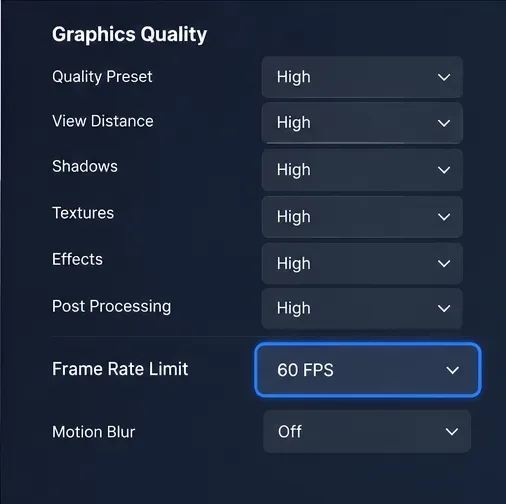
Ideal pentru: texturi care se ascuțesc lent, în timp ce jocul se satură sau rata de cadre variază brusc. În meniul Video, începeți cu setări de calitate moderate și creșteți valoarea Texturilor doar dacă GPU-ul are memorie liberă. Mențineți efectele costisitoare fără legătură la un nivel mai scăzut dacă aveți nevoie de mai mult spațiu liber.
Testează o limită fixă a ratei de cadre pe secundă pe care PC-ul tău o poate susține, în loc să ruleze la Nelimitat. Epic recomandă în mod explicit reducerea limitei ratei de cadre pe secundă, de exemplu de la Nelimitat la 60 FPS, atunci când diagnostichezi texturi de calitate scăzută pe pagina sa de asistență pentru grafică de calitate scăzută . Șaizeci de FPS este un exemplu de limită de diagnosticare, nu o setare optimă obligatorie pentru fiecare computer.
Separat, dacă suprafețele par constant neclare, în loc să pară întârziate, verificați rezoluția 3D și opțiunile de upscaling. O rezoluție scăzută de randare poate face ca o textură complet încărcată să pară neclară. Epic sugerează testarea rezoluției 3D la 100% în ghidul său de depanare grafică . Măriți treptat setările după ce confirmați că încărcarea este stabilă.
Compară calitatea texturilor și un plafon FPS sustenabil în loc să maximizezi simultan fiecare opțiune grafică.
5. Bifați opțiunea de instalare a texturilor de înaltă rezoluție
Ideal pentru: jucătorii care își doresc materiale mai clare pe un PC cu suficiente resurse de stocare și GPU. Texturile de înaltă rezoluție sunt o funcție opțională de instalare în Epic Games Launcher, nu o opțiune în timpul meciului care garantează o încărcare mai rapidă.
Închide Fortnite
În Epic Games Launcher, deschideți Biblioteca, faceți clic pe cele trei puncte ale lui Fortnite și alegeți Opțiuni .
Bifați Texturi de înaltă rezoluție dacă prioritizați detaliile și aveți spațiu de stocare disponibil.
Aplică modificarea, permite finalizarea oricărei descărcări necesare și redeschide Fortnite.
Epic confirmă pașii de instalare în articolul său despre texturi de înaltă rezoluție . Pe o mașină cu spațiu de stocare limitat sau când se utilizează Modul Performanță, ar putea fi mai potrivit să nu se bifeze pachetul opțional. De asemenea, rețineți că Epic spune că opțiunea separată „Pre-download Streamed Assets” lipsește intenționat din notificarea sa de asistență ; nu vă bazați pe un tutorial învechit care necesită această opțiune.
6. Verificați VRAM-ul, RAM-ul și viteza de stocare
Ideal pentru: detalii care apar târziu în timpul sprinturilor, condusului, aterizării în zone dense sau mișcării rapide a camerei. Memoria video (VRAM) este memoria GPU utilizată pentru resurse precum texturi. RAM-ul deține alte date de rulare, iar dispozitivul de stocare furnizează fișiere atunci când este nevoie. Blocajele din oricare dintre aceste componente pot contribui la încărcarea întârziată, deși simptomul vizual în sine nu poate identifica ce componentă este responsabilă.
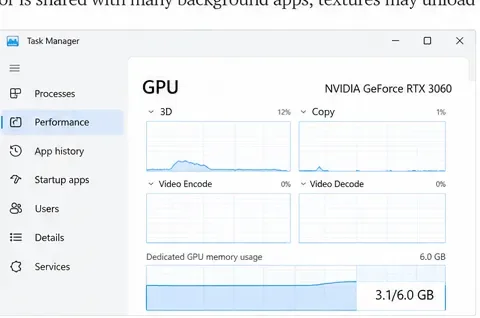
Deschideți Managerul de activități Windows cu Ctrl + Shift + Esc, alegeți Performanță, apoi GPU. Urmăriți memoria GPU dedicată în timp ce reproduceți problema. Verificați și utilizarea memoriei. O valoare mare este un indiciu de investigat, mai degrabă decât o dovadă a unui defect specific.
Folosește panoul GPU din Managerul de activități pentru a inspecta memoria video dedicată în timpul problemelor de încărcare a texturilor.
Epic listează în prezent 8 GB de RAM ca minimum și 16 GB de RAM ca valoare recomandată, cu un SSD NVMe în configurația recomandată. Specificațiile sale de calitate Epic listează un GPU din clasa VRAM de 8 GB sau mai mare. Acestea sunt niveluri distincte, nu cerințe minime pentru toate modurile de randare. Verificați cerințele oficiale pentru PC în raport cu propriul PC.
Dacă Fortnite este instalat pe un hard disk mecanic și aveți spațiu pe un SSD, mutarea sau reinstalarea acestuia pe SSD este o măsură rezonabilă de depanare. Aceasta poate reduce problemele de încărcare, dar Epic nu promite că un SSD va rezolva fiecare instanță de pop-in. Păstrați suficient spațiu liber pentru actualizările de Windows și de joc.
7. Închideți aplicațiile cu fundal intens și testați din nou
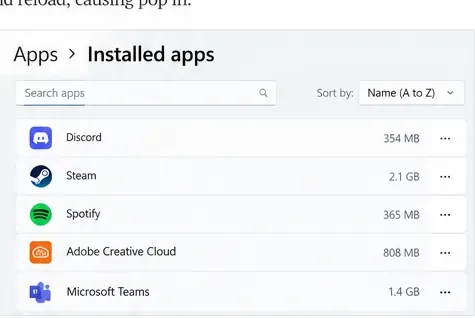
Ideal pentru: PC-uri cu 8 GB de RAM, placă grafică integrată sau sarcini de lucru în fundal care concurează pentru memorie și acces la disc. Închideți browserele neutilizate, proiectele de editare video sau înregistrare și alte programe software cu încărcare mare înainte de a lansa jocul. Nu închideți serviciile Windows sau software-ul de securitate necunoscut doar pentru a urmări un contor FPS mai mare.
Identificați aplicațiile inutile care pot fi închise normal înainte de a începe un test Fortnite controlat.
Folosește aceeași rută repetabilă după fiecare modificare: intră într-o potrivire, deplasează-te către o zonă detaliată, rotește camera aproximativ în același ritm și urmărește dacă suprafețele din apropiere rămân neclare. Aceasta este o autoverificare sugerată, nu un test de performanță publicat sau o afirmație că vreo configurație specifică a fost testată aici.
8. Gestionați cu atenție memoria cache DirectX 12 Stutter și Shader
Ideal pentru: hitching repetat și intens, specific în DirectX 12, mai ales când este combinat cu întârzieri la încărcarea texturilor. Shaderele sunt programe GPU mici. Epic notează că un client Fortnite poate recompila în mod repetat shadere DirectX și poate provoca sacadare semnificativă. Procedura sa de cache a shaderului DirectX 12 explică o posibilă soluție pentru golirea memoriei cache, cu căi specifice furnizorului.
Luați în considerare această procedură doar dacă experimentați într-adevăr simptomul de sacadare DirectX 12 corespunzător. Închideți mai întâi Fortnite și programul de lansare, citiți pașii oficiali completi pentru GPU-ul dvs. și înțelegeți că compilarea ulterioară a shader-ului poate cauza probleme temporare. Evitați instrumentele de „optimizare” terțe și sfaturile generale privind ștergerea folderelor.
Ce soluție ar trebui să încerci prima?
Ceea ce vedeți
Prima acțiune
Când să schimbi abordarea
Suprafețe gri, zgomotoase sau corupte
Actualizați sau verificați driverele GPU
Dacă nu se modifică, verificați fișierele și verificați actualizările Windows.
Teren încețoșat care se ascuțește la apropiere
Verificați setările RAM, VRAM, stocare și textură
Dacă resursele sunt în regulă, comparați modurile de randare
Geometrie cu aspect intenționat simplu
Verificați dacă Modul de performanță este activ
Folosește DirectX 12 dacă prioritatea este fidelitatea mai mare și hardware-ul o acceptă
Imagine constant netedă, fără întârzieri vizibile la încărcare
Revizuirea rezoluției 3D și a upscaling-ului
Comparați la o rezoluție 3D de 100% dacă performanța permite
Sacadare predominantă în DirectX 12
Verificați instrucțiunile driverului grafic și ale memoriei cache a shaderului
Încercați un alt mod de randare acceptat dacă sacadarea persistă
Cum să știi dacă textura pop-in este remediată
După fiecare modificare semnificativă, repornește Fortnite când este necesar și compară experiența de joc în condiții similare. Caută texturi care ating claritatea normală mai repede, detalii mai puține la rotirea camerei și mai puține creșteri simultane ale timpului de cadre pe secundă. Un singur moment de încărcare scurt după o actualizare majoră nu dovedește în sine o defecțiune hardware.
Dacă fereastra pop-in persistă cu driverele actuale, fișierele verificate, setările de calitate rezonabile și resursele de sistem suficiente, colectați specificațiile PC-ului, versiunea driverului grafic, modul curent de randare și o scurtă descriere a locului exact în care apare problema înainte de a contacta serviciul de asistență pentru jucători Epic Games . Aceste informații ajută la distingerea unei probleme de instalare de o limitare hardware sau de o regresie specifică jocului, fără a ghici o soluție universală neverificată.