Acasă
» 🎮 Esport
»
Cum să remediați erorile de pierdere a conexiunii la mijlocul meciului în Clash Royale
Cum să remediați erorile de pierdere a conexiunii la mijlocul meciului în Clash Royale
Dacă Clash Royale pierde conexiunea la jumătatea unui meci, prima ta prioritate este să te întorci în luptă. Supercell explică faptul că nu poți folosi cărți în timpul unei probleme de conexiune, cât timp lupta continuă și adversarul tău poate juca în continuare. Avertismentul de conexiune nu întrerupe meciul.
După meci, parcurgeți verificările de mai jos înainte de a intra într-o altă bătălie competitivă. Acestea încep cu conexiunea și trec la depanarea aplicației doar atunci când dovezile indică acest lucru. Nu este nevoie să efectuați fiecare pas dacă o modificare anterioară produce un rezultat stabil.
Surse verificate: 7 octombrie 2026, UTC. Acest ghid se concentrează pe dispozitivele iPhone, iPad și Android. Nu pretinde că există o întrerupere curentă a serviciului sau o remediere garantată pentru fiecare deconectare. Aspectul ecranului variază în funcție de dispozitiv; figurile ilustrează controalele relevante pentru fiecare verificare.
Ce trebuie să știți înainte de a schimba setările
Dispozitivul tău comunică cu serverul Supercell, sistemul la distanță care rulează jocul online. O întrerupere a conexiunii poate împiedica aceste sisteme să facă schimb de informații chiar și atunci când telefonul tău afișează încă semnal de rețea.
Ghidul Supercell pentru conexiuni instabile enumeră printre cauzele posibile recepția slabă sau instabilă, performanța dispozitivului și întreținerea serviciului. De asemenea, avertizează că barele de semnal Wi-Fi sau celular pline nu garantează o conexiune fiabilă. Un mesaj de nesincronizare înseamnă că dispozitivul și serverul nu mai sunt sincronizate; nu este, în sine, o dovadă a unei probleme cu contul.
Pregătește câteva detalii
Notează dacă foloseai Wi-Fi sau date mobile și dacă te mutai între locații.
Notează textul exact al erorii, timpul aproximativ și dacă jocul s-a blocat sau a rămas receptiv.
Dacă este posibil, aveți la dispoziție o altă conexiune de încredere. Verificați alocația de date înainte de a utiliza serviciul celular.
Înainte de a lua în considerare ștergerea, confirmă accesul la adresa de e-mail a ID-ului tău Supercell și salvează eticheta de jucător pentru referință.
Supercell ID este serviciul de cont Supercell pentru protejarea progresului în joc și a conectării pe diferite dispozitive. Explicația oficială a contului său descrie conectarea folosind un cod de verificare trimis prin e-mail. Asigură-te că poți primi aceste mesaje; cunoașterea adresei de e-mail nu este suficientă dacă nu poți accesa inbox-ul său.
1. Încearcă să recuperezi mai întâi meciul activ
Păstrează Clash Royale deschis și oferă-i o oportunitate de a se reconecta. Dacă te deplasezi printr-o zonă cu semnal slab, oprește-te undeva cu o acoperire mai bună atunci când este posibil. Dacă aplicația nu mai răspunde sau mesajul de pe ecran necesită o nouă conectare, închide-o și redeschide-o imediat.
O relansare te poate readuce la o bătălie care este încă în desfășurare, dar recuperarea nu este garantată înainte de sfârșitul meciului. Nu petrece timpul rămas din luptă instalând actualizări, golind spațiu de stocare sau repornind routerul. Acestea sunt verificări pentru ulterior.
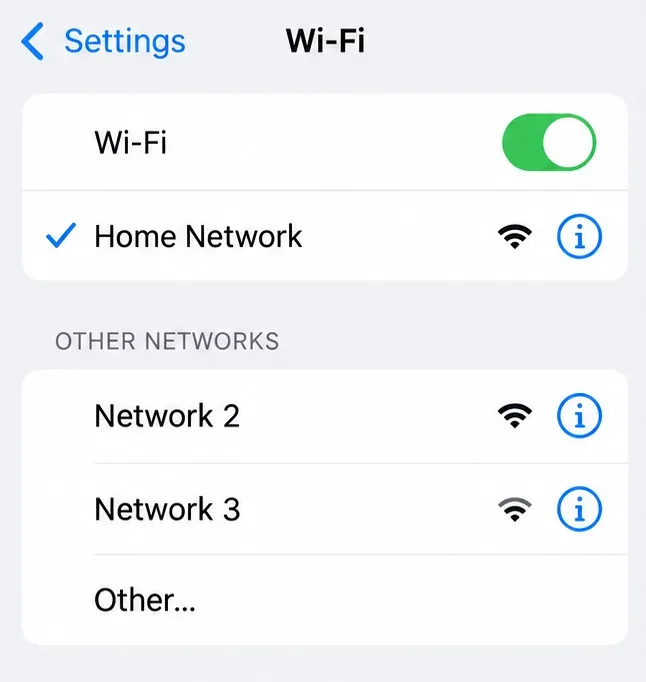
După ce lupta s-a terminat, verificați conexiunea în setările dispozitivului. Pe iPhone, Setări > Wi-Fi afișează rețeaua selectată cu o bifă albastră, așa cum este descris în ghidul de depanare Wi-Fi de la Apple . Aceasta confirmă rețeaua la care v-ați conectat; nu măsoară stabilitatea acesteia.
Bifa identifică rețeaua Wi-Fi conectată care trebuie inspectată după meciul întrerupt.
2. Excludeți întreținerea înainte de a schimba telefonul
Citește orice notificare de întreținere afișată la deschiderea Clash Royale și verifică știrile oficiale Clash Royale de la Supercell pentru anunțuri relevante. Verifică data: o postare veche de întreținere nu stabilește o întrerupere a serviciului astăzi.
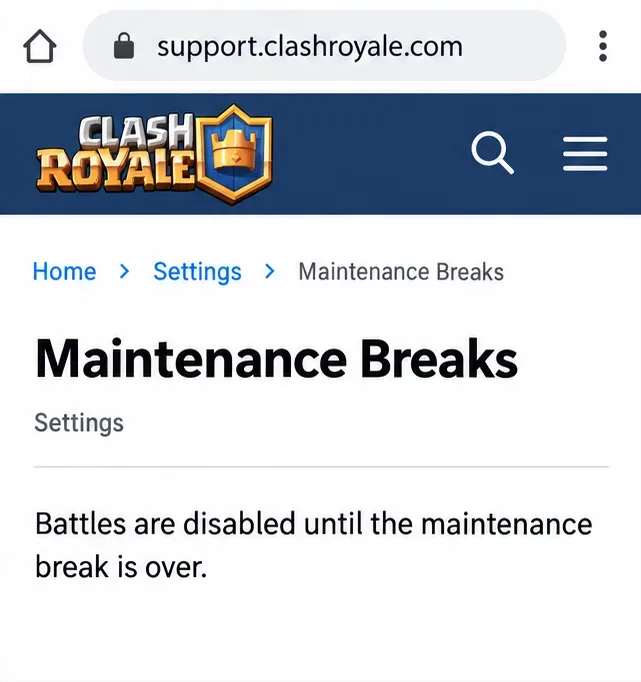
Explicația Supercell privind întreținerea spune că luptele sunt dezactivate în timpul unei pauze de întreținere, iar accesul revine ulterior. Dacă o notificare oficială explică întreruperea, așteptați în loc să reinstalați. Dacă nu apare nicio notificare relevantă, continuați depanarea; absența unei notificări în sine nu poate dovedi că fiecare serviciu este sănătos.
Articolul de ajutor pentru întreținere explică perioadele de nefuncționare a serviciului; nu este un indicator live de întrerupere a serviciului.
3. Comparați conexiunea Wi-Fi cu datele mobile după meci
Efectuați o comparație simplă folosind același telefon și același cont de joc. Testați-vă conexiunea Wi-Fi obișnuită în timp ce staționați, apoi testați datele mobile dacă abonamentul și acoperirea vă permit. Alegeți conexiunea înainte de a începe testul, în loc să o schimbați în mod deliberat la jumătatea unei bătălii.
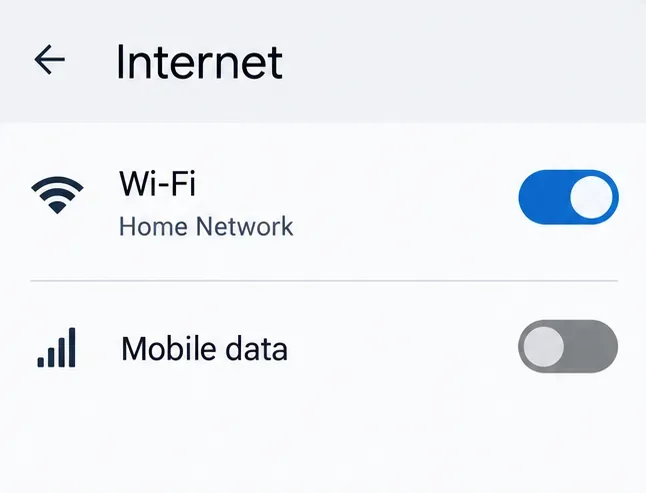
Pe Android, deschideți Setări și căutați Rețea și internet sau Conexiuni. Dezactivați Wi-Fi-ul și activați datele mobile pentru comparația celulară, apoi inversați aceste setări pentru a reveni la Wi-Fi. Aceste controale sunt documentate în ghidul de depanare a conexiunii la internet de la Google . Pe iPhone, utilizați Setări > Wi-Fi pentru a vă deconecta de la Wi-Fi și a confirma că datele celulare sunt disponibile.
Dacă doar rețeaua Wi-Fi de acasă se defectează, mutați-vă mai aproape de router și întrerupeți transferurile mari de date în rețea. Reporniți routerul și modemul urmând instrucțiunile producătorului atunci când acest lucru nu va deranja alte persoane. Folosiți o repornire normală, nu butonul de resetare la setările din fabrică.
Apple recomandă compararea unei alte rețele și repornirea echipamentelor de rețea pentru problemele Wi-Fi. Dacă o altă rețea de încredere funcționează constant, investigați conexiunea originală înainte de a modifica instalarea jocului. Dacă ambele eșuează, ați restrâns posibilitățile fără a identifica o singură cauză.
Folosește controalele de rețea pentru o comparație între potriviri, apoi restabilește conexiunea pe care intenționezi să o utilizezi.
4. Reporniți aplicația și dispozitivul dacă problema persistă
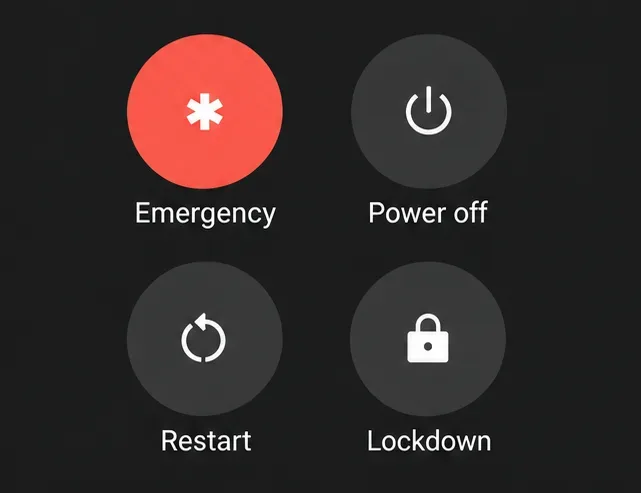
Închide Clash Royale, redeschide-l și verifică dacă problema reapare. Dacă se întâmplă acest lucru, repornește telefonul normal înainte de următorul test. Pe Android, folosește opțiunea Repornire din meniul de pornire, acolo unde este disponibilă; combinațiile de butoane diferă în funcție de producător. Urmează instrucțiunile dispozitivului în loc să ții apăsate butoanele arbitrare.
Secvența de depanare a aplicațiilor de la Apple începe cu închiderea și redeschiderea aplicației, apoi repornirea dispozitivului. Google include, de asemenea, repornirea în ghidul său de depanare a aplicațiilor Android . Aceste acțiuni sunt utile în special pentru a testa când un mesaj de conexiune însoțește blocarea sau lipsa de răspuns a aplicației.
Pentru comparație, oprește înregistrarea opțională și alte aplicații solicitante și păstrează Clash Royale în prim-plan. Dacă configurația funcționează, reintroduce individual instrumentele obișnuite. Acest lucru evită presupunerea că fiecare aplicație din fundal este responsabilă.
Reporniți dispozitivul normal după luptă, atunci când este necesară depanarea la nivel de aplicație.
5. Instalați actualizările de joc disponibile
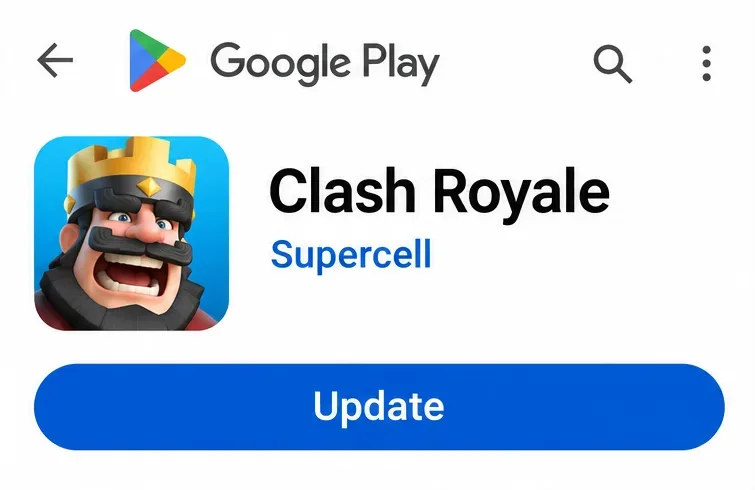
Verificați magazinul oficial pentru o actualizare Clash Royale și așteptați finalizarea înainte de a lansa un alt test. Pe Android, meniul de profil din Google Play duce la Gestionați aplicațiile și dispozitivele, unde pot fi instalate actualizările disponibile. Pe iPhone sau iPad, instrucțiunile actuale de la Apple vă direcționează către pictograma profilului din App Store și Actualizări de aplicații.
Dacă lista oferă „Deschidere” în loc de „Actualizare”, înseamnă că nu oferă o actualizare pentru dispozitivul respectiv în acel moment. Nu descărcați un pachet de jocuri modificat de pe alt site pentru a forța o versiune diferită. Dacă aplicația este actuală, dar se blochează, verificați dacă există o actualizare de sistem compatibilă prin setările normale ale dispozitivului.
Un buton Actualizare din lista oficială din magazin indică faptul că este disponibilă o actualizare pentru dispozitivul respectiv.
6. Pe Android, goliți memoria cache înainte de a lua în considerare datele aplicației
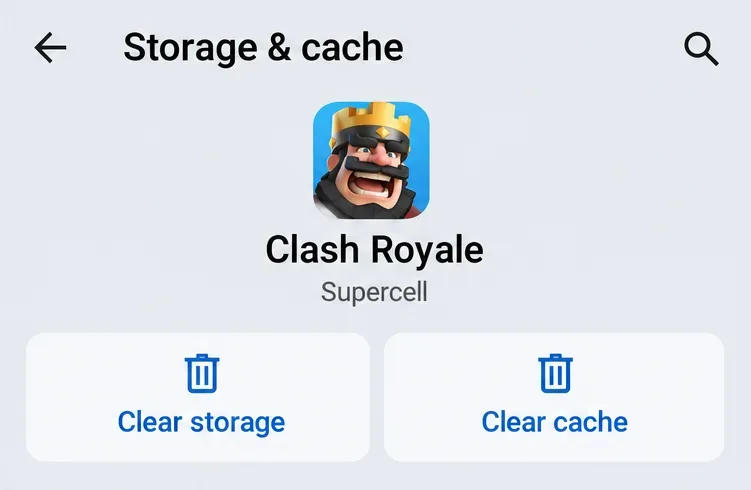
O memorie cache reprezintă informații temporare pe care o aplicație le stochează local. Dacă comparațiile de rețea și o repornire nu au ajutat, deschide Setări > Aplicații > Clash Royale și caută Stocare și memorie cache sau Stocare. Selectează Șterge memoria cache, apoi redeschide jocul. Numele și căile variază în funcție de telefon.
Păstrați „Ștergere memorie cache” separat de „Ștergere stocare” sau „Ștergere date”. Cele din urmă opțiuni pot șterge informațiile din aplicațiile locale și sunt mai incompatibile. Acest ghid nu le necesită. Google menționează că ștergerea informațiilor din cache este temporară, deoarece acestea se acumulează din nou în timp.
Nu există un buton universal echivalent pentru Ștergerea memoriei cache pentru aplicațiile individuale de iPhone. Sari peste acest pas specific Android pe iOS, în loc să încerci controale Safari sau de curățare a sistemului care nu au legătură cu acestea. Ștergerea memoriei cache este un test de depanare a aplicațiilor; nu poate îmbunătăți un semnal celular slab.
Alegeți Ștergere memorie cache pentru acest pas, diferențiindu-l de controlul Ștergere stocare, care este mai disruptiv.
7. Rezervați reinstalarea pentru erori persistente
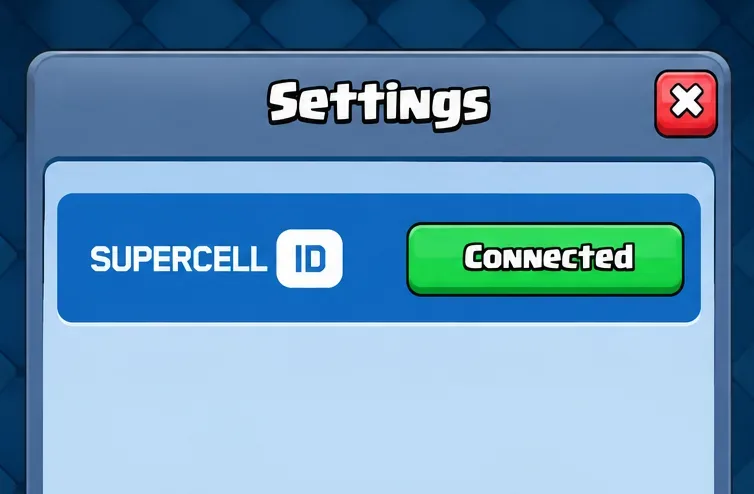
Dacă erorile repetate justifică reinstalarea, deschide mai întâi Setările jocului și confirmă că butonul Supercell ID este verde și spune Conectat. Verifică accesul la adresa de e-mail înainte de a elimina orice. Dacă contul nu este conectat sau nu poți accesa inbox-ul, rezolvă mai întâi problema contactând asistența.
După ce este gata, dezinstalează-l folosind comenzile standard ale dispozitivului, descarcă din nou Clash Royale din App Store-ul oficial sau Google Play și conectează-te cu același ID Supercell pentru a încărca progresul. Reinstalarea înlocuiește fișierele locale ale aplicației; nu repară o întrerupere a serviciului sau o conexiune instabilă la internet.
Confirmă că Supercell ID arată Conectat și că poți accesa e-mailul său înainte de orice reinstalare.
8. Verificați stabilitatea și contactați asistența dacă este necesar
Începeți cu o luptă amicală cu cineva care știe că depanați problema, dacă aveți această opțiune disponibilă. Un tutorial local sau o reluare nu pot demonstra că o conexiune live este stabilă. Țineți telefonul fix, utilizați rețeaua selectată și lăsați jocul în prim-plan pe tot parcursul testului.
Verifică dacă poți desfășura cărți pe parcursul luptei fără un avertisment de conexiune sau o reîncărcare forțată. Repetă în aceleași condiții înainte de a presupune că problema este rezolvată. O singură potrivire neîntreruptă este încurajatoare, dar nu poate garanta că o eroare intermitentă a dispărut.
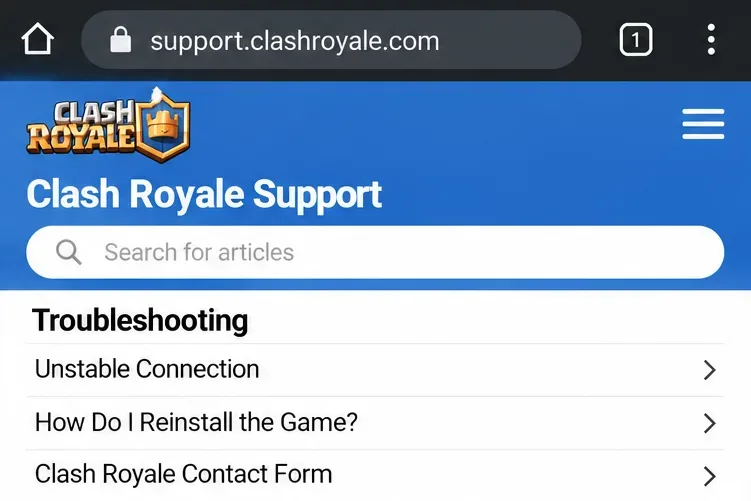
Dacă problema persistă, folosește pagina oficială de contact Clash Royale sau opțiunile de contact disponibile prin portalul de asistență Clash Royale . Furnizează modelul dispozitivului, sistemul de operare, textul exact al erorii, ora cu fusul orar și rezultatele Wi-Fi versus date mobile. Distribuie detaliile contului doar prin canalele oficiale de asistență și nu oferă niciodată nimănui un cod de conectare trimis prin e-mail.
Portalul oficial de asistență oferă îndrumări pentru conectare și o rută de contact pentru problemele nerezolvate.
Greșeli care îngreunează depanarea
Testarea în timpul unei alte bătălii competitive: Folosește mai întâi un test prietenos potrivit, astfel încât o deconectare recurentă să nu afecteze imediat un alt rezultat competitiv.
Modificarea mai multor setări simultan: Schimbați un lucru, înregistrați rezultatul și restaurați modificările care nu au fost de ajutor.
Presupunând că barele de semnal dovedesc stabilitate: Comparați conexiunile și repetați același test live.
Resetarea completă prea devreme: O resetare la setările din fabrică sau o resetare generală a rețelei este mult mai perturbătoare decât o repornire a aplicației sau o comparare a conexiunilor.
Ștergerea jocului fără acces la cont: Confirmați ID-ul Supercell și accesul la e-mail înainte de orice reinstalare.
Rezultatele ar trebui să determine următoarea acțiune. O eroare la o singură rețea indică necesitatea investigării conexiunii respective. Blocările la mai multe rețele justifică verificările aplicațiilor și dispozitivelor. O notificare de întreținere confirmată necesită așteptare. O eroare repetată după aceste verificări oferă asistenței o problemă mai clară de investigat.