Acasă
» 🎮 Esport
»
Cum se remediază eroarea de reîncercare pierdută a conexiunii mobile TFT
Cum se remediază eroarea de reîncercare pierdută a conexiunii mobile TFT
Dacă TFT Mobile afișează brusc mesajul „Conexiune pierdută” și un buton Reîncercare , mesajul nu identifică o cauză confirmată. O întrerupere temporară a serviciului Riot, o rută instabilă între telefon și joc sau o problemă a aplicației/dispozitivului pot părea similare. Folosește verificările de mai jos pentru a găsi cauza cu cea mai mică întrerupere. Dacă te afli într-un meci live, încearcă mai întâi reconectarea în joc; evită ștergerea aplicației sau ștergerea datelor acesteia până când nu confirmi conectarea la cont.
Notă de cercetare: Materialele de asistență publică Riot nu definesc exact acest mesaj „Conexiune pierdută / Reîncercare” ca un cod de eroare specific. Pașii de mai jos combină resursele de service și asistență pentru jucători oferite de Riot cu îndrumările generale privind aplicațiile și conexiunea de la Apple și Google. Numele meniurilor pot varia în funcție de dispozitiv și de versiunea software-ului.
Alegeți prima verificare în funcție de ce altceva eșuează
Ceea ce observi
Cea mai bună primă mișcare
Compromis
Prietenii sau jucătorii din regiunea ta nu se pot conecta sau Riot listează întreținerea.
Verifică notificările de service Riot și așteaptă o actualizare.
Așteptarea este mai lentă decât modificarea setărilor, dar evită resetarea inutilă a aplicației în timpul unei pene.
Și alte aplicații sau site-uri web se blochează pe acest telefon
Testează o altă rețea Wi-Fi sau date mobile, apoi verifică routerul sau operatorul.
Datele mobile pot folosi abonamentul dvs.; rețeaua Wi-Fi publică poate necesita o pagină de conectare.
Doar TFT eșuează, în timp ce alte aplicații funcționează
Comparați Wi-Fi-ul cu datele mobile, apoi reporniți și actualizați TFT-ul.
Un al doilea test de rețea necesită puțin timp și, eventual, date, dar ajută la separarea unei probleme de rețea locală de o problemă a aplicației sau a unui serviciu.
Problema apare doar după schimbarea aplicațiilor sau blocarea telefonului
Verificați datele de fundal și restricțiile de economisire a energiei pentru TFT.
Permiterea activității în fundal poate consuma mai multă baterie sau mai multe date.
1. Verifică dacă serviciile Riot sunt disponibile
Înainte de a schimba telefonul, deschideți pagina Riot Games Service Status . Selectați regiunea și opțiunile de produs disponibile pe pagină, apoi căutați incidente actuale sau întreținere programată care ar putea afecta serviciile League of Legends sau TFT pe mobil. O pagină de stare poate să nu enumere fiecare simptom TFT individual, așa că o pagină clară este o dovadă utilă, dar nu o dovadă că fiecare cale de conectare funcționează.
Dacă Riot raportează un incident, așteptați actualizarea stării și încercați din nou mai târziu. Reinstalarea, golirea spațiului de stocare sau modificarea repetată a setărilor de rețea nu pot repara o întrerupere la nivelul serverului. Dacă pagina de stare este clară și doar telefonul dvs. este afectat, continuați cu compararea rețelei.
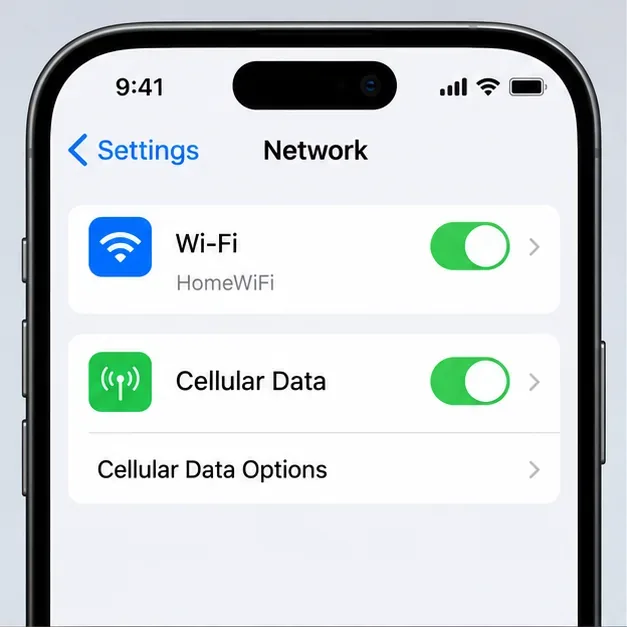
Un ecran cu setările telefonului afișează comutatoarele Wi-Fi și de date celulare; testați câte o conexiune pe rând pentru a vedea dacă eroarea este cauzată de o anumită rețea.
2. Comparați datele Wi-Fi și mobile
Închideți bucla Reîncercare, apoi testați câte o modificare pe rând. Dacă sunteți conectat la Wi-Fi, dezactivați Wi-Fi-ul pentru scurt timp și încercați TFT pe date celulare. Dacă sunteți conectat la date celulare, utilizați o conexiune Wi-Fi de încredere. Testul este scurt, mai ales dacă abonamentul dvs. mobil are o limită de date. Google recomandă verificarea faptului că Android are o conexiune puternică la internet, iar îndrumările de depanare de la Apple încep, în mod similar, cu conexiunea la rețea a dispozitivului.
Dacă TFT funcționează pe date celulare, dar nu și pe Wi-Fi: pot fi implicate routerul, semnalul Wi-Fi, pagina de conectare captivă sau ruta rețelei respective. Apropiați-vă de router, completați orice pagină de conectare la rețea sau reporniți routerul dacă îl controlați.
Dacă TFT funcționează prin Wi-Fi, dar nu și prin date celulare: verificați dacă datele mobile sunt activate pentru TFT și dacă conexiunea operatorului dvs. este stabilă. Acoperirea, congestia sau o restricție de date pot afecta testul.
Dacă ambele eșuează, dar celelalte aplicații funcționează: o problemă specifică serviciului TFT, aplicației, contului sau dispozitivului devine mai plauzibilă. Continuați mai jos și raportați modelul către Riot dacă acesta persistă.
Dacă utilizați un VPN, un proxy sau un DNS personalizat, puteți testa pentru scurt timp fără acesta, doar dacă înțelegeți cum să restaurați setările normale. O rută diferită poate ajuta la diagnosticarea unei probleme de rutare, dar nu este o soluție garantată și nu ar trebui să necesite slăbirea securității dispozitivului.
3. Reconectați-vă fără probleme, apoi reporniți telefonul dacă este necesar
Mai întâi, atinge Reîncercare o dată în timp ce jocul este deschis și rețeaua aleasă este stabilă. Dacă eroarea revine, schimbă rețeaua o dată și încearcă din nou. Atingerile repetate pe aceeași conexiune eșuată rareori oferă informații noi.
Dacă aplicația rămâne blocată, închideți TFT din comutatorul de aplicații sau folosiți controlul de oprire forțată al telefonului, apoi redeschideți-l. Dacă acest lucru nu ajută, reporniți telefonul. Aceasta șterge o stare temporară a aplicației sau a rețelei fără a elimina fișierele instalate ale jocului. Pe iPhone sau iPad, pașii de depanare a aplicațiilor de la Apple includ închiderea și redeschiderea unei aplicații care nu răspunde și repornirea dispozitivului; pe Android, Google recomandă, de asemenea, repornirea unei aplicații sau a unui dispozitiv atunci când o aplicație nu funcționează normal.
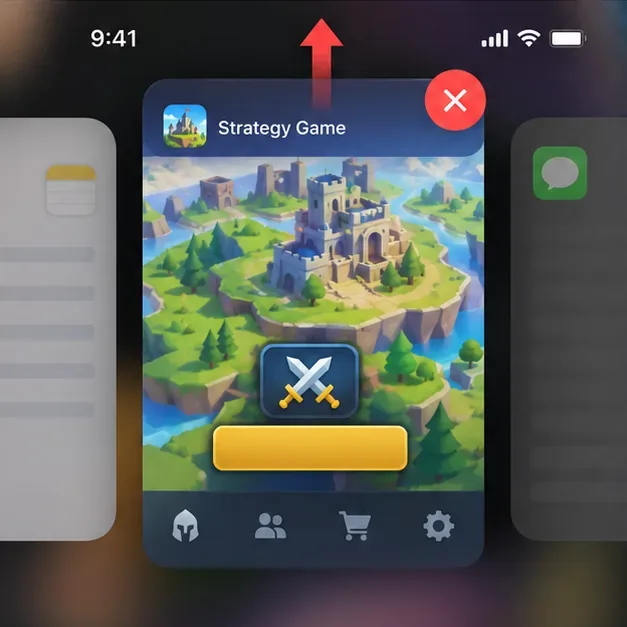
Un exemplu generic de tablou de bord de stare afișează rândurile cu serverul, datele de conectare și matchmaking; nu este un raport de stare Riot live.O fișă de joc generică este eliminată din comutatorul de aplicații înainte de redeschiderea jocului; gestul exact diferă în funcție de telefon.
4. Actualizați TFT și verificați setările care îl pot bloca
Deschide Apple App Store sau Google Play Store, caută Teamfight Tactics și instalează o actualizare disponibilă. Dacă nu există un buton de actualizare, verifică dacă există o actualizare a sistemului de operare în așteptare atunci când îți este convenabil. Actualizările pot remedia defecte ale aplicației sau modificări de compatibilitate, dar nu vor rezolva o întrerupere activă a serviciului. Site-ul de asistență pentru jucătorii TFT de la Riot este sursa pentru a verifica notificările actuale pentru dispozitive mobile și ajutorul specific jocului.
Apoi, revizuiți setările care contează pentru testul dvs.:
Permiteți TFT să utilizeze date celulare dacă intenționați să jucați fără Wi-Fi.
Pe Android, verifică dacă Economisirea datelor sau optimizarea bateriei restricționează activitatea în fundal. Pe iPhone, verifică Modul Date reduse sau Modul Consum redus de energie dacă deconectarea are loc după ce aplicația trece în fundal. Modificarea temporară a unei setări poate ajuta la izolarea cauzei; restabiliți-o dacă nu există nicio diferență.
Asigurați-vă că telefonul are spațiu de stocare liber pentru actualizări și că data și ora sunt setate automat. Acestea sunt verificări generale ale dispozitivului, nu o soluție confirmată pentru acest mesaj anume.
Android oferă o verificare a memoriei cache cu risc mai scăzut: în Setări, deschideți informațiile despre aplicație din TFT și ștergeți memoria cache dacă opțiunea respectivă este disponibilă. Meniurile dispozitivului variază. Evitați să alegeți Ștergeți spațiul de stocare sau Ștergeți datele ca un pas timpuriu, deoarece aceste opțiuni pot elimina datele aplicației locale și starea de conectare. iOS nu oferă același buton de memorie cache pentru fiecare aplicație. Reinstalarea ar trebui să fie o ultimă soluție, după ce ați verificat datele contului Riot și vă puteți conecta din nou. Ghidul pentru aplicațiile Android de la Google și ghidul pentru aplicațiile iPhone/iPad de la Apple explică secvența generală de repornire, actualizare și reinstalare.
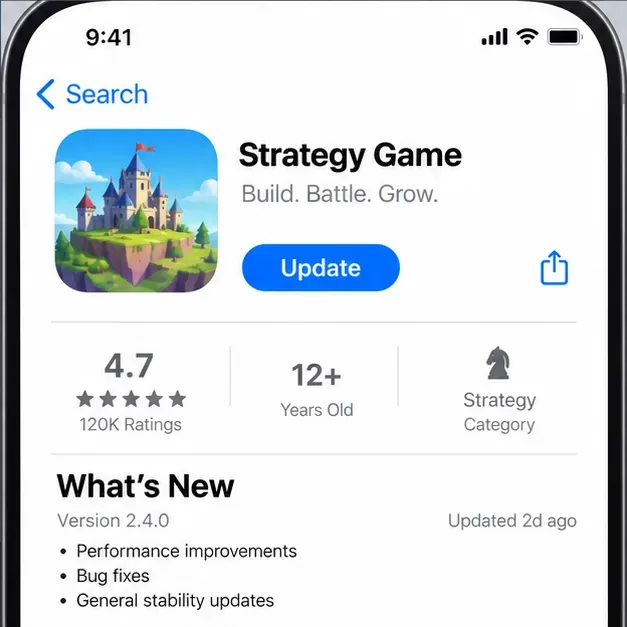
O listă generică dintr-un magazin de aplicații afișează un buton Actualizare; verificați pagina magazinului TFT pentru o actualizare disponibilă, în loc să vă bazați pe acest ecran de exemplu.
5. Decideți dacă doriți să așteptați, să depanați rețeaua sau să contactați Riot
Folosește rezultatul testelor pentru a alege următorul pas:
Riot raportează un incident: așteaptă actualizarea Riot, apoi încearcă din nou. Nu reinstala doar pentru a răspunde la o întrerupere.
Doar o conexiune Wi-Fi sau de la operator eșuează: depanați rețeaua respectivă sau întrebați furnizorul acesteia. Furnizați echipei de asistență tipul de rețea, ora aproximativă, regiunea și dacă se conectează și alte aplicații.
Doar TFT eșuează pe mai multe rețele după o actualizare și o repornire: trimiteți un tichet prin intermediul serviciului de asistență Riot TFT Player . Includeți modelul dispozitivului, versiunea sistemului de operare, versiunea TFT, regiunea, mesajul exact, momentul în care a început, dacă apare la conectare sau în timpul potrivirii și rețelele pe care le-ați testat. Nu trimiteți parola sau codurile de autentificare.
Jocul se deconectează doar în fundal: păstrați TFT în prim-plan în timpul unui meci și verificați restricțiile de alimentare/date. Aceasta este o soluție practică, nu o garanție împotriva întreruperilor de rețea.
Cum să confirmi că conexiunea este stabilă
După ce faci o modificare, redeschide TFT și verifică dacă ajunge în lobby fără a reveni la ecranul Reîncercare. Dacă eroarea a apărut în timpul unui meci, reconectează-te și confirmă că jocul în sine a fost reluat înainte de a încerca o altă coadă. O conexiune reușită la lobby pe o rețea, urmată de o eroare pe alta, este un indiciu mai util decât apăsarea repetată a butonului Reîncercare. Dacă jocul încă eșuează pe două conexiuni independente în timp ce alte aplicații funcționează, păstrează detaliile de mai sus și trimite-le către Riot în loc să resetezi întregul telefon.