Acasă
» 🎮 Esport
»
Cum se dezactivează suprapunerea statisticilor de telemetrie în CS2
Cum se dezactivează suprapunerea statisticilor de telemetrie în CS2
Pentru a dezactiva suprapunerea statisticilor de telemetrie în CS2, deschideți Setări > Joc > Telemetrie și setați comenzile de afișare la Niciodată . Verificați timpul de cadre/FPS, ping-ul, problemele de rețea și graficul rețelei. Selectând Dacă condițiile sunt slabe , afișajul poate apărea din nou în timpul unui avertisment.
Acest ghid prezintă HUD-ul de diagnosticare încorporat în Counter-Strike 2. Un monitor separat de performanță Steam poate rămâne vizibil după ce telemetria jocului este ascunsă. Identificați ce afișaj vedeți înainte de a modifica setările care nu au legătură cu acesta.
Alegeți suprapunerea potrivită înainte de a schimba ceva
Documentația HUD-ului de telemetrie Source2 de la Valve confirmă locația Setări > Joc > Telemetrie și modurile de afișare niciodată, mereu și în condiții slabe. De asemenea, descrie vizualizări separate de rețea, de bază și detaliate.
Ceea ce vezi
Unde să cauți mai întâi
Ce să fac
Avertismente privind durata cadrelor, FPS, ping sau rețea asociate cu CS2
Setările de joc ale CS2, sub Telemetrie
Setați comenzile de afișare relevante la Niciodată.
Un panou în colț care arată CPU, GPU sau RAM alături de FPS
Setările Steam > În joc
Examinați setarea de vizibilitate a monitorului de performanță.
Un contor care supraviețuiește ambelor modificări
Aplicația care a permis acest lucru
Verificați software-ul grafic sau de monitorizare în loc să schimbați în mod repetat CS2.
Aspectul este un indiciu, nu o dovadă a sursei unei suprapuneri. Mai multe contoare se pot suprapune, iar cel mai mic afișaj al Steam poate fi doar un număr de FPS. Testul util este să schimbi câte o sursă pe rând și să observi care citire dispare.
Ascunde telemetria CS2 în patru pase concentrate
Faceți aceste modificări din meniul principal sau între potriviri, astfel încât să puteți inspecta comenzile fără grabă. Ilustrațiile se concentrează pe setările relevante; meniurile și spațierea din jur pot diferi în clientul dvs. Citiți etichetele din versiunea instalată, mai degrabă decât să potriviți o anumită poziție a ecranului.
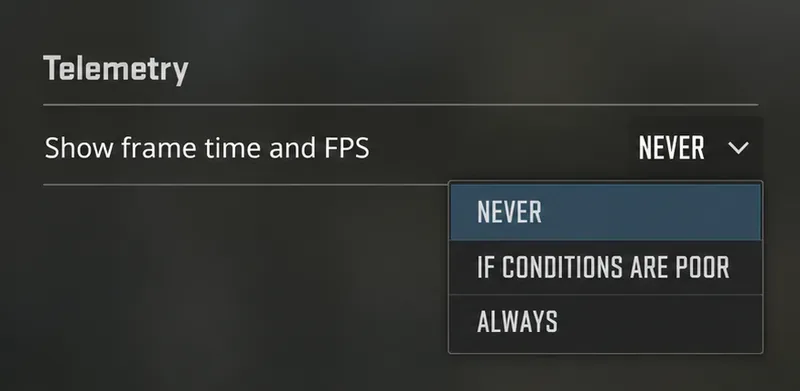
1. Setați durata cadrelor și numărul de cadre pe secundă (FPS) la Niciodată
Deschideți Setări din CS2, alegeți Joc și localizați Telemetrie . Găsiți Afișați timpul de cadre și FPS , deschideți selectorul său și alegeți Niciodată . Confirmați că selectorul închis afișează noua valoare.
Dacă scopul este pur și simplu să ascundeți afișajul, lăsați pragul de avertizare pentru durata cadrelor nemodificat. Ajustarea unui prag este o sarcină diferită de alegerea permisiunii de afișare. Începeți cu selectorul de afișare, astfel încât să aveți o modificare clară și reversibilă.
Alegeți „Niciodată” în selectorul de durată a cadrelor și FPS pentru a ascunde citirea telemetriei.
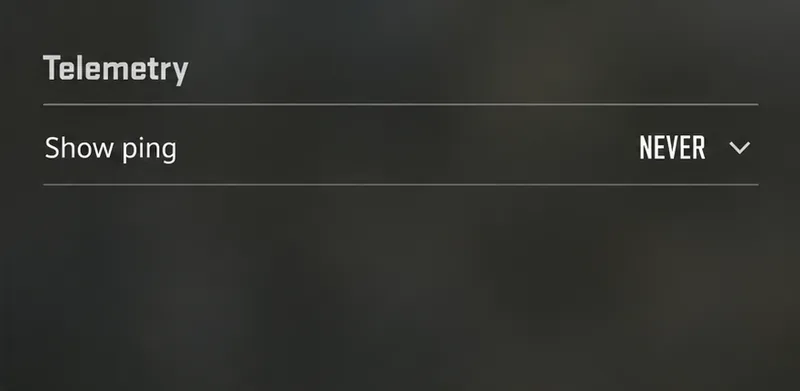
2. Ascundeți separat citirea ping-ului
Găsiți „Afișați ping” și selectați „Never” . Bifați acest rând chiar dacă numărul FPS a dispărut deja. Tratați fiecare componentă de telemetrie ca un control separat, în loc să presupuneți că prima modificare dezactivează întreaga secțiune.
Dacă vrei ca ping-ul să fie disponibil ulterior pentru depanare, reține această setare înainte de a o ascunde. Poți reveni la același selector atunci când ai nevoie de informații despre conexiunea unei potriviri. Nu este nevoie să modifici preferințele de potrivire doar pentru a elimina un număr de pe ecran.
Afișajul ping are propriul selector; această vizualizare îl arată setat la Niciodată.
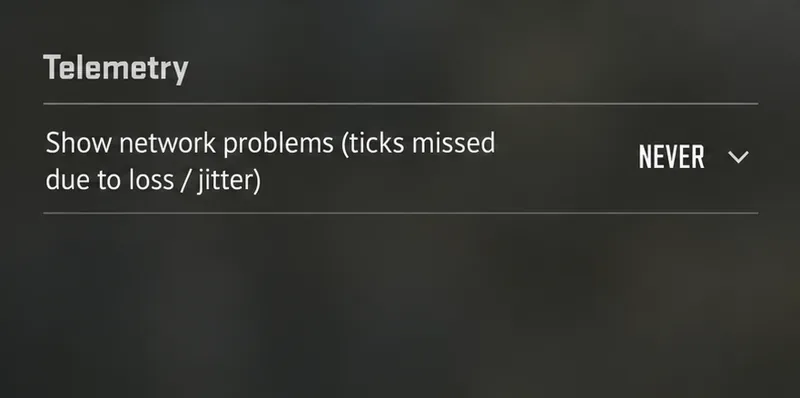
3. Ascundeți avertismentele privind problemele de rețea
Localizați Afișați problemele de rețea (bifurile omise din cauza pierderilor/fluctuațiilor) și alegeți Niciodată . Instrucțiunile mai vechi pot utiliza o terminologie diferită pentru calitatea rețelei, așadar folosiți descrierea curentă a afișajului problemelor de rețea pentru a identifica rândul corespunzător.
Un avertisment care apare doar ocazional este un motiv pentru a verifica modul său de afișare. Nu presupuneți că setarea a eșuat doar pentru că nu ați văzut un număr într-o perioadă de liniște. Verificați direct valoarea selectată.
Setați afișarea problemelor de rețea la Niciodată pentru a ascunde avertismentele privind bifările ratate.
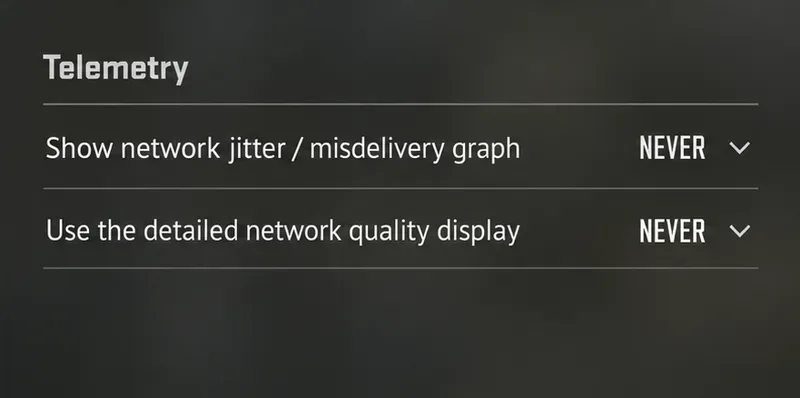
4. Verificați graficul și vizualizarea detaliată a rețelei
Setați „ Afișați graficul de jitter/livrare greșită” al rețelei la „Niciodată” . Consultați și „ Utilizați afișajul detaliat al calității rețelei” ; alegeți „Niciodată” dacă selectorul respectiv este prezent și obiectivul dvs. este să mențineți citirea extinsă dezactivată. Dezactivarea vizualizării detaliate este suficientă dacă afișajul de bază al rețelei este încă activat.
Revino la joc și verifică zona în care au apărut statisticile. Dacă există o citire, compară-i conținutul cu tabelul de identificare suprapus înainte de a face o altă modificare. Această verificare stabilește dacă ai ascuns afișajul dorit; nu stabilește că problema de performanță subiacentă a fost rezolvată.
Examinați graficul și controalele detaliate ale rețelei, precum și afișajul de bază al rețelei.
Trei neînțelegeri care te pot duce pe o cale greșită
„Dacă condițiile sunt precare” înseamnă oprit
Confirmat: Valve descrie aceasta ca vizibilitate condiționată. Poate deveni vizibilă atunci când se depășește un prag de avertizare. Acțiune: utilizați opțiunea Never pentru ascundere completă. Păstrați vizibilitatea condiționată numai atunci când doriți în mod deliberat avertizări în timpul problemelor.
Procentul de rețea este pur și simplu pierderea de pachete
Confirmat: Notele de actualizare CS2 de la Valve din 12 noiembrie 2024 au modificat afișajul calității rețelei pentru a măsura ticurile ratate cauzate de pierderea rețelei sau jitter. Actualizarea a introdus și un afișaj detaliat pentru pierderea și jitterul brute ale pachetelor.
Acțiune: ascundeți afișajul de bază și verificați controalele suplimentare de afișare a rețelei. Dacă investigați în schimb probleme de conexiune, înregistrați metrica pe care o analizați înainte de a trage concluzii dintr-un procent. O captură de ecran a unui număr fără eticheta sa nu este o dovadă suficientă pentru diagnosticarea unei conexiuni.
O comandă netgraph veche este soluția necesară
Confirmat: Notele de lansare ale Valve din 15 februarie 2024 au introdus setările de telemetrie și au eliminat cq_netgraphși cq_netgraph_problem_show_auto. O instrucțiune construită în jurul acelor comenzi șterse este învechită.
Acțiune: utilizați metoda meniului de mai sus. Aceasta evită utilizarea unui nume de comandă vechi sau importul unei configurații concepute pentru o versiune diferită. Nu este nevoie să activați consola pentru dezvoltatori, să înlocuiți configurația sau să resetați toate setările pentru această procedură.
Dacă statisticile rămase aparțin Steam-ului
Steam are propriul monitor de performanță. Ghidul de asistență pentru monitorul de performanță Valve plasează comenzile sale în Setări Steam > În joc și documentează informații despre FPS, CPU, GPU și memorie. Este un loc separat de căutat atunci când selectorii CS2 sunt deja setați pe Niciodată.
Acțiune: deschideți acea secțiune în clientul Steam și dezactivați monitorul de performanță folosind controlul de vizibilitate. Urmați instrucțiunile din clientul instalat. Schimbarea nivelului de detaliu la o singură valoare FPS face panoul mai mic; nu îndeplinește obiectivul de a elimina fiecare număr.
Depinzând de context: valorile Steam disponibile variază în funcție de sistemul de operare și de hardware. Un contor minimal este mai greu de identificat decât un panou etichetat cu date CPU și GPU. Dacă sursa este neclară, schimbați temporar vizibilitatea monitorului și verificați din nou jocul. Lăsați celelalte setări de suprapunere nemodificate până când comparația vă oferă dovezi utile.
Dacă telemetria revine după ce reporniți
Mai întâi inspectați din nou aceiași selectori. Dacă valorile lor s-au modificat, verificați orice configurație personalizată pe care o încărcați intenționat la pornire. Dacă încă spun „Never” (Niciodată), investigați o altă sursă de suprapunere. Acestea sunt ramificații de depanare, nu o afirmație că un anumit fișier de pornire sau un pachet software este responsabil.
Necunoscut fără a verifica configurația: ce aplicație sau configurație afișează un contor persistent. Capturați etichetele sale exacte și notați dacă apare în alt joc. Acest lucru vă oferă un pas util fără a șterge fișierele de setări sau a reinstala CS2.
Confirmați că durata cadrelor/FPS-ul și ping-ul sunt setate la Niciodată.
Confirmați că problemele de rețea și graficul de rețea sunt ascunse.
Examinați vizualizarea detaliată a rețelei.
Verifică monitorul Steam dacă mai rămâne un FPS sau un panou hardware.
Înregistrați etichetele afișajelor rămase înainte de a investiga alte programe software.
Ascunderea diagnosticelor elimină dezordinea vizuală. Acest ghid nu stabilește o îmbunătățire a FPS, o reducere a latenței sau o modificare a confidențialității în urma acestei proceduri. Dacă jocul încă se satură, restaurează temporar afișajul de diagnosticare relevant în timp ce investighezi, apoi ascunde-l din nou când termini.
Documentația a fost revizuită pe 7 octombrie 2026. Procedura respectă controalele publicate de Valve; nu este un raport al unui test de performanță pentru clienți reali sau al unui test pe sistemul dumneavoastră.