Acasă
» 🎮 Esport
»
Cum se activează opțiunile de lansare pentru Autoexec în Apex Legends
Cum se activează opțiunile de lansare pentru Autoexec în Apex Legends
Să presupunem că Riley a citit un sfat vechi de configurare pentru Apex Legends și dorește ca un autoexec.cfgfișier personalizat să se încarce de fiecare dată când pornește jocul. Acesta este un exemplu ilustrativ, nu un raport al unui jucător real sau al unui test. Riley trebuie mai întâi să separe două idei: caseta de opțiuni de lansare a unui launcher și capacitatea Apex de a executa un fișier de configurare personalizat sunt corelate, dar nu sunt același lucru.
O opțiune de lansare este un text transmis unui joc atunci când lansatorul său îl pornește. O comandă autoexec.cfgeste un fișier de configurare separat care ar trebui să existe într-o locație pe care jocul o citește. O comandă precum +exec autoexec.cfg, care apare în discuțiile comunității, nu este listată în instrucțiunile actuale de ajutor EA Apex pe care le-am verificat. Aceasta înseamnă că suportul său actual, cerințele de locație a fișierelor și autorizarea nu sunt verificate aici. Cel mai sigur răspuns este: puteți activa câmpul lansatorului, dar nu presupuneți că acel câmp face ca o executare automată personalizată să funcționeze sau că EA aprobă în prezent modificarea fișierelor jocului.
Înainte să schimbi ceva
Verifică ce aplicație lansează de fapt copia ta de Apex. Dacă o pornești din Steam, folosește proprietățile Steam. Dacă o lansezi din aplicația EA, folosește proprietățile jocului din aplicația EA. EA notează că o achiziție Steam poate necesita în continuare aplicația EA pentru a porni jocul, dar câmpul opțiunii de lansare pe care îl editezi ar trebui să aparțină lansatorului pe care îl folosești pentru a porni Apex.
De asemenea, este util să știi care este obiectivul tău. Dacă dorești doar o setare de pornire acceptată, EA documentează în prezent un exemplu specific: +fps_max <required frame rate>, care limitează numărul de cadre pe secundă (FPS, numărul de cadre afișate în fiecare secundă). EA oferă +fps_max 200ca exemplu, nu o recomandare universală pentru fiecare PC sau monitor. EA avertizează, de asemenea, că modificarea unei limite FPS poate cauza probleme de performanță, așa că alege o valoare care se potrivește hardware-ului și afișajului tău. Consultați ghidul EA pentru FPS în Apex Legends pentru pașii și avertismentele documentate în prezent.
Configurare și verificare în patru pași
1. Confirmați lansatorul și salvați setările curente
Închide Apex înainte de a edita setările de lansare. Deschide clientul pe care îl folosești în mod normal și verifică intrarea Apex Legends din Biblioteca sa. Dacă există deja text în câmpul opțiuni de lansare, copiază-l într-un loc sigur înainte de a modifica ceva. Acest lucru îți oferă o modalitate de a restaura setările anterioare și ajută la prevenirea ștergerii accidentale a unei comenzi pe care încă o folosești.
Scopul ilustrativ al lui Riley este de a avea o configurație de pornire personalizată. Înainte de a crea sau edita un fișier, Riley verifică dacă EA are documentație specifică Apex care autorizează exact această metodă. Materialele oficiale la care se face trimitere mai jos explică interfața opțiunilor de lansare și documentează o limită FPS; acestea nu oferă instrucțiuni Apex actuale pentru [joc] +exec autoexec.cfg. Dacă asistența EA nu poate confirma metoda fișierului personalizat pentru versiunea curentă a jocului, Riley ar trebui să se oprească înainte de a edita fișierele jocului.
2. Deschideți câmpul corect pentru opțiunile de lansare
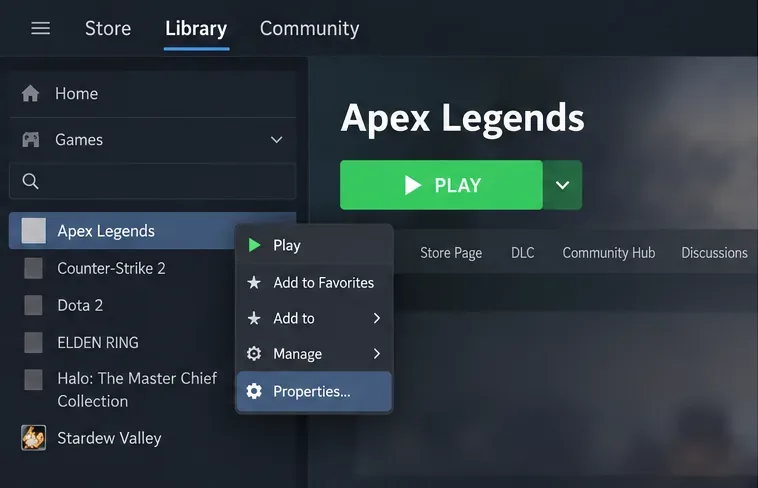
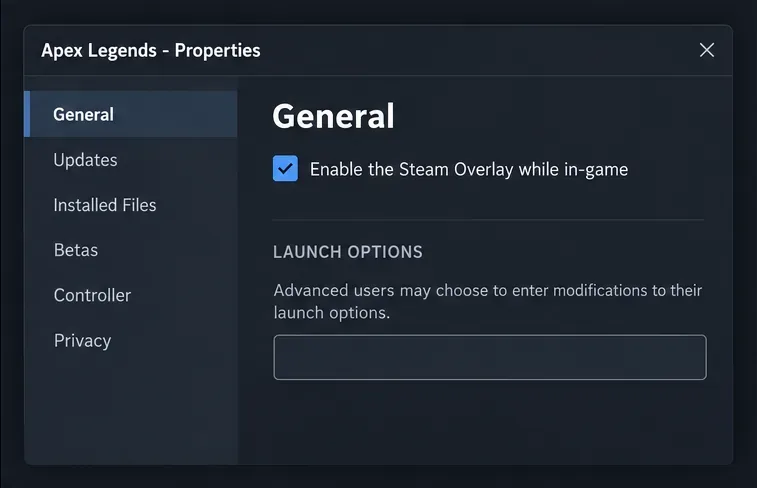
Pentru Steam, accesează Bibliotecă, dă clic dreapta pe Apex Legends, alege Proprietăți , apoi selectează General . Câmpul Opțiuni de lansare se află pe pagina respectivă. Aceasta este locația standard Steam descrisă în instrucțiunile opțiunilor de lansare de la Asistența Steam și în ghidul Apex FPS de la EA.
În Steam, deschide meniul contextual al Apex Legends și alege Proprietăți pentru a accesa setările de lansare ale jocului.Fila General Steam conține câmpul Opțiuni de lansare; acest panou schematic arată unde ar trebui plasată o comandă acceptată.
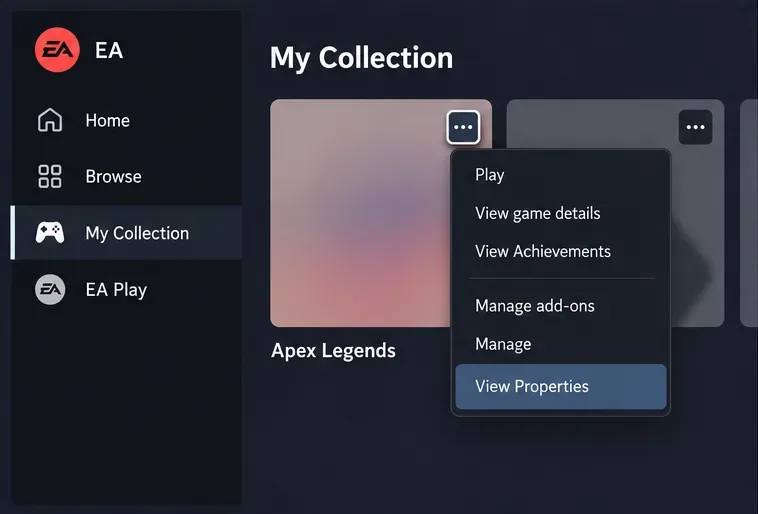
Pentru aplicația EA, deschideți Bibliotecă, găsiți dala Apex Legends, selectați meniul cu trei puncte și alegeți Vizualizare proprietăți . Caseta text Opțiuni avansate de lansare apare în vizualizarea proprietăților. EA descrie această rută în pagina de ajutor cu opțiunile de lansare a aplicației EA . Etichetele interfeței se pot schimba pe măsură ce clienții se actualizează, așa că, dacă o etichetă diferă, utilizați pagina curentă de proprietăți ale jocului a clientului în loc de o captură de ecran veche.
În aplicația EA, deschide meniul cu trei puncte al dalei de joc și selectează Vizualizare proprietăți.
3. Folosește doar o comandă documentată pentru Apex
Dacă obiectivul tău este să setezi o limită pentru rata de cadre pe secundă, folosește sintaxa documentată de EA în câmpul corect. De exemplu, +fps_max 200este comanda exemplu de la EA pentru o limită de 200 FPS. Consideră acest număr ca un exemplu, nu ca o promisiune că sistemul tău va menține 200 FPS sau că 200 este cea mai bună valoare pentru tine.
EA documentează +fps_max 200 ca exemplu pentru limitarea frecvenței de 200 FPS în Apex Legends; aceasta nu este o comandă autoexecut.
Dacă obiectivul tău necesită în mod specific un autoexec personalizat, este posibil să întâlnești linia respectivă +exec autoexec.cfgîn ghiduri sau postări pe forumuri mai vechi. Exact această comandă nu face parte din procedura oficială actuală a opțiunilor de lansare Apex, verificată pentru acest articol. Acordul de utilizare EA restricționează modificarea serviciilor EA sau a fișierelor de joc, cu excepția cazurilor în care este autorizat în mod expres și descrie aplicarea legii referitoare la programele neautorizate sau fișierele modificate. Acordul nu denumește fiecare fișier de configurare și nu stabilește dacă o anumită comandă a comunității este permisă, așa că acest articol nu poate spune că fiecare fișier autoexec reprezintă automat o încălcare. De asemenea, nu poate promite că utilizarea unuia este sigură. Citește Acordul de utilizare EA actual și solicită asistență EA dacă ai nevoie de o decizie cu privire la un anumit fișier sau o anumită comandă.
4. Testează o modificare și află cum să o anulezi
După ce salvați o opțiune documentată, lansați Apex normal. Verificați afișajul de performanță din joc sau contorul FPS din joc de pe Steam dacă verificați limita FPS; EA documentează ambele moduri de vizualizare a ratei de cadre în ghidul său FPS. Comparați rezultatul afișat cu limita aleasă în timpul jocului obișnuit, dar rețineți că performanța variază în funcție de PC, scena de joc și afișaj. Aceasta este o verificare de bază a configurației, nu o dovadă că s-a încărcat o comandă autoexec nedocumentată.
Dacă Apex se comportă mai rău, se blochează sau setarea pare ineficientă, reveniți la același câmp de lansare și eliminați doar comanda pe care tocmai ați adăugat-o. Restaurați orice text anterior din copia salvată. Dacă este implicată o comandă personalizată neacceptată, ștergeți-o și readuceți jocul la starea implicită înainte de a încerca reparații. Evitați suprapunerea mai multor comenzi de lansare din ghiduri fără legătură: o comandă poate fi ignorată, poate intra în conflict cu o altă setare sau și-a schimbat comportamentul după o actualizare a jocului.
Greșeli frecvente de evitat
Confuzie între câmp și fișier. Introducerea unui șir de lansare nu creează autoexec.cfgși nu dovedește că Apex îl citește.
Presupunând că vechile instrucțiuni sunt încă valabile. Comenzile de lansare se pot modifica odată cu actualizările. Confirmați o comandă în documentația EA actuală înainte de a vă baza pe ea.
Copierea unui pachet lung de comenzi. Testați câte o opțiune documentată pe rând, astfel încât să puteți identifica ce setare a modificat comportamentul.
Alegerea unei limite FPS fără verificarea hardware-ului. EA avertizează că o limită FPS poate crea probleme de performanță; exemplul documentat nu este adaptat computerului dvs.
Editarea fișierelor de joc înainte de verificarea autorizației. Termenii EA rezervă modificările de fișiere pentru cele pe care le autorizează în mod specific. Dacă regula este neclară pentru o anumită autoexecuție, solicitați asistența oficială în loc să vă bazați pe o revendicare din partea comunității.
Cum își poate da seama Riley că configurația este completă
În acest scenariu ilustrativ, Riley a finalizat verificarea configurării în siguranță atunci când este identificată pagina de proprietăți a lansatorului corect, orice text de lansare existent este copiat de rezervă, iar comanda aleasă este unul dintre documentele EA pentru Apex. Dacă Riley are nevoie în continuare de o autoexecuție personalizată, întrebarea nerezolvată este autorizarea și asistența actuală - nu unde să lipească o comandă. Până când EA confirmă această metodă, Riley poate utiliza setările din joc ale Apex sau opțiunea de lansare documentată oficial care corespunde obiectivului real. Verificați din nou pagina oficială de ajutor după actualizări majore, deoarece instrucțiunile jocului și ale lansatorului se pot schimba.
Informații verificate la 8 octombrie 2026. Ecranele de lansare sunt ilustrații schematice ale interfeței; aspectul exact poate diferi în funcție de versiunea aplicației.