Acasă
» 🎮 Esport
»
Cum să ștergi memoria cache a Hearthstone pe Android și iOS fără a șterge mai mult decât este necesar
Cum să ștergi memoria cache a Hearthstone pe Android și iOS fără a șterge mai mult decât este necesar
Dacă Hearthstone se blochează la lansare, se deconectează în mod repetat, se blochează în timp ce verifică actualizările sau se comportă ciudat după un patch, ștergerea fișierelor locale ale aplicației poate fi un pas sensibil de depanare. Distincția importantă este că Android oferă un control dedicat „Ștergere memorie cache” , în timp ce iPhone și iPad nu oferă același buton pentru memoria cache per aplicație. Pe iOS, cea mai apropiată opțiune cu risc scăzut este „Descărcarea aplicației” , dar o ștergere completă și o reinstalare reprezintă resetarea mai puternică, deoarece descărcarea păstrează documentele și datele aplicației.
Începând cu octombrie 2026, soluțiile actuale de depanare a conexiunii mobile de la Blizzard le spun utilizatorilor Android să deschidă setările de stocare ale aplicației și să șteargă memoria cache/datele Hearthstone. Dacă problema persistă, Blizzard recomandă dezinstalarea și reinstalarea jocului. Google documentează separat faptul că golirea memoriei cache a unei aplicații Android elimină datele temporare, în timp ce golirea spațiului de stocare elimină toate datele aplicației. Apple documentează faptul că descărcarea aplicației elimină aplicația păstrând în același timp documentele și datele, în timp ce ștergerea aplicației elimină aplicația și datele locale aferente.
Răspunsul scurt: folosește mai întâi resetarea cea mai puțin distructivă
Pentru majoritatea problemelor legate de Android, începeți cu „Ștergerea memoriei cache” . Aceasta vizează fișierele temporare și este mai puțin deranjantă decât „Ștergerea memoriei”. Dacă Hearthstone încă eșuează, puteți apela la „Ștergerea memoriei” sau la reinstalarea aplicației.
Pe iPhone sau iPad, nu există un buton general specific Hearthstone, documentat de Apple sau Blizzard, „Ștergeți memoria cache”. Începeți cu „Descărcați aplicația” dacă obiectivul dvs. principal este să eliberați spațiu în aplicație, păstrând în același timp documentele și datele. Dacă depanați fișiere locale Hearthstone suspectate de corupție, „Ștergeți aplicația” și reinstalați-o este mai complet, deoarece descărcarea păstrează intenționat documentele și datele.
Platformă
Cel mai bun prim pas
Ce elimină
Când să escaladați
Android
Ștergeți memoria cache
Date temporare ale aplicației
Dacă aceeași problemă de lansare, actualizare sau conexiune reapare imediat
Android
Ștergeți spațiul de stocare/datele
Date și setări ale aplicației locale
Folosește după ce ștergerea memoriei cache eșuează sau urmează secvența de depanare Blizzard
iPhone/iPad
Descărcați aplicația
Aplicația în sine, păstrând în același timp documente și date
Dacă aveți nevoie de o resetare mai puternică a fișierelor locale
iPhone/iPad
Șterge aplicația, apoi reinstalează-o
Aplicația și datele locale aferente
Se utilizează atunci când descărcarea nu rezolvă problema
Înainte să ștergi ceva
Asigură-te că știi cum te conectezi la Hearthstone. Blizzard afirmă că progresul Hearthstone este partajat pe toate dispozitivele atunci când te conectezi cu același cont Battle.net, inclusiv realizări, aur, pachete, colecții de cărți și progresul din Arenă. Aceasta este o protecție utilă la reinstalare. Cu toate acestea, Blizzard menționează, de asemenea, că jucătorii de pe mobil pot începe fără un cont Battle.net, așa că, dacă nu ți-ai conectat niciodată progresul, fă acest lucru înainte de a șterge datele aplicației locale, ori de câte ori este posibil.
De asemenea, ar trebui să verificați dacă problema este într-adevăr locală. Soluția de depanare mobilă Blizzard recomandă confirmarea faptului că aplicația este actualizată, comutarea între Wi-Fi și date celulare, repornirea dispozitivului și verificarea cerințelor dispozitivului înainte de a trece la eliminarea memoriei cache/datelor. O întrerupere a serverului sau o problemă legată de cont nu va fi rezolvată prin ștergerea repetată a fișierelor de pe telefon.
Cum să ștergi memoria cache a Hearthstone pe Android
1. Deschide Setările Android și găsește Hearthstone
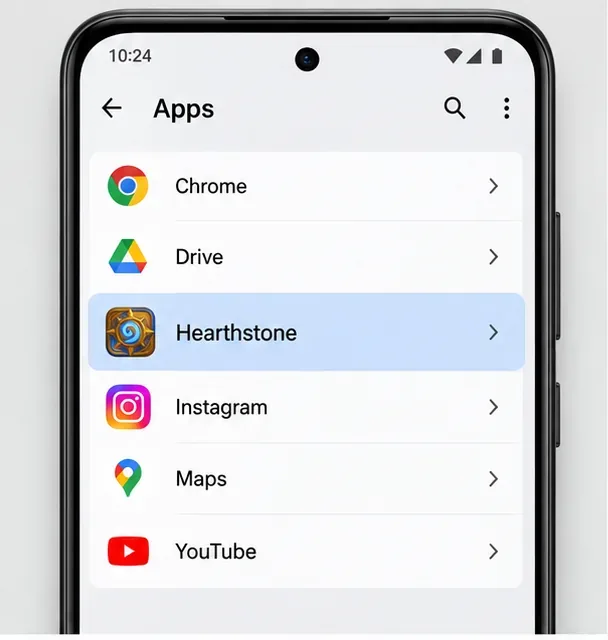
Deschide Setări , apoi accesează Aplicații sau secțiunea echivalentă de gestionare a aplicațiilor de pe telefon. Selectează Hearthstone . Producătorii de Android folosesc etichete ușor diferite, așa că este posibil să vezi Aplicații, Aplicații, Gestionare aplicații sau Aplicații și notificări.
În Setările Android, deschideți lista de aplicații instalate și selectați Hearthstone. Numele exact al meniului Aplicații poate varia în funcție de producătorul telefonului.
Google menționează în mod explicit că setările pot varia în funcție de dispozitivul Android. Scopul este pur și simplu de a ajunge la pagina cu informații despre aplicația Hearthstone, în loc să cauți în joc.
2. Deschideți Stocare și memorie cache și alegeți Ștergeți memoria cache
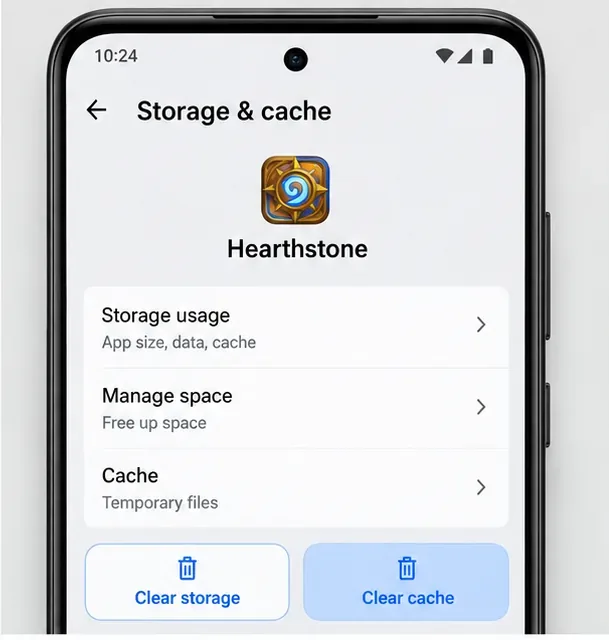
Atingeți Stocare și memorie cache , Stocare sau cel mai apropiat echivalent, apoi alegeți Ștergeți memoria cache . Nu alegeți Ștergeți memoria doar pentru că apare lângă ea, decât dacă doriți intenționat o resetare mai puternică.
Folosește mai întâi Ștergerea memoriei cache pe Android. Ștergerea memoriei este o resetare mai puternică care elimină datele aplicațiilor locale, așa că o tratezi ca pe un pas separat de depanare.
Google descrie ștergerea memoriei cache ca o ștergere a datelor temporare și avertizează că o aplicație s-ar putea deschide mai lent data viitoare, deoarece acele fișiere temporare trebuie reconstruite. Acest lucru este de așteptat. După golirea memoriei cache, lansați Hearthstone și acordați-i timp să verifice fișierele sau să descarce orice are nevoie.
Când ar trebui să folosești în schimb Spațiul de stocare curat?
Dacă opțiunea „Ștergere memorie cache” nu modifică comportamentul, fluxul de asistență Blizzard permite utilizatorilor Android să șteargă memoria cache/datele aplicației Hearthstone. Pe multe dispozitive, aceasta apare ca „ Ștergeți spațiul de stocare” , „Ștergeți datele” sau „Gestionați spațiul de stocare” . Google face diferența între această opțiune și „Ștergeți memoria cache”: „Ștergeți spațiul de stocare” elimină definitiv datele locale ale aplicației.
Un exemplu practic: dacă Hearthstone se blochează o dată după o actualizare, cea mai bună variantă este ștergerea memoriei cache. Dacă încarcă în mod repetat aceeași stare locală defectă după ștergerea memoriei cache și repornirea dispozitivului, ștergerea spațiului de stocare este un pas următor rezonabil. Fii pregătit să te conectezi din nou și să lași resursele jocului să se reconstruiască sau să se descarce din nou.
Cum să ștergi sau să resetezi fișierele Hearthstone pe iPhone și iPad
3. Deschideți Stocarea iPhone-ului și selectați Hearthstone
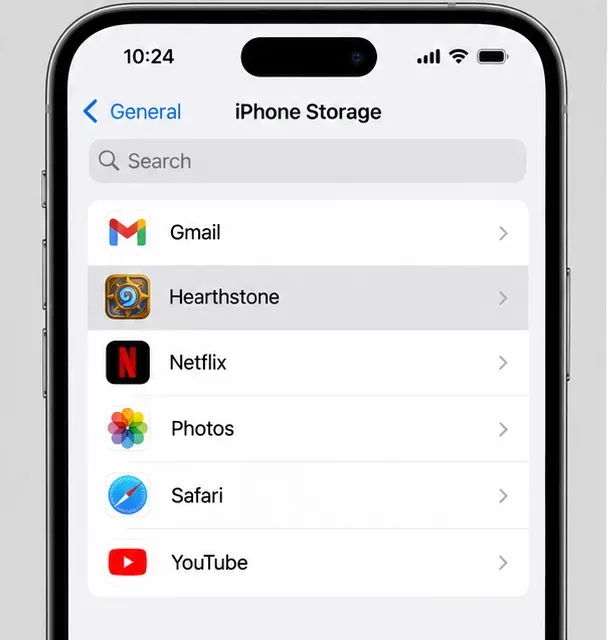
Accesați Setări > General > Stocare iPhone pe iPhone sau ecranul echivalent Stocare iPad pe iPad. Găsiți și atingeți Hearthstone . Documentația de stocare de la Apple precizează că acest ecran listează aplicațiile și vă permite să verificați cât spațiu de stocare local utilizează fiecare.
Pe iPhone sau iPad, deschide Setări, General, apoi spațiu de stocare pe dispozitiv și selectează Hearthstone pentru a accesa comenzile de stocare a aplicațiilor Apple.
Spre deosebire de Android, Apple nu are aici un buton universal pentru ștergerea memoriei cache, specific fiecărei aplicații. De asemenea, Apple menționează că datele din cache și cele temporare pot să nu fie întotdeauna considerate utilizare normală a aplicației și că iOS gestionează automat unele fișiere temporare.
4. Alegeți Descărcați aplicația sau Ștergeți aplicația în funcție de obiectivul dvs.
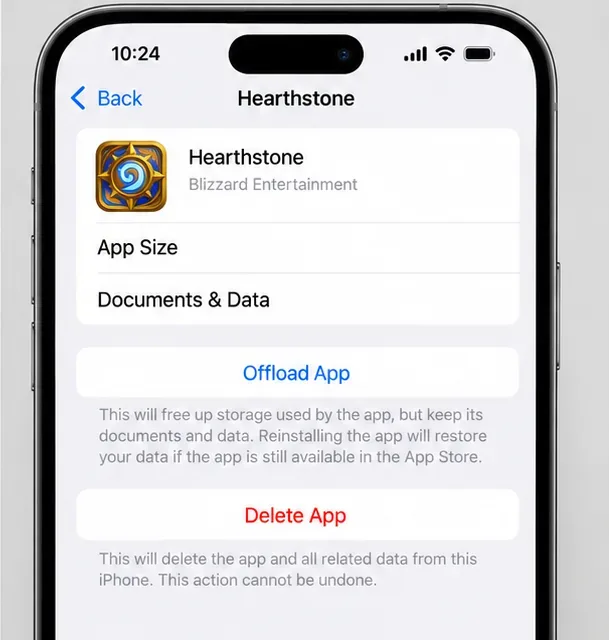
Pe pagina de stocare a Hearthstone, este posibil să vezi opțiunile „Descărcare aplicație” și „Ștergere aplicație” . Nu sunt interschimbabile:
Aplicația Offload eliberează spațiul de stocare utilizat de aplicație, dar păstrează documentele și datele acesteia. Reinstalarea poate restaura datele păstrate.
Opțiunea „Ștergere aplicație” elimină aplicația și datele locale aferente de pe dispozitiv. Reinstalarea din App Store vă oferă o resetare locală mai curată.
Aplicația Offload păstrează documentele și datele, în timp ce aplicația Delete elimină aplicația și datele locale aferente. Alegeți în funcție de dacă doriți o resetare ușoară a spațiului de stocare sau o reinstalare mai curată.
Dacă scopul tău este pur și simplu să eliberezi spațiu de stocare pe dispozitiv fără a elimina datele păstrate ale aplicației, încearcă mai întâi Offload App (Descărcarea aplicației). Dacă scopul tău este să depanezi fișierele locale Hearthstone corupte sau învechite, descărcarea aplicației poate fi prea conservatoare, deoarece păstrează în mod intenționat documente și date. În acest caz, ștergerea aplicației și reinstalarea acesteia reprezintă echivalentul iOS cel mai apropiat de o resetare locală completă.
Ștergerea memoriei cache îți va șterge cărțile sau progresul?
Ștergerea memoriei cache de pe Android nu este același lucru cu ștergerea colecției Hearthstone. Blizzard spune că progresul Hearthstone este partajat pe toate dispozitivele atunci când utilizați același cont Battle.net. Aceasta include colecția de cărți, pachetele de cărți, realizările, aurul și alte progrese din cont.
Cel mai important risc este accesul la cont. Dacă ștergeți datele aplicației sau dezinstalați aplicația, starea de conectare locală poate fi eliminată. Înainte de a face acest lucru, verificați dacă cunoașteți contul Battle.net corect, metoda de conectare și regiunea de joc. Dacă ați pornit Hearthstone pe mobil fără a crea sau conecta un cont Battle.net, conectați progresul la un cont înainte de a șterge datele locale ori de câte ori mai aveți acces la joc.
De unde știi că resetarea a funcționat?
Nu judeca succesul doar în funcție de reducerea utilizării spațiului de stocare. Un rezultat bun este comportamental: Hearthstone se lansează normal, trece de ecranul în care s-a blocat, finalizează verificarea actualizărilor sau se reconecta fără a reproduce aceeași eroare. Prima lansare poate dura mai mult, deoarece fișierele temporare pot necesita reconstruire sau conținutul jocului poate necesita descărcare din nou.
Dacă problema identică reapare imediat după o reinstalare curată, acesta este un semn că trebuie să nu mai repeți aceeași resetare. Testează o altă rețea, confirmă că jocul este actualizat, repornește dispozitivul și verifică canalele de asistență Blizzard pentru probleme de service. Ștergerea memoriei cache este utilă pentru problemele legate de fișierele locale; nu poate repara o întrerupere a serverului, un dispozitiv neacceptat, o problemă a contului sau o rețea instabilă.
Când ștergerea memoriei cache este soluția greșită
Folosește ștergerea memoriei cache atunci când simptomele indică fișiere locale învechite sau deteriorate: o problemă apare după o actualizare, aplicația se blochează în mod repetat în timpul încărcării sau Hearthstone se comportă diferit pe un dispozitiv în timp ce același cont funcționează în altă parte. Este mai puțin probabil să ajute atunci când toate dispozitivele din aceeași rețea se deconectează, când Blizzard raportează o întrerupere sau când dispozitivul nu mai îndeplinește cerințele actuale.
Această distincție este importantă deoarece reinstalările repetate pot consuma timp și date mobile fără a aborda cauza reală. O singură măsurătoare – repornire, verificare actualizări, test de rețea, resetare memorie cache, apoi reinstalare – este de obicei mai informativă decât ștergerea repetată a aplicației.