Acasă
» 🎮 Esport
»
Cum să ștergi fișierele din cache-ul Clash Royale pe iOS și Android în siguranță
Cum să ștergi fișierele din cache-ul Clash Royale pe iOS și Android în siguranță
Dacă Clash Royale se încarcă mai mult decât de obicei, prezintă un comportament vizual ciudat sau utilizează mai mult spațiu de stocare local decât era de așteptat, ștergerea fișierelor temporare poate fi o măsură rezonabilă de depanare. Important este că procesul este diferit pe Android și iPhone. În mod normal, Android oferă un control direct pentru ștergerea memoriei cache pentru fiecare aplicație în parte. iOS nu oferă același buton universal pentru aplicațiile terțe, așa că trebuie să alegi între descărcarea aplicației și ștergerea/reinstalarea acesteia.
Înainte de a face orice lucru care elimină datele aplicației, protejează-ți progresul în joc. Supercell spune că Supercell ID este conceput pentru a-ți proteja contul de joc și a te readuce la progresul tău după reinstalare sau mutare pe un alt dispozitiv. Dacă contul tău Clash Royale nu este încă conectat, deschide jocul, accesează Setări și conectează-l înainte de a utiliza o metodă de ștergere/reinstalare. De asemenea, poți nota eticheta de jucător ca referință suplimentară pentru recuperare.
Ce ar trebui să faci mai întâi: să ștergi memoria cache, să descarci sau să reinstalezi?
Folosește opțiunea cea mai puțin distructivă care se potrivește dispozitivului și problemei tale. Pe Android, începe cu „Ștergerea memoriei cache” , deoarece Google o descrie ca ștergerea datelor temporare, în timp ce „Ștergerea spațiului de stocare” elimină datele aplicației. Pe iPhone și iPad, Apple face distincția între „Descărcare aplicație” , care eliberează aplicația în sine, păstrând în același timp documentele și datele acesteia, și „Ștergere aplicație” , care elimină aplicația și datele locale aferente.
Dispozitiv
Cel mai bun prim pas
Ce elimină
Atenție principală
Android
Ștergeți memoria cache
Date temporare ale aplicației
Jocul ar putea încărca din nou unele resurse la următoarea lansare.
iPhone/iPad
Descarcă doar dacă scopul tău este în principal să eliberezi spațiu de stocare pentru aplicații
Binarul aplicației instalate; documentele și datele sunt păstrate
Descărcarea nu garantează o golire completă a memoriei cache.
iPhone/iPad
Ștergeți și reinstalați când aveți nevoie de cea mai curată resetare locală
Aplicația și datele locale aferente
Confirmă mai întâi accesul la ID-ul Supercell.
Acești pași pot fi de ajutor atunci când fișierele temporare locale sunt o parte a problemei, dar nu reprezintă o soluție garantată pentru întreruperile serverului, problemele contului, instabilitatea rețelei sau erorile jocului. Dacă Clash Royale eșuează pentru mai mulți jucători simultan, ștergerea fișierelor locale s-ar putea să nu schimbe nimic.
Cum ștergi memoria cache a Clash Royale pe Android?
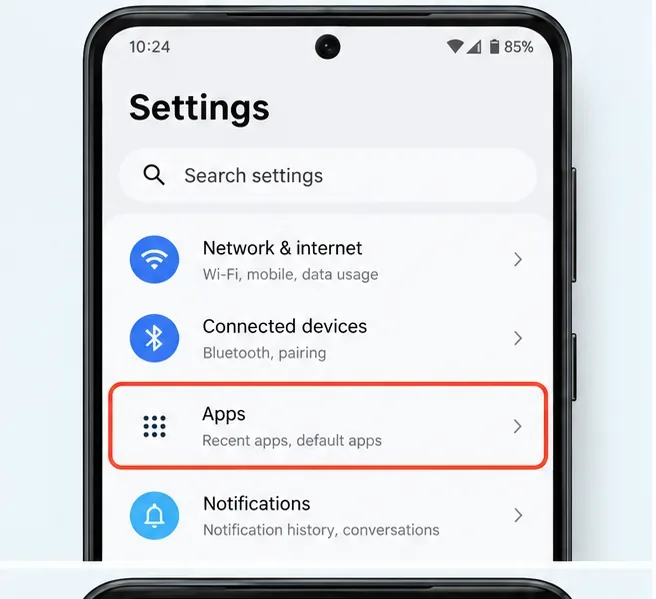
Pe un dispozitiv Android recent obișnuit, calea este Setări > Aplicații > Clash Royale > Stocare și memorie cache > Ștergeți memoria cache . Google notează că numele meniurilor pot varia în funcție de producătorul dispozitivului, așa că Samsung, Pixel, Xiaomi, OnePlus și alte telefoane pot folosi o formulă ușor diferită.
Deschide Setările Android și alege Aplicații. Eticheta exactă poate varia ușor în funcție de producător.
1. Deschideți Setări și accesați Aplicații
Deschide aplicația Setări sistem, apoi găsește secțiunea care gestionează aplicațiile instalate. Pe unele telefoane se numește pur și simplu Aplicații; pe altele poți vedea Aplicații și notificări, Gestionare aplicații sau o etichetă similară.
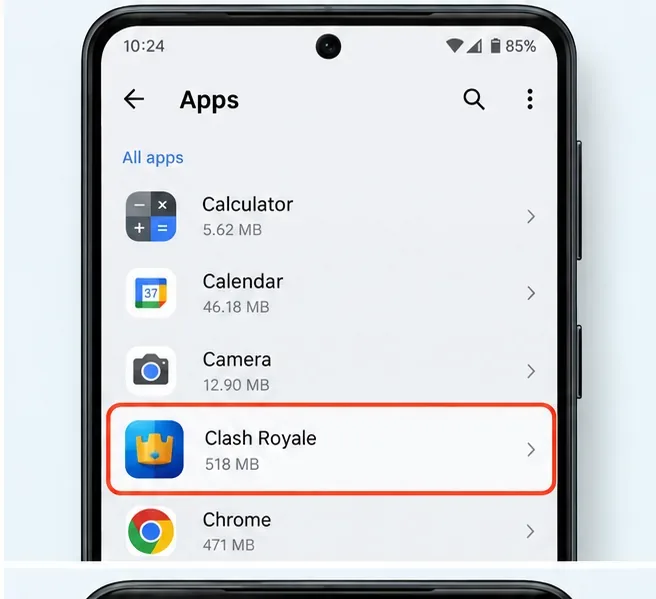
Găsește Clash Royale în lista de aplicații instalate și deschide pagina cu informații despre aplicație.
2. Selectați Clash Royale
Deschideți lista completă de aplicații dacă este necesar, apoi atingeți Clash Royale. Dacă aveți multe aplicații instalate, utilizați funcția de căutare din setări sau funcția de căutare în lista de aplicații în loc să derulați.
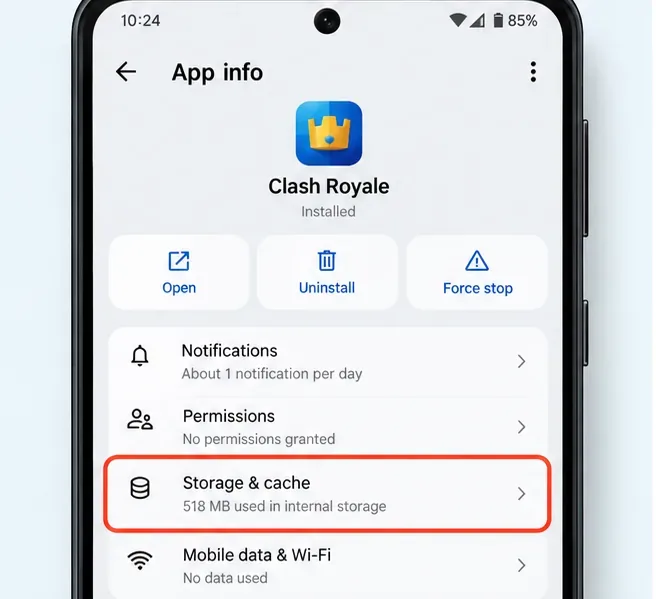
Din informațiile aplicației Clash Royale, deschideți Stocare și memorie cache sau secțiunea echivalentă de stocare de pe telefon.
3. Deschideți Stocare și memorie cache
Atingeți Stocare și memorie cache , Stocare sau cel mai apropiat echivalent. Această pagină separă fișierele temporare din memoria cache de datele mai ample ale aplicațiilor pe versiunile și dispozitivele Android care expun ambele controale.
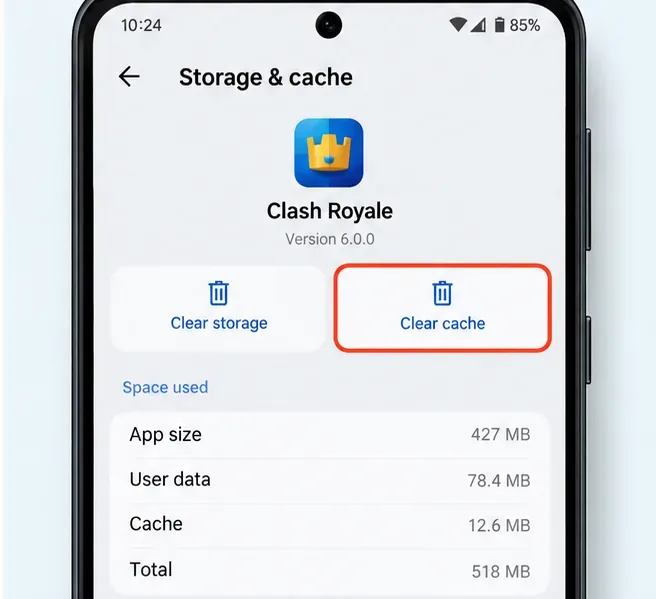
Atingeți Ștergeți memoria cache, nu Ștergeți spațiul de stocare, pentru curățarea fișierelor temporare cu risc scăzut.
4. Atingeți Ștergeți memoria cache
Atingeți Ștergeți memoria cache . Google explică faptul că această acțiune șterge datele temporare. Cantitatea de memorie cache poate scădea imediat, deși jocul va reconstrui o parte din memorie cache pe măsură ce jucați. Prima lansare ulterioară poate fi mai lentă, deoarece Clash Royale poate necesita recrearea sau redescărcarea resurselor temporare.
Nu confunda Ștergerea memoriei cache cu Ștergerea spațiului de stocare. Google afirmă că Ștergerea spațiului de stocare șterge definitiv datele stocate de aplicație pe dispozitiv. Dacă scopul tău este doar să reîmprospătezi fișierele temporare, Ștergerea spațiului de stocare nu este necesară. Dacă o folosești vreodată ca un pas mai profund de depanare, asigură-te mai întâi că progresul tău în Clash Royale este protejat cu Supercell ID.
Poți goli memoria cache a Clash Royale direct pe iPhone sau iPad?
Nu cu un buton universal pentru fiecare aplicație, „Ștergeți memoria cache”, precum Android. Controalele actuale de stocare de la Apple vă permit să inspectați o aplicație, să o descărcați sau să o ștergeți. Apple menționează, de asemenea, că datele din cache și cele temporare pot să nu fie reflectate complet în numărul de stocare afișat pentru o aplicație.
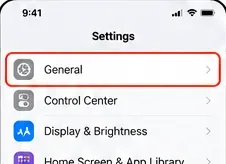
Pe iPhone sau iPad, deschideți Setări și selectați General.
1. Deschideți Setări > General
Începeți în aplicația Setări și atingeți General . Aceasta este ruta prin care documentele Apple vă permit să vizualizați utilizarea spațiului de stocare de către aplicațiile individuale.
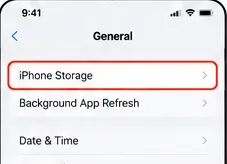
Deschideți Stocarea iPhone-ului pentru a vedea lista aplicațiilor instalate și utilizarea lor de stocare locală.
2. Deschideți spațiul de stocare al iPhone-ului
Atingeți Stocare iPhone . Pe iPad, textul este Stocare iPad . Așteptați un moment dacă dispozitivul are nevoie de timp pentru a calcula dimensiunile aplicațiilor.
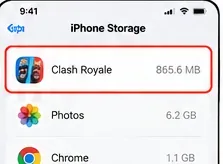
Selectați Clash Royale din lista de aplicații Stocare iPhone.
3. Selectați Clash Royale
Derulează până la Clash Royale și deschide pagina de stocare. De obicei, vei vedea dimensiunea aplicației și cantitatea clasificată ca documente și date. Aceste numere sunt utile pentru înțelegerea utilizării spațiului de stocare local, dar nu oferă un buton dedicat pentru golirea memoriei cache în Clash Royale.
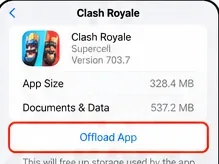
Aplicația Offload păstrează documente și date. Folosește-o pentru a elibera spațiul de stocare, nu ca o resetare completă garantată a memoriei cache.
4. Decideți dacă doriți să descărcați sau să ștergeți complet
Aplicația Offload elimină aplicația instalată, păstrând în același timp documentele și datele acesteia. Acest lucru o face utilă atunci când obiectivul principal este să eliberați spațiu de stocare fără a elimina documentele și setările locale. Cu toate acestea, deoarece Apple spune în mod explicit că documentele și datele sunt păstrate, nu ar trebui să tratați descărcarea ca pe o ștergere completă garantată a memoriei cache.
Dacă depanezi o problemă persistentă cu fișierele locale și dorești cea mai completă resetare disponibilă prin setările iOS, verifică dacă jocul este conectat la ID-ul Supercell, apoi alege Șterge aplicația și confirmă. Apple spune că ștergerea unei aplicații elimină aplicația și datele aferente acesteia de pe dispozitiv. Ulterior, reinstalează Clash Royale din App Store și conectează-te din nou la ID-ul Supercell dacă ți se solicită.
Ștergerea memoriei cache îți va șterge progresul în Clash Royale?
Pe Android, utilizarea funcției „Ștergere memorie cache” este în mod specific opțiunea pentru date temporare, deci este diferită de ștergerea întregului spațiu de stocare al aplicației. Cea mai sigură practică este în continuare să aveți Supercell ID conectat înainte de depanare, mai ales dacă s-ar putea să treceți de la ștergerea memoriei cache la ștergerea spațiului de stocare sau reinstalare.
Pe iOS, ștergerea aplicației elimină datele aplicației locale. De aceea, protecția contului este mai importantă decât bazarea pe dispozitiv pentru păstrarea unei sesiuni locale. Supercell descrie Supercell ID ca o modalitate de a proteja conturile de joc și de a restabili accesul după reinstalare. Dacă nu poți confirma adresa de e-mail sau codul de verificare pentru accesul Supercell ID, rezolvă problema înainte de a șterge Clash Royale.
Când merită cu adevărat să încerci golirea memoriei cache?
Curățarea memoriei cache este cea mai rezonabilă atunci când problema pare a fi locală la un singur dispozitiv: Clash Royale începe să se comporte ciudat după o actualizare, spațiul de stocare local a devenit insuficient, meniurile sau resursele nu se încarcă normal sau aplicația se blochează în mod repetat în timp ce alte aplicații și conexiunea funcționează normal. De asemenea, este un pas rapid de întreținere Android, deoarece nu necesită reinstalarea jocului.
Nu te aștepta ca ștergerea memoriei cache să rezolve orice formă de lag. Latența luptei poate proveni din congestie Wi-Fi, calitatea rețelei mobile, rutare, probleme la server sau o problemă mai amplă a serviciului Clash Royale. De asemenea, blocările pot fi cauzate de o anumită versiune a jocului sau de o problemă a sistemului de operare, mai degrabă decât de fișiere temporare învechite.
Ce ar trebui să încerci dacă golirea memoriei cache nu ajută?
Reporniți dispozitivul. Aceasta șterge starea tranzitorie a sistemului fără a atinge datele jocului.
Actualizează Clash Royale. Folosește Google Play sau App Store și instalează orice actualizare oficială disponibilă.
Actualizați Android sau iOS. Actualizările de sistem pot include remedieri de compatibilitate și stabilitate.
Verificați conexiunea. Comparați conexiunea Wi-Fi cu datele mobile, dacă sunt disponibile, și evitați să presupuneți o problemă de memorie cache atunci când problema este specifică rețelei.
Reinstalați numai după protejarea contului. Aceasta oferă iOS cea mai curată resetare locală și este o opțiune mai complexă pe Android.
Folosește Asistența Supercell dacă problema persistă. O problemă persistentă legată de cont, achiziție sau joc este mai bine gestionată prin intermediul portalului oficial de asistență Clash Royale.
Listă de verificare rapidă de siguranță înainte de a șterge ceva
Confirmă că Clash Royale este conectat la ID-ul Supercell.
Asigură-te că poți accesa adresa de e-mail folosită pentru codurile de verificare Supercell ID.
Notează sau fă o captură de ecran a etichetei tale de jucător ca referință suplimentară.
Pe Android, alegeți Ștergeți memoria cache înainte de Ștergeți spațiul de stocare.
Pe iOS, rețineți că aplicația Offload păstrează documentele și datele, în timp ce aplicația Delete App elimină datele locale aferente.
Așteptați-vă ca jocul să reconstruiască niște fișiere temporare după următoarea lansare.
Referințe oficiale și limitări actuale
Acest ghid reflectă comportamentul platformei documentat începând cu octombrie 2026. Meniurile Android pot varia în funcție de producător, iar Apple poate modifica etichetele Setări în versiunile viitoare de iOS. Pentru regulile platformei subiacente, consultați ghidul de stocare Android de la Google și ghidul de stocare iPhone de la Apple . Apple documentează, de asemenea, cum se șterg aplicațiile pe iPhone sau iPad .
Pentru siguranța contului, folosește pagina oficială Supercell ID de la Supercell și portalul de asistență Clash Royale . Documentația de asistență Supercell explică faptul că Supercell ID protejează conturile de joc pe toate dispozitivele și reinstalările. Dacă vreun meniu de pe telefon diferă de ilustrațiile de mai sus, urmează textul de pe dispozitivul actual, în loc să forțezi o potrivire exactă.