Acasă
» 🎮 Esport
»
Cum să schimbi vocea crainiculului în League of Legends
Cum să schimbi vocea crainiculului în League of Legends
Dacă sunteți în căutarea unui selector de voce pentru crainicul din League of Legends, răspunsul scurt este că jocul nu are un selector universal documentat pentru pachetele de voci în ghidul său de setări publice. Opțiunea pe care o puteți vedea în unele meciuri este mai restrânsă: o casetă de selectare numită Dezactivare crainic personalizat poate dezactiva crainicul personalizat al unui mod și poate readuce meciul respectiv la vocea implicită. Nu vă permite să alegeți orice campion, actor sau crainic doriți.
Această distincție este importantă deoarece „schimbarea crainicului” poate însemna trei lucruri diferite: renunțarea la o voce temporară sau specifică modului, reducerea volumului crainicului sau selectarea unui alt pachet vocal. Prima opțiune poate fi disponibilă într-un meci; a doua este o ajustare a nivelului audio; a treia nu este documentată ca o funcție generală a clientului LoLigă. Urmează pașii de mai jos numai dacă comanda relevantă apare în jocul tău curent.
Mai întâi, identifică ce vrei să schimbi
Scopul tău
Ce să încerci
Compromis practic
Restaurează vocea obișnuită a crainiculului în timpul unui meci cu o voce specială
Caută în setările de sunet din joc opțiunea „Dezactivează crainicul personalizat”.
Dezactivează vocea personalizată pentru potrivirea sau modul respectiv; nu selectează o altă voce personalizată.
Păstrează același crainic, dar fă-l mai liniștit.
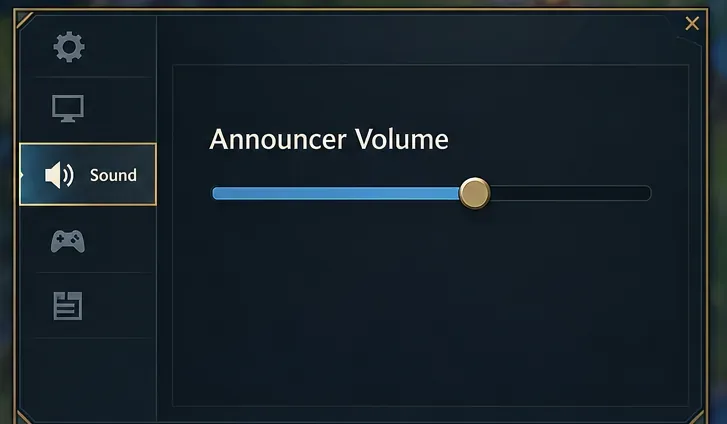
Ajustați „Volumul crainicului” dacă panoul Sunet afișează acest control.
Asta schimbă intensitatea vocii, nu identitatea acesteia.
Alegeți o anumită voce de campion sau celebritate pentru fiecare coadă
Verifică dacă Riot a anunțat un pachet compatibil pentru modul sau evenimentul tău actual.
Un selector universal nu este documentat în sursele publice Riot la care se face trimitere mai jos.
Schimbă doar limba crainicul
Nu presupune că există o opțiune de comutare a limbii doar pentru comenzi vocale; verifică opțiunile lingvistice actuale ale clientului Riot pentru regiunea ta.
Setările de limbă pot afecta mai mult decât sunetul crainicului, iar disponibilitatea poate varia.
Cum să dezactivezi un crainic personalizat într-un meci
Următoarea rută este condiționată: se aplică atunci când coada sau evenimentul curent a încărcat un crainic personalizat și caseta de selectare este prezentă. Paginile de asistență publică Riot nu documentează acest control ca un selector de voce permanent, la nivel de cont, iar meniurile se pot schimba între patch-uri. Dacă caseta de selectare lipsește, este posibil să vă aflați într-un mod fără această opțiune, în loc să treceți cu vederea o bibliotecă de voci ascunsă.
Intră în meciul în care auzi vocea diferită. Setarea este raportată în meniul audio din joc, așa că verifică-o în meci folosind crainicul personalizat. Dacă te afli încă în lobby-ul clientului, pornește mai întâi modul afectat.
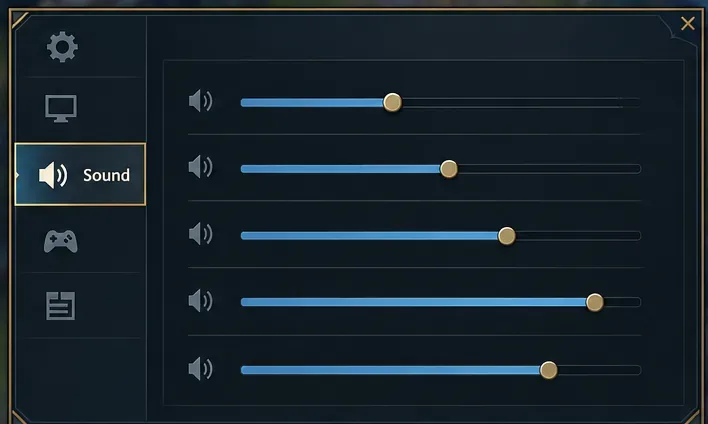
Deschide setările jocului și selectează Sunet. Apasă tasta Esc în timpul meciului, apoi alege fila Sunet sau audio. Grafica și aspectul exact al filei pot varia; folosește eticheta vizibilă Sunet în loc să te bazezi pe o anumită pictogramă.
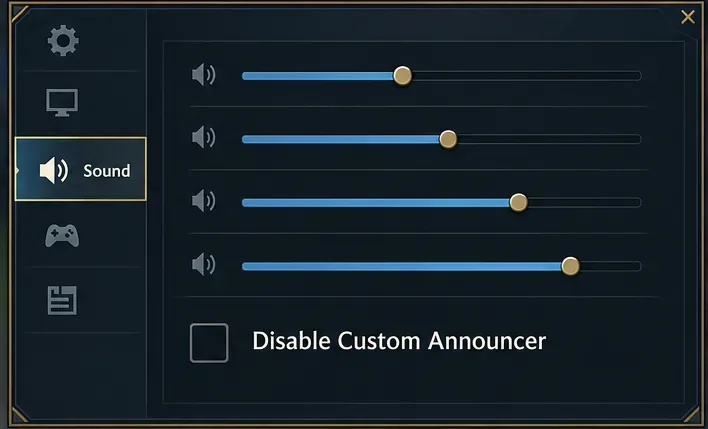
Găsiți „Dezactivați crainicul personalizat”. Derulați prin opțiunile Sunet. Dacă este prezentă caseta de selectare, observați dacă este bifată în prezent. Acest control este o comutare între vocea personalizată a unui mod și crainicul său implicit, nu un meniu de opțiuni vocale.
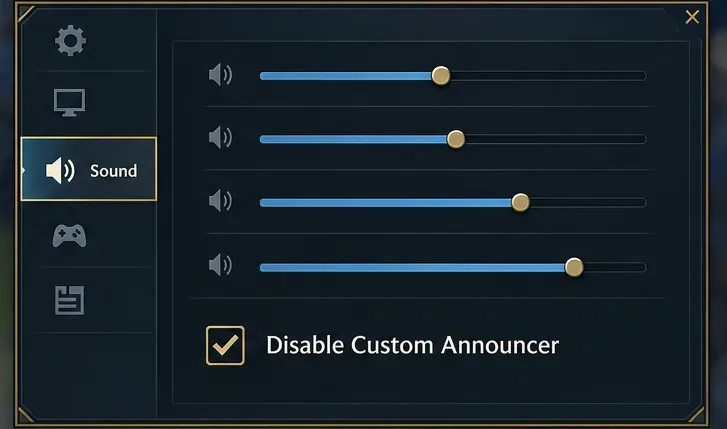
Bifează caseta și revino la meci. Ascultă următoarea replică a crainiculului. Dacă vocea specială rămâne, redeschide Sunet și confirmă că setarea a rămas activată; unele setări se pot comporta diferit în funcție de moduri sau meciuri.
Fila Sunet este locul unde se poate inspecta în timpul unui meci; aspectul din imagine este ilustrativ și poate diferi de cel din clientul live.Controlul Volumului Crainicului modifică volumul crainicul, nu vocea care vorbește.O casetă „Dezactivați crainicul personalizat” nebifată indică faptul că crainicul personalizat nu este suprimat în acest exemplu.Bifarea opțiunii „Dezactivare crainic personalizat” este opțiunea de rezervă disponibilă atunci când doriți să reveniți la crainicul implicit al modului.
Ce poate și ce nu poate face setarea
Poate restaura vocea implicită a modului
Când un eveniment sau mod special oferă un crainic personalizat și expune caseta de selectare, dezactivarea crainicului personalizat este opțiunea directă și reversibilă. Este utilă dacă vocea evenimentului este deranjantă sau greu de înțeles. Compromisul este că, în general, renunți la acea performanță personalizată pentru vocea implicită a meciului; caseta de selectare nu oferă o a treia voce. Încearcă-o în meciul afectat, apoi debifează-o dacă preferi crainicul special.
Nu poate transforma volumul într-un selector de voce
Un cursor „Volum crainic” este un control pentru mixaj audio. Reducerea acestuia poate face ca însemnările să fie mai puțin vizibile, păstrând în același timp aceeași voce și sunete de joc. Nu poate înlocui crainicul cu vocea unui campion și nici nu poate schimba limba vorbită. Dacă vocea în sine este problema, căutați caseta de selectare pentru crainic personalizat în loc să reduceți volumul complet; altfel, s-ar putea să pierdeți însemnări utile fără a schimba vocea.
Nu dovedește că pachetele de crainici sunt disponibile pentru cumpărare.
Postarea Riot din mai 2020, „Întreabă Riot”, despre modurile de joc și pachetele de crainici, menționa că lucrul la pachetele de crainici fusese suspendat la momentul respectiv. Postarea respectivă este una istorică, nu un catalog actual al fiecărui mod sau eveniment ulterior. Mai recent, începând cu 7 octombrie 2026, pagina Riot Hall of Legends 2026 pentru Caps descrie un articol din pachet ca fiind „Cranic vizual personalizat”. „Vizual” nu este o dovadă că modificările articolului corespund sunetului. Verificați descrierea exactă a articolului și funcțiile sale compatibile înainte de a cumpăra ceva pentru o schimbare de voce.
Dacă nu găsiți caseta de selectare
Confirmă modul. Un crainic special și comutatorul său pot fi limitate la un anumit mod, eveniment sau hartă. Revino la modul în care vocea s-a schimbat și inspectează opțiunile de sunet din joc.
Repornește clientul după un patch. Dacă un mod sezonier tocmai s-a schimbat, închide complet League of Legends și Riot Client, redeschide-le și verifică notele patch-ului curent sau pagina evenimentului. Aceasta este o verificare cu impact redus; reinstalarea jocului nu este un prim pas rezonabil pentru o comutare audio lipsă.
Verifică dacă te referi la volum sau la limbă. Folosește controlul volumului pentru intensitate. Pentru limbă, verifică opțiunile de limbă actuale ale clientului Riot pentru regiunea ta și așteaptă-te ca schimbarea să afecteze și alte texte sau sunete vocale din joc. Materialele publice analizate aici nu verifică o setare care modifică doar limba crainicul.
Nu trata recompensa vizuală a unui eveniment ca pe un pachet audio. Citește descrierea oficială a obiectului. Dacă menționează un efect de crainic vizual, nu deduce că instalează o voce nouă.
Recomandare în funcție de situație
Dacă problema este un crainic temporar, caută mai întâi „Dezactivează crainic personalizat” în setările de sunet ale meciului respectiv. Dacă setarea există, este cea mai simplă modalitate de a reveni la vocea implicită. Dacă ai nevoie doar de apeluri mai încete, ajustează în schimb Volumul crainicului. Dacă dorești o voce alternativă specifică în fiecare coadă, nu există un selector în client documentat în general pe care să-l recomanzi; așteaptă ca Riot să descrie o funcție acceptată pentru modul sau evenimentul relevant și evită să plătești pentru un element doar vizual, presupunând că include sunet nou.
Deoarece documentația publică Riot nu promite că această casetă de selectare va apărea în fiecare mod sau patch, tratați prezența sa ca fiind condiționată. Testul util este simplu: deschideți Sunet în meciul în care se aude vocea personalizată. Dacă caseta de selectare menționată este acolo, activați-o și ascultați; dacă nu este, folosiți informațiile oficiale actuale ale modului, în loc să modificați fișierele clientului fără legătură sau să reinstalați jocul în mod repetat.