Acasă
» 🎮 Esport
»
Cum să repari un fișier de salvare corupt din Rocket League pe PC
Cum să repari un fișier de salvare corupt din Rocket League pe PC
Pentru mesajul „Load Failure – Save Data is Corrupt” din Rocket League, protejează mai întâi folderul local, apoi urmează ordinea de recuperare de pe PC a Epic: sincronizează ora Windows, fă o copie de rezervă a folderului de salvare și golește memoria cache din cloud EOS, creează o salvare locală nouă dacă este necesar și restaurează reluările și secvențele de antrenament din copia de rezervă. O salvare nouă nu șterge inventarul online sau progresul contului, dar poate reseta preferințele locale și poate elimina secvențele de antrenament stocate local, setările video și datele de finalizare a tutorialelor.
Paginile de asistență actuale ale Epic recomandă în continuare acești pași de recuperare. Pagina oficială Probleme Cunoscute a fost actualizată pe 6 octombrie 2026; nu listează o întrerupere actuală a salvării. Acest lucru nu exclude o problemă individuală a PC-ului sau a contului. Aceste instrucțiuni vizează versiunea Epic Games Launcher pe Windows. Dacă utilizați Steam, caseta de selectare Epic Launcher Cloud Saves descrisă mai jos nu este o setare Steam; urmați cu atenție propria solicitare de sincronizare în cloud a Steam și evitați să alegeți o salvare mai veche fără a verifica datele.
Înainte de a modifica salvarea
Închide Rocket League înainte de a muta sau redenumi datele din joc. Nu da clic în mod repetat pe Reîncercare dacă apare același mesaj de eroare de încărcare. Un fișier salvat este colecția locală de date de joc pe care Windows le citește când pornește Rocket League. Memoria cache în cloud EOS reprezintă date ale serviciilor Epic Online stocate separat de folderul principal Documente. Copierea de rezervă a folderului Documente îți oferă o modalitate de a recupera fișierele locale personale dacă un pas ulterior le resetează.
Rocket League distinge obiectele locale, cum ar fi reluările și secvențele de antrenament, de progresul contului și inventar. Epic spune că crearea unei noi salvări nu afectează progresul sau inventarul, în timp ce instrucțiunile de recuperare pentru PC arată în mod specific cum să restaurați reluările și secvențele de antrenament copiate de rezervă. Păstrați copia de rezervă până când jocul a fost lansat cu succes și ați verificat conținutul local care vă interesează.
1. Sincronizați ceasul Windows
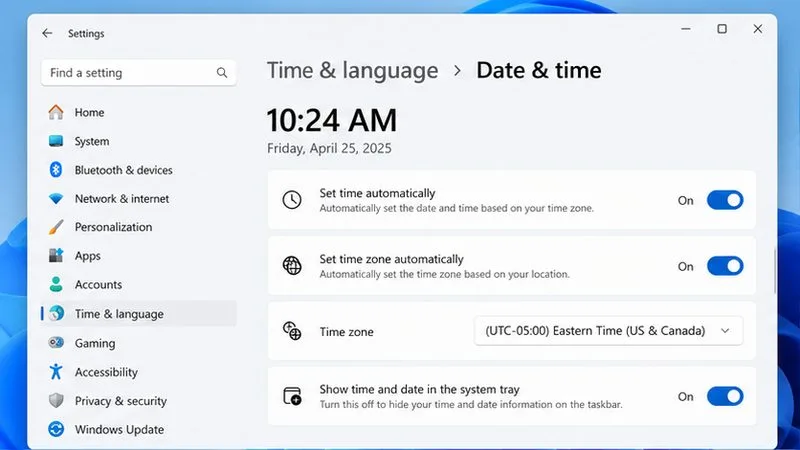
Un ceas de sistem incorect poate cauza erori de sincronizare sau conexiune care seamănă cu o problemă de salvare. Deschide Setări > Oră și limbă > Dată și oră , activează ora automată și fusul orar automat dacă aceste opțiuni sunt disponibile și selectează Sincronizează acum dacă Windows le afișează. Repornește lansatorul și încearcă Rocket League o dată. Dacă mesajul de salvare coruptă persistă, continuă; sincronizarea ceasului este o verificare rapidă, nu o reparare a salvării în sine.
Pagina Dată și oră din Windows afișează controalele automate pentru oră și fus orar activate.
2. Faceți o copie de rezervă a folderului Rocket League
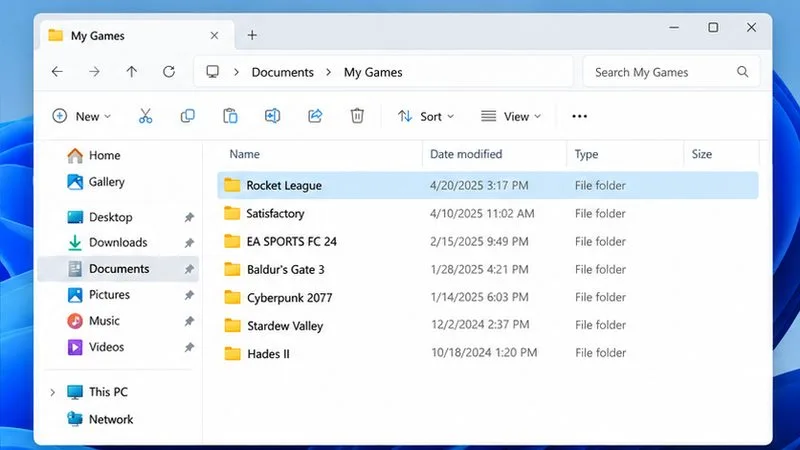
În Explorer, deschideți Documents\My Games. Faceți clic dreapta pe Rocket Leaguefolder și alegeți Copiere , apoi lipiți-l într-un loc sigur în afara folderului respectiv, cum ar fi o altă unitate sau un folder temporar de pe desktop. Confirmați că s-a finalizat copierea înainte de a continua. Dacă folderul Documente este redirecționat către OneDrive sau o altă locație, utilizați folderul real pe care îl deschide Windows, în loc să presupuneți că se află pe unitatea C:.
Comanda de golire a memoriei cache de la Epic de mai jos redenumește folderul standard Rocket League în Rocket League Old. Dacă folderul respectiv există deja, opriți jocul și faceți mai întâi o copie de rezervă separată, astfel încât comanda să nu eșueze sau să creeze confuzie. Nu ștergeți singura copie a folderului.
Folderul Rocket League este selectat în Documente > Jocurile mele înainte de a face o copie de rezervă separată.
3. Ștergeți memoria cache în cloud a serviciilor Epic Online
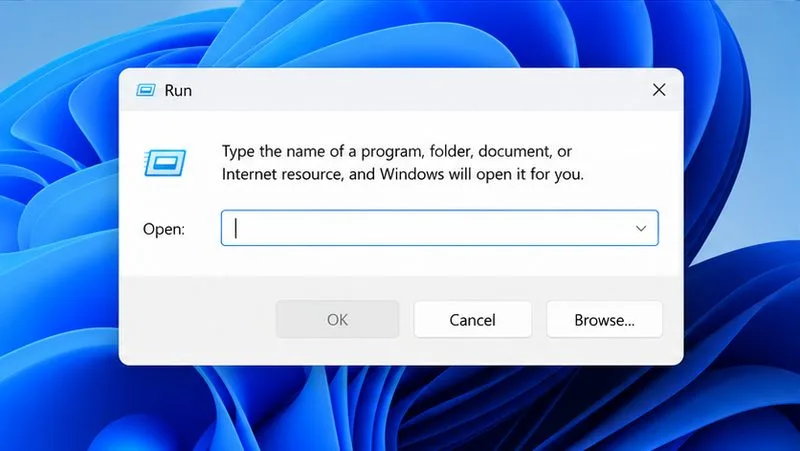
Ghidul actual Epic privind erorile de încărcare instruiește jucătorii de PC să redenumească folderul local Rocket League și să elimine folderul din memoria cache EOS. Cu Rocket League închis, apăsați tasta Windows + R , lipiți comanda exactă de mai jos în caseta Executare și apăsați Enter :
Prima parte redenumește folderul standard Documente în Rocket League Old; a doua elimină memoria cache locală a Rocket League, datastorageastfel încât Epic Online Services să o poată reconstrui. Epic spune că copia de rezervă ar trebui să fie atunci la Documents\My Games\Rocket League Old. Această comandă presupune locațiile standard ale folderelor Windows. Dacă folderul este redirecționat, comanda raportează o eroare sau copia de rezervă nu este vizibilă, nu încercați din nou; localizați folderul de date propriu-zis și utilizați instrucțiunile de asistență Epic pentru configurare.
Caseta de dialog Executare este gata pentru comanda oficială Epic pentru backup și EOS-cache.
4. Creați o salvare locală nouă dacă eroarea de încărcare continuă
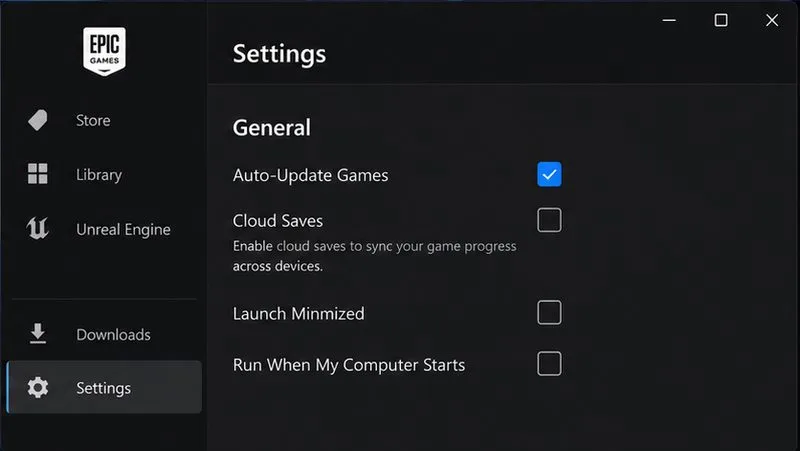
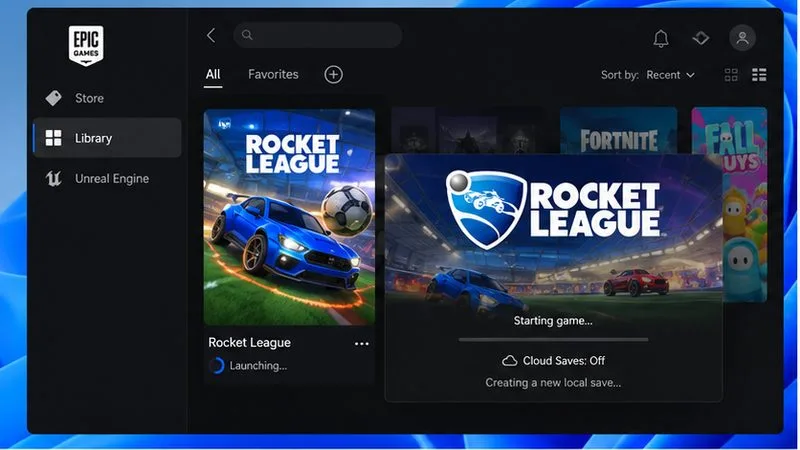
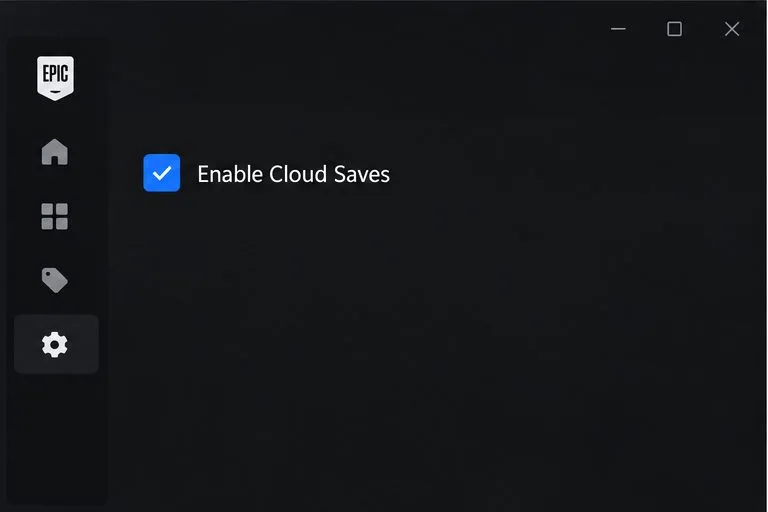
Pentru versiunea Epic Games Launcher, deschide meniul lansatorului din dreapta sus și alege Setări . Debifează temporar Activare salvări în cloud . Lansează Rocket League o dată pentru a putea crea o nouă salvare locală, apoi închide jocul și lansează-l a doua oară. Ghidul Epic spune că acest lucru creează un nou fișier de salvare. Nu alege o copie mai veche în cloud dacă lansatorul prezintă o opțiune de sincronizare, decât dacă ai verificat care copie este mai nouă și sănătoasă.
Acest pas reconstruiește datele setărilor locale. Este posibil ca jocul să afișeze din nou tutorialul sau să reseteze preferințele video. Nu ar trebui să elimine inventarul contului sau progresul online, dar elementele locale, cum ar fi secvențele de antrenament și reluările, ar trebui recuperate din copia de rezervă în pasul următor.
Salvările în cloud sunt dezactivate temporar în Epic Games Launcher înainte de crearea unei noi salvări locale.Rocket League se lansează cu salvarea în cloud dezactivată, astfel încât jocul să poată crea o salvare locală nouă.
5. Restaurați reluările și secvențele de antrenament
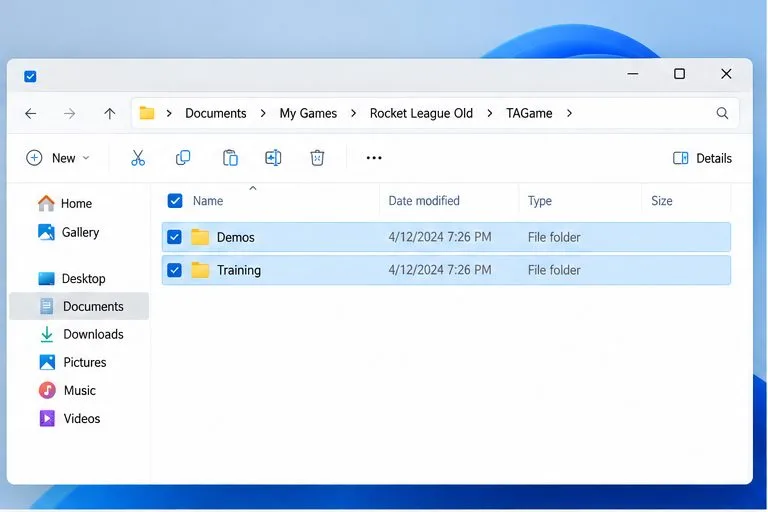
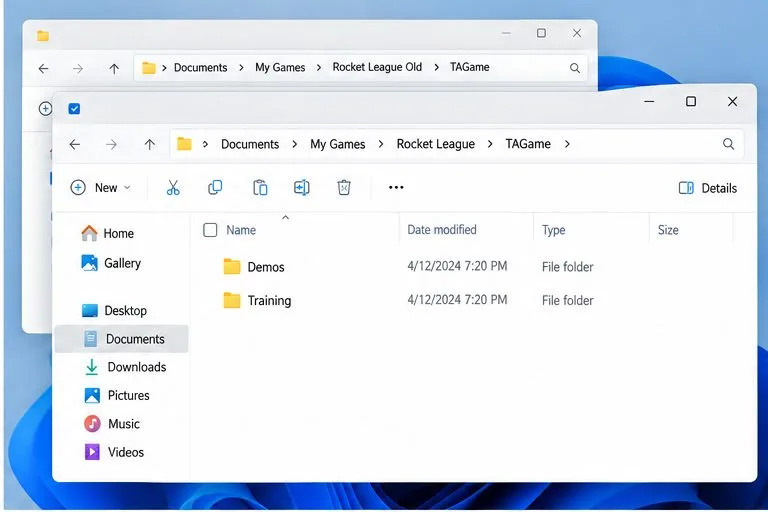
Faceți acest lucru numai după ce Rocket League a creat și a încărcat noua salvare. Închideți jocul. În File Explorer, deschideți Documents\My Games\Rocket League Old\TAGame. Copiați Demosfolderul care stochează reluările și Trainingfolderul care stochează secvențele de antrenament, dacă există. Apoi deschideți noul Documents\My Games\Rocket League\TAGamefolder și lipiți-le acolo. Dacă Windows vă întreabă cum se gestionează fișierele cu același nume, urmați articolul de recuperare de la Epic și alegeți Înlocuiți fișierele din destinație numai după ce confirmați că copiați din folderul de rezervă în noul folder. Lăsați restul vechii copii de rezervă neatinsă.
Dacă oricare dintre foldere lipsește din copia de rezervă, este posibil să nu existe nimic de restaurat pentru categoria respectivă. Nu copiați fișiere fără legătură din vechea salvare peste noua salvare; procedura Epic identifică aceste două foldere pentru recuperare.
Folderul TAGame din care s-a făcut o copie de rezervă conține Demos și Training, folderele locale pe care Epic le listează pentru recuperare.Noul folder TAGame este destinația pentru folderele de redare și antrenament din care s-a făcut backup.
6. Reactivați Salvarea în cloud
După ce noua salvare se lansează corect și ați restaurat toate folderele locale de care aveți nevoie, redeschideți Setările lansatorului Epic Games și bifați Activare salvări în cloud . Lansați din nou Rocket League pentru a permite lansatorului să încarce noua salvare în serviciul cloud Epic. Dacă primiți o solicitare de conflict, citiți marcajele temporale și păstrați salvarea locală nou creată, funcțională, în loc să descărcați orbește o copie mai veche.
Opțiunea Activare salvări în cloud este activată după ce noua salvare locală a fost creată și verificată.
Verificați dacă reparația a funcționat
Ieși din Rocket League normal, redeschide-l și confirmă că mesajul Load Failure a dispărut.
Verificați câteva setări și confirmați că inventarul contului și progresul online apar conform așteptărilor.
Deschideți meniurile de redare și antrenament pentru a vedea dacă a returnat conținutul local copiat de rezervă.
Dacă Rocket League încă se blochează sau raportează o eroare de salvare, folosește Epic Games Launcher Library > meniul Rocket League > Manage > Verify . Epic spune că verificarea repară fișierele de instalare a jocului modificate sau deteriorate fără a afecta datele salvate.
Dacă eroarea reapare în continuare
Verificați dacă Windows nu marchează folderul de date Rocket League ca fiind doar pentru citire și asigurați-vă că software-ul de securitate nu blochează scrierea în Documente de către Rocket League. Epic notează că folderele doar pentru citire și software-ul antivirus pot cauza erori de salvare. Dacă jocul afișează o eroare Runtime sau NTDLL la pornire, Epic recomandă separat ștergerea folderului Cachedin Documents\My Games\Rocket League\TAGame, apoi lansarea din nou. Tratați acest lucru ca pe un pas separat pentru memoria cache; nu ștergeți întregul folder de rezervă.
Dacă problema persistă după sincronizarea ceasului, procedura documentată de backup/cache, o nouă salvare și verificarea fișierului de joc, contactați Asistența Rocket League . Includeți dacă utilizați Epic Games Launcher sau Steam, textul exact al erorii, dacă folderul Documente este redirecționat și pașii pe care i-ați finalizat. Nu atașați și nu publicați fișierele salvate locale decât dacă vi le solicită asistența.