Acasă
» 🎮 Esport
»
Cum să remediați vârfurile mari de frametime în CS2: Un ghid de depanare ușor de utilizat pentru începători
Cum să remediați vârfurile mari de frametime în CS2: Un ghid de depanare ușor de utilizat pentru începători
Un FPS ridicat poate părea impresionant, în timp ce Counter-Strike 2 se simte totuși neuniform. Motivul este adesea durata cadrelor : timpul necesar PC-ului pentru a produce fiecare cadru în parte. Dacă majoritatea cadrelor ajung repede, dar un cadru ocazional durează mult mai mult, simți o întrerupere, o sacadare sau o pierdere momentană a fluidității, chiar și atunci când contorul mediu FPS rămâne ridicat.
Acest ghid începe cu măsurători, apoi trece de la soluții cu risc scăzut la unele mai disruptive. Scopul nu este de a copia o singură presetare cu „cele mai bune setări”. Ci de a descoperi ce parte a sistemului cauzează vârfurile de congestie, de a schimba câte o variabilă pe rând și de a confirma că vârfurile de congestie devin de fapt mai puțin frecvente sau mai puțin severe.
Înainte de a schimba ceva: înțelegeți ce este o creștere bruscă a duratei cadrelor (frametime)
FPS este o rată; frametime-ul este o durată. La 100 FPS, un cadru durează în medie aproximativ 10 milisecunde. La 200 FPS, media este de aproximativ 5 milisecunde. Un sistem poate atinge o medie de 200 FPS, dar totuși să se simtă prost dacă unele cadre durează brusc 30, 50 sau 100 de milisecunde.
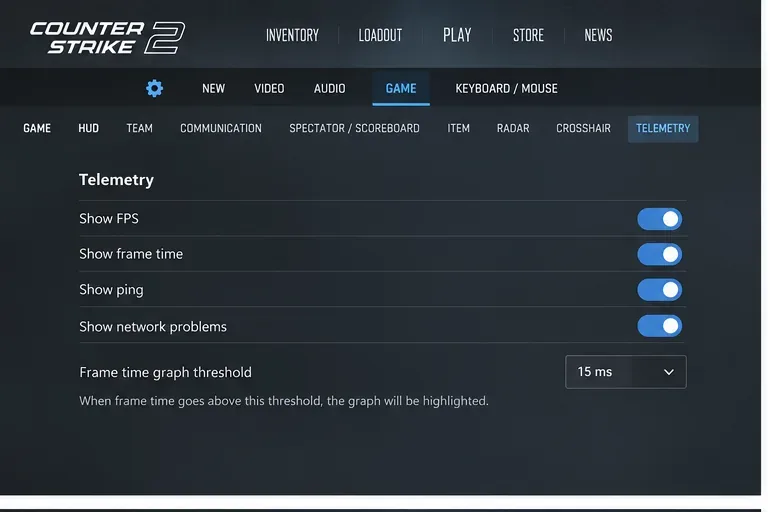
Counter-Strike 2 include un HUD de telemetrie încorporat. Valve spune că poate afișa indicatori pentru rata de cadre pe secundă, timpul de cadre pe secundă, ping și probleme de rețea și că fiecare element poate fi configurat să apară întotdeauna, niciodată sau atunci când condițiile sunt slabe. Acest lucru îl face cel mai sigur punct de plecare, deoarece ajută la distingerea unei probleme de randare sau de procesor de o problemă de rețea. Consultați documentația Valve pentru Source 2 Telemetry HUD .
Deschideți Setări CS2, apoi Joc și Telemetrie și activați indicatorii de performanță de care aveți nevoie pentru testare.
Pasul 1: Măsurați țepușa înainte de a încerca să o reparați
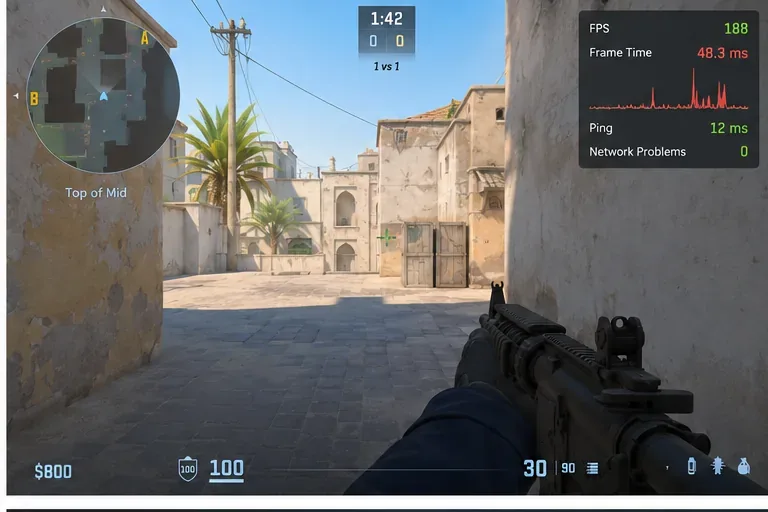
Folosește HUD-ul de telemetrie și reproduce problema într-o situație consistentă: aceeași hartă, număr similar de jucători și aceleași setări grafice. Urmărește durata cadrelor și indicatorul de problemă de rețea în momentul în care simți o problemă.
Timpul de cadre pe secundă scade în timp ce problemele de rețea rămân silențioase: concentrați-vă mai întâi pe CPU, GPU, software-ul din fundal, drivere, comportamentul de alimentare sau fișierele de joc.
Indicatorii problemelor de rețea apar în același timp: problema poate fi legată de conexiune, mai degrabă decât o problemă de randare.
Ambele apar: este posibil să aveți două probleme separate. Numai corectarea setărilor grafice nu va rezolva pierderea de pachete sau jitter-ul.
Comparați graficul frametime cu avertismentele ping și de rețea atunci când apare o problemă. Folosiți propriile citiri ca punct de referință; valorile afișate aici sunt ilustrative.
Valve recomandă în mod specific utilizarea afișajului de rețea pentru a stabili dacă o problemă este cauzată de conexiune sau de mașina locală. Dacă problema este pierderea de pachete sau jitter-ul, creșterea buffering-ului CS2 poate rezolva unele probleme de rețea, dar Valve notează că buffering-ul suplimentar adaugă și latență. Acesta este un compromis, nu o soluție universală.
Pasul 2: Stabiliți o bază clară și repetabilă
Repornește PC-ul, lansează Steam, pornește CS2 și testează înainte de a deschide browsere, instrumente de înregistrare, suite de monitorizare hardware, utilitare RGB sau alte programe software opționale. O bază curată este importantă, deoarece altfel s-ar putea să „repari” jocul din greșeală și să nu afli niciodată ce a cauzat vârfurile de performanță.
Pasul 3: Creați spațiu pentru GPU în loc să setați totul orbește la Low (Scăzut)
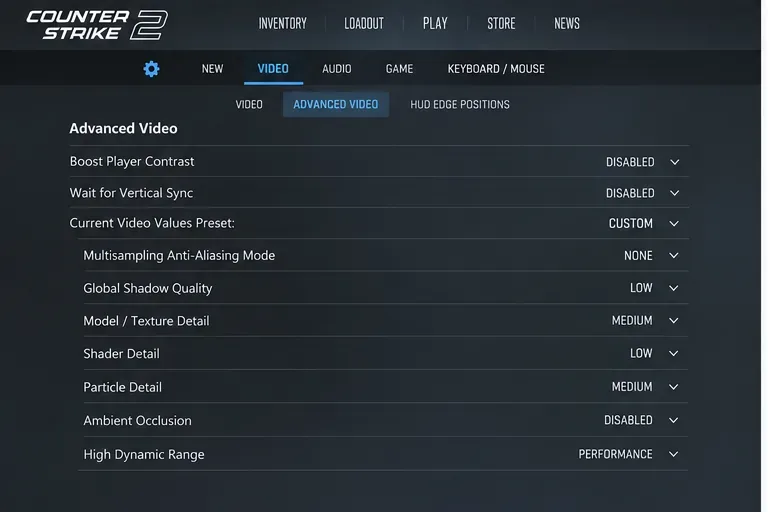
Dacă GPU-ul tău este în mod regulat aproape de utilizare maximă atunci când apar vârfuri de performanță, redu opțiunile solicitante câte un grup pe rând. Începe cu setările care afectează sarcina de randare, apoi testează din nou. Nu modifică zece setări simultan; vei pierde capacitatea de a identifica ce a ajutat.
Reduceți solicitările video în grupuri mici, apoi retestați același scenariu. Păstrați orice setare vizuală care nu îmbunătățește semnificativ durata cadrelor.
O presetare grafică mai mică este cea mai utilă atunci când GPU-ul este componenta limitatoare. Dacă timpul de cadre pe secundă crește brusc în timp ce utilizarea GPU-ului este modestă și un fir de execuție al CPU-ului este saturat, reducerea rezoluției ar putea ajuta foarte puțin. Steam avertizează, de asemenea, că simpla îndeplinire a cerințelor minime ale unui joc nu garantează un FPS ridicat sau o performanță fluidă; pagina actuală de asistență Steam a CS2 listează Windows 10, patru fire de execuție hardware pentru CPU, 8 GB de RAM, un GPU compatibil cu DirectX 11 cu Shader Model 5.0 și 85 GB de stocare ca cerințe minime. Consultați pagina oficială de asistență tehnică CS2 .
Pasul 4: Dacă utilizați o placă grafică GeForce, testați corect NVIDIA Reflex
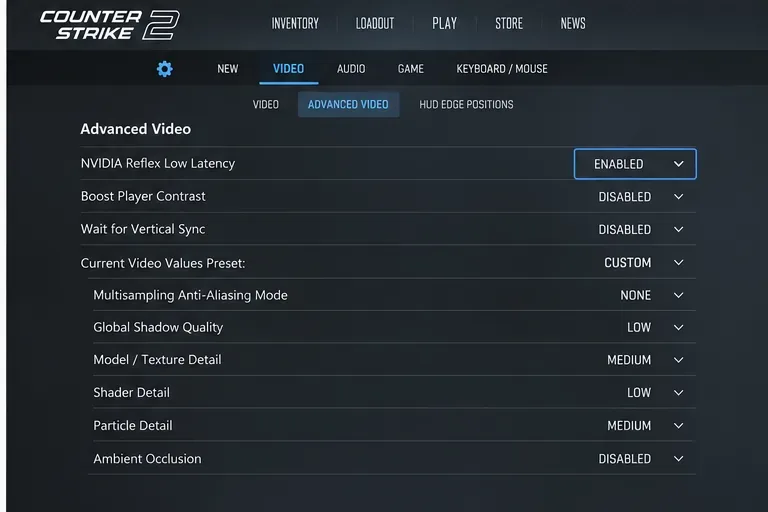
NVIDIA Reflex reduce latența PC-ului prin sincronizarea activității procesorului și a plăcii grafice, astfel încât procesorul să nu creeze o coadă de randare inutil de lungă. Ghidul oficial CS2 de la NVIDIA recomandă activarea funcției NVIDIA Reflex Low Latency în CS2 în Setări > Video > Video avansat.
Pe o placă grafică GeForce compatibilă, testați setarea NVIDIA Reflex pe Activat în CS2. Măsurați durata cadrelor înainte și după, în loc să presupuneți că o setare de latență va remedia fiecare întrerupere.
NVIDIA spune că Enabled + Boost poate reduce și mai mult latența în anumite situații, dar poate crește consumul de energie și reduce ușor rata de cadre pe secundă. Pentru un începător care depanează vârfurile de timp de cadre pe secundă, începeți cu Enabled , retestați și încercați Boost doar dacă acordați prioritate latenței minime și dacă răcirea și puterea sunt adecvate. Consultați ghidul oficial Counter-Strike 2 Reflex de la NVIDIA .
Dacă folosești grafică AMD sau Intel, sări peste acest pas în loc să încerci să imiti Reflex cu comenzi de lansare sau modificări ale driverelor care nu au legătură cu acesta.
Pasul 5: Opriți descărcările în fundal și aplicațiile care consumă multe resurse
O descărcare, o filă de browser, o sincronizare în cloud, o sesiune de înregistrare sau o actualizare pot crea conflicte la nivelul procesorului, spațiului de stocare, memoriei sau rețelei. Înainte de o sesiune competitivă, asigură-te că Steam nu descarcă un alt joc în fundal și închide aplicațiile de care nu ai nevoie.
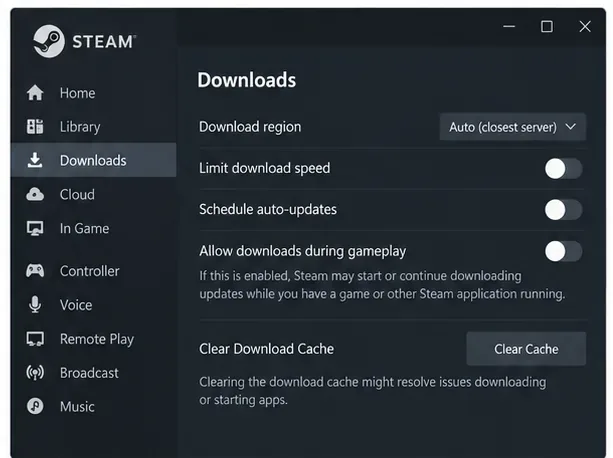
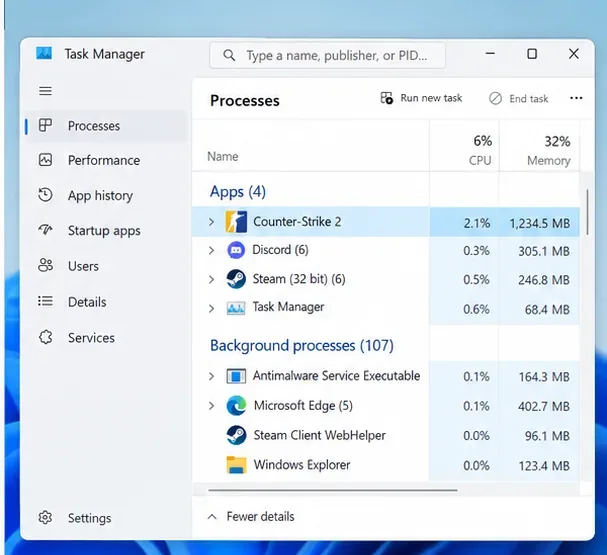
Verifică setările de Descărcări ale Steam și evită descărcările în fundal în timpul unui test frametime, astfel încât activitatea de stocare și de rețea să nu se modifice sub parametrii de referință.Folosește Managerul de activități pentru a identifica browsere, înregistratoare, programe de lansare, clienți de sincronizare sau alte procese neesențiale care consumă resurse CPU, memorie sau disc în timp ce CS2 rulează.
Nu închideți serviciile sau componentele de securitate Windows la întâmplare. Închideți software-ul pe care îl recunoașteți și pe care îl puteți redeschide în siguranță. Dacă o anumită suprapunere sau un instrument de monitorizare pare să declanșeze vârfurile de conexiuni, dezactivați acel instrument pentru un test controlat, în loc să eliminați protecțiile din sistem.
Pasul 6: Verificați fișierele CS2 înainte de a reinstala întregul joc
Fișierele locale corupte sau incomplete nu sunt cea mai frecventă explicație pentru fiecare vârf de framerate, dar verificarea este o verificare cu risc scăzut înainte de o reinstalare completă. Procedura oficială Steam este Bibliotecă > clic dreapta pe Counter-Strike 2 > Proprietăți > Fișiere instalate > Verificare integritate fișiere joc.
Valve menționează că verificarea poate dura câteva minute și că, în mod normal, unul sau mai multe fișiere de configurare locale pot eșua. Nu executați mai multe sarcini de întreținere care consumă mult disc în același timp. Urmați instrucțiunile oficiale de verificare a integrității de la Steam .
Dacă verificarea nu găsește nimic și problema rămâne neschimbată, este puțin probabil ca o reinstalare completă să fie cea mai bună următoare mișcare. Continuați mai întâi cu driverele, selecția GPU și comportamentul de alimentare.
Pasul 7: Actualizați driverul grafic și asigurați-vă că CS2 utilizează GPU-ul dorit
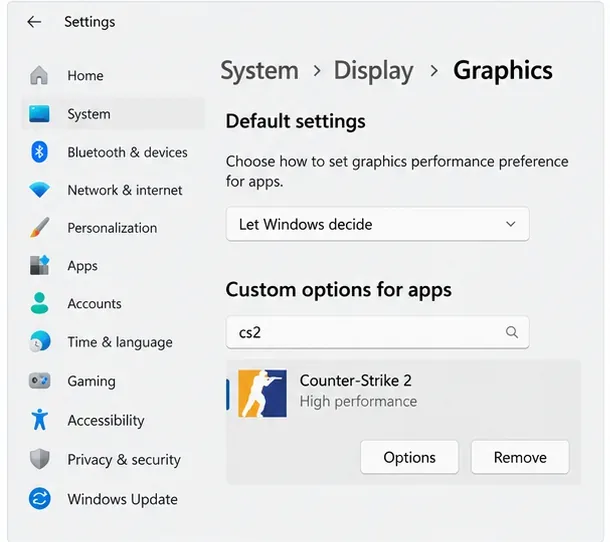
Steam recomandă menținerea driverelor grafice la zi atunci când depanați problemele de performanță ale jocurilor. Folosiți utilitarul oficial pentru drivere sau site-ul de asistență al furnizorului GPU-ului, în loc de un program de actualizare a driverelor terț. Pe laptopuri și desktopuri cu grafică integrată și dedicată, confirmați și că CS2 este atribuit GPU-ului de înaltă performanță în Windows.
Pe un PC cu mai multe GPU-uri, setările grafice Windows pot atribui Counter-Strike 2 GPU-ului de înaltă performanță. Acest lucru este cel mai important pe laptopuri și sisteme cu grafică hibridă.
Actualizarea unui driver poate remedia erori specifice jocului, dar un driver complet nou poate introduce și o regresie asupra unei anumite configurații. Dacă vârfurile de performanță au început imediat după o actualizare a driverului și toate celelalte variabile sunt neschimbate, testați driverul stabil anterior de la producătorul GPU-ului, în loc să adăugați mai multe modificări deasupra.
Pasul 8: Verificați modul de alimentare Windows, în special pe laptopuri
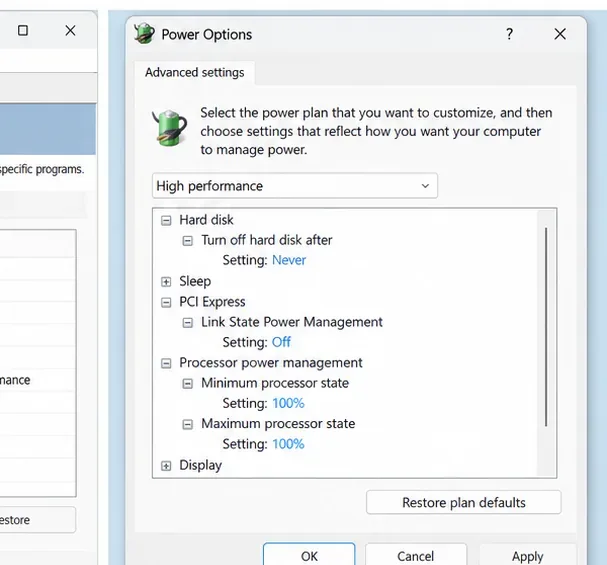
Comportamentul de economisire a energiei poate reduce frecvențele procesorului sau ale plăcii grafice și poate crea performanțe inconsistente sub sarcină. Microsoft documentează un mod de alimentare pentru performanță optimă în Setări > Sistem > Alimentare și baterie. Pe unele sisteme, versiunea mai veche a Panoului de control expune și un plan de performanță ridicată.
Pentru testele conectate la priză, un mod de alimentare Windows axat pe performanță poate reduce economisirea agresivă a energiei. Așteptați-vă la un consum de energie mai mare, temperaturi mai mari și zgomot mai mare al ventilatorului.
Acesta este un compromis evident. Microsoft afirmă că performanța optimă crește consumul de energie și poate face ca un laptop să funcționeze mai cald și să descarce bateria mai repede. Folosiți-l în timp ce este conectat la priză pentru testare, apoi decideți dacă comportamentul mai fluid merită consumul suplimentar de căldură și energie. Consultați documentația Microsoft privind modul de alimentare Windows .
Cum să știi dacă o soluție a funcționat cu adevărat
Ceea ce observați
Ce sugerează
Următorul pas
FPS-ul mediu este similar, dar vârfurile mari de cadre pe secundă sunt mai rare
Schimbarea a îmbunătățit consecvența
Păstrați modificarea și testați mai mult timp
Timpul de cadre se îmbunătățește doar după închiderea unei aplicații
Conflict de software în fundal sau conflict de resurse
Reactivați celelalte aplicații pe rând pentru a identifica vinovatul
Rezoluția mai mică abia schimbă vârfurile
Problema poate să nu fie legată de GPU
Concentrați-vă pe încărcarea procesorului, procesele din fundal, driverele, stocarea și comportamentul alimentării
Avertismentele de rețea cresc la fiecare problemă
Calitatea conexiunii poate fi afectată
Depanarea pierderii/fluctuației de pachete, nu doar a setărilor grafice
Vârfurile au început după o actualizare a jocului și apar pe hardware altfel stabil
O regresie la nivelul jocului este posibilă
Verificați notele oficiale de actualizare CS2 și retestați după patch-uri
Greșeli frecvente de evitat
Se folosește media FPS ca unică metrică. O medie mare poate ascunde ritmul deficitar al cadrelor. Urmărește durata cadrelor.
Schimbarea mai multor setări simultan. Nu veți ști care modificare a contat.
Copierea vechilor opțiuni de lansare CS:GO. Source 2 și CS2 s-au schimbat semnificativ; comenzile nedocumentate pot fi învechite, ineficiente sau contraproductive.
Dezactivarea permanentă a software-ului de securitate. Dacă suspectați interferențe, utilizați un test restrâns, temporar sau o excepție de aplicație adecvată și restabiliți protecția ulterior.
Presupunând că fiecare problemă este locală, Valve a remediat anterior problemele de performanță ale serverului care cauzau cadre lungi de server, deci nu orice întrerupere poate fi rezolvată pe PC. De exemplu, actualizarea Valve din 19 septembrie 2025 a remediat în mod explicit o regresie a performanței serverului care cauza frecvent cadre lungi de server. Consultați nota oficială de actualizare CS2 .
Forțând performanță maximă peste tot. Un laptop care se supraîncălzește poate avea probleme mai târziu și poate deveni mai puțin constant. Modul de performanță este un test, nu o garanție.
O ordine practică de urmat
Activați telemetria CS2 și confirmați că simptomul este într-adevăr o creștere bruscă a frecvenței cadrelor.
Verificați dacă indicatorii de problemă a rețelei cresc în același timp.
Reporniți și testați cu o bază software curată în fundal.
Dacă este limitată la GPU, reduceți setările video solicitante în grupuri mici.
Pe GeForce, testați NVIDIA Reflex Enabled.
Întrerupeți descărcările în fundal și închideți aplicațiile inutile.
Verificați fișierele CS2, apoi actualizați sau reveniți la o versiune anterioară a driverului grafic dacă temporizarea indică o modificare a driverului.
Pe sistemele cu mai multe GPU-uri, atribuiți CS2 GPU-ului de înaltă performanță.
În timp ce este conectat la priză, testați modul de alimentare Windows Best Performance.
Retestați aceeași hartă și același scenariu și păstrați doar modificările care îmbunătățesc considerabil consistența frametime-ului.
Nu există o singură setare care să rezolve toate problemele cu vârfuri mari de frametime în CS2, deoarece același simptom poate proveni din saturația GPU, blocarea procesorului, software-ul din fundal, gestionarea energiei, activitatea de stocare, drivere, condițiile rețelei sau o regresie a jocului/serverului. Abordarea fiabilă este să utilizați telemetria Valve pentru a clasifica mai întâi problema, să faceți o modificare controlată și să păstrați doar modificările care îmbunătățesc propria urmărire a frametime-ului.