Acasă
» 🎮 Esport
»
Cum să remediați sunetul inversat în Rainbow Six Siege: Verificați canalele și setările audio
Cum să remediați sunetul inversat în Rainbow Six Siege: Verificați canalele și setările audio
Dacă auzi constant pași în stânga ta în urechea dreaptă în Rainbow Six Siege, verifică mai întâi dacă aceeași inversare se întâmplă și în afara jocului. Această comparație determină dacă ar trebui să depanezi căștile și ieșirea audio sau să te concentrezi pe Siege. O repornire completă a jocului este o primă încercare rezonabilă de recuperare pentru o problemă specifică exclusiv sesiunii, dar nu este o soluție permanentă confirmată.
Acest ghid diferențiază o inversare stânga/dreapta reală de lipsa separării stereo și de direcția confuză a sunetului. Verificările de mai jos sunt recomandări de diagnostic, nu rezultate ale unei corecții testate. Sursele au fost revizuite pe 8 octombrie 2026; nu a fost verificată nicio corecție universală sau patch actual care să rezolve fiecare simptom al inversării sunetului.
Ce este confirmat despre microbul sunetului inversat?
Aceasta este o confirmare istorică, nu o dovadă că simptomul actual are aceeași cauză. Ulterior, Ubisoft a anunțat o revizuire audio pentru Siege X în 2025, descrisă în dezvăluirea foii de parcurs pentru anul 10. Prin urmare, o soluție veche ar trebui tratată ca ceva de evaluat, nu ca o soluție consacrată pentru instalarea actuală.
Următoarea acțiune: identificați ce este de fapt în neregulă înainte de a modifica setările. Este fiecare sunet clar din partea stângă inversat, totul sună centrat sau doar pașii din spatele pereților par a fi deplasați greșit?
Ceea ce auzi
Ce sugerează
Verificare utilă următoare
Un test etichetat al canalului stâng se redă în urechea dreaptă în afara Siege
Orientarea căștilor, rutarea canalului sau o altă problemă a lanțului de ieșire
Verificați etichetele căștilor și o altă conexiune
Testele stânga și dreapta ambele sună centrat
Ieșire mono sau pierdere a separarii canalelor
Inspectați setările mono
Sunetul din exterior este corect, dar sursele vizibile din Siege se inversează constant.
O problemă audio specifică aplicației Siege sau specifică aplicației
Reporniți, simplificați procesarea și retestați
Doar sursele ascunse sunt confuze
Propagare, obstrucție sau o problemă localizată a jocului
Comparați sursele vizibile și cele obstrucționate
Verificați căștile înainte de a schimba jocul
1. Confirmați părțile fizice stânga și dreapta
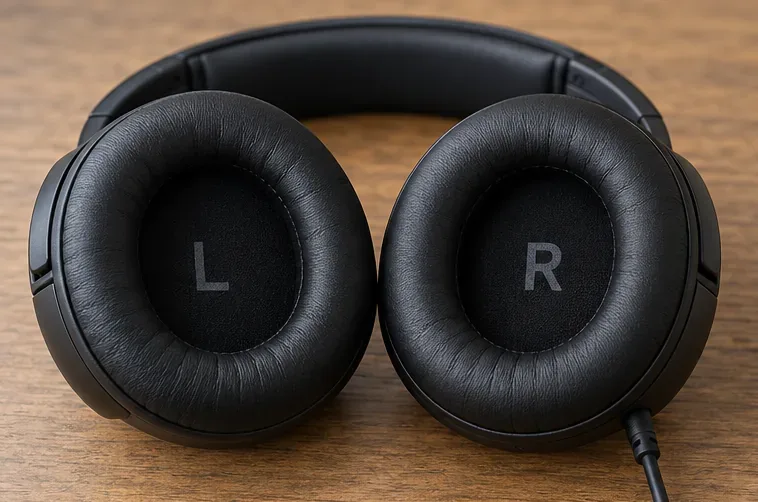
Verificați marcajele L și R de pe căști. Purtați L peste urechea stângă și R peste urechea dreaptă. Pentru difuzoare separate, confirmați dacă difuzorul fizic stâng este conectat la ieșirea stângă. Nu purtați căștile invers ca soluție: acest lucru ar putea ascunde un simptom în timp ce inversați corect rutarea sunetului în altă parte.
Verificați marcajele de pe căștile L și R înainte de a testa dacă canalele audio sunt inversate.
Folosește testul de canal furnizat de producătorul căștilor, dacă este disponibil, sau un test stereo cunoscut care identifică fiecare canal separat. O melodie obișnuită este o referință slabă, deoarece este posibil să nu știi unde au fost mixate instrumentele sale. Ascultă la un volum confortabil și notează care ureche recepționează fiecare canal etichetat.
Interpretare: inversarea în afara sistemului Siege mută investigația către lanțul de ieșire. Canalele corecte din afara sistemului Siege nu dovedesc că jocul este de vină, dar fac o inversare fizică permanentă mai puțin probabilă. Păstrați acest test extern ca referință pe parcursul depanării.
2. Comparați o conexiune mai simplă și o sesiune de joc nouă
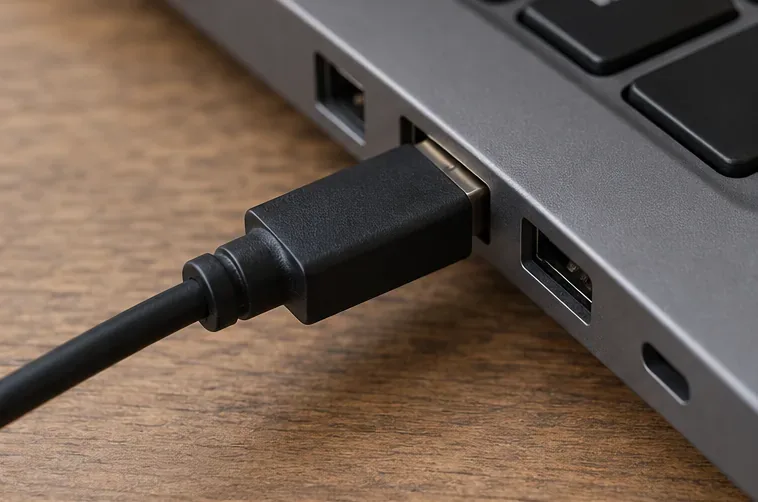
Când este posibil, comparați setul cu cască printr-o conexiune directă compatibilă în loc de un hub sau adaptor suplimentar. Un al doilea set de căști este o altă comparație utilă. Schimbați doar o componentă odată, astfel încât rezultatul să rămână ușor de interpretat.
O conexiune directă la căști compatibile oferă o comparație mai simplă decât un hub sau adaptor suplimentar.
Dacă testul extern rămâne corect, închideți complet Siege și relansați-l. Pe console, închideți aplicația în loc să reveniți pur și simplu la ecranul principal. Faceți acest lucru după meci sau într-o sesiune de test privată; părăsirea unui meci live vă poate perturba echipa.
O repornire care restabilește direcția sugerează o problemă temporară de stare, dar nu identifică cauza principală. Observați dacă simptomul revine după o schimbare de mod, un meci nou, o acțiune de spectator sau o reconectare a căștilor. Acestea sunt observații de colectat, nu factori declanșatori verificați pentru fiecare jucător.
Pe PC, izolați setările de ieșire și procesarea audio
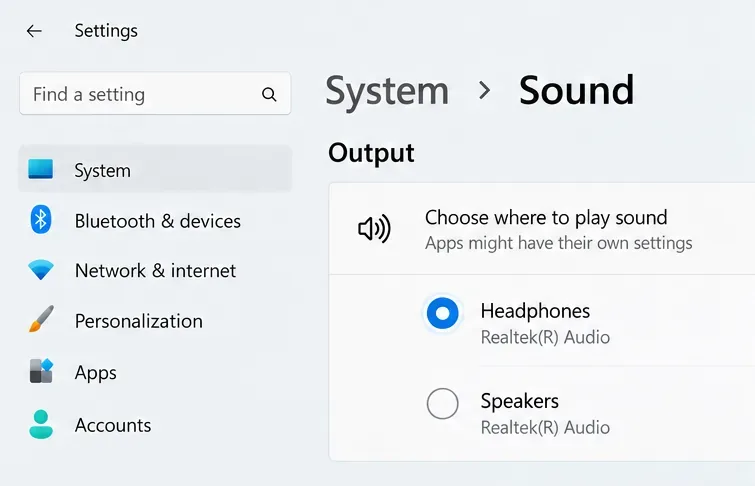
Următoarele exemple utilizează Windows 11. Aspectul meniurilor și proprietățile disponibile depind de versiunea Windows și de driverul audio. Imaginile prezintă exemple de vizualizări ale setărilor, nu dovezi că o anumită configurație remediază Siege.
Exemplu de vizualizare a ieșirii Windows cu opțiunea Căști selectată pentru verificarea dispozitivului de redare.
Verificați dacă există ieșiri fizice și virtuale cu nume similare. O aplicație pentru căști poate expune mai multe dispozitive și poate apărea și un monitor HDMI. Alegeți cu atenție; un nume de dispozitiv familiar nu stabilește singur ce cale de procesare utilizați. Repetați testul canalului extern prin acea ieșire înainte de a redeschide Siege.
4. Verificați sunetul mono fără a-l confunda cu inversarea canalului
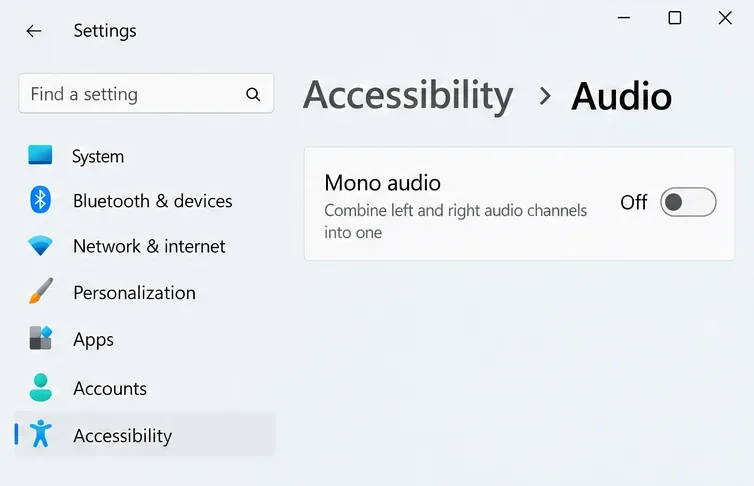
Pentru o diagnosticare stereo, deschideți Setări > Accesibilitate > Audio și setați audio mono pe Dezactivat. Dacă vă bazați pe mono pentru accesibilitate, decideți dacă o comparație stereo temporară este potrivită pentru dvs. și restaurați ulterior setarea preferată.
Exemplu de setare mono Windows dezactivată pentru o comparație de canale stereo.
Următoarea acțiune: repetați testul canalului etichetat. Dacă canalele se separă acum corect, ați rezolvat o problemă de separare stereo. Nu descrieți acel rezultat ca o confirmare a erorii sunetului inversat.
5. Dezactivați temporar îmbunătățirile audio
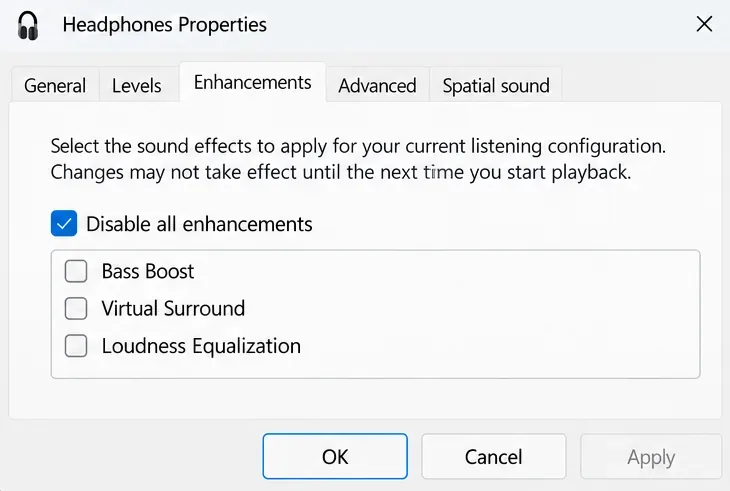
Microsoft recomandă dezactivarea îmbunătățirilor la depanarea problemelor audio. În proprietățile dispozitivului de ieșire, dezactivați opțiunile Îmbunătățiri audio atunci când acest control este disponibil. Dialogurile mai vechi pentru dispozitive pot oferi în schimb o filă Îmbunătățiri și o casetă de selectare pentru dezactivarea tuturor opțiunilor.
Exemplu de proprietăți ale dispozitivului cu îmbunătățiri dezactivate pentru a compara rezultatul fără aceste efecte.
Aceasta este o comparație, nu o afirmație că fiecare îmbunătățire inversează canalele. Salvați configurația originală și testați același sunet cu procesarea dezactivată. Dacă direcția se îmbunătățește, reintroduceți individual efectele opționale. Evitați să modificați simultan volumul, egalizarea, dispozitivul de ieșire și modul surround: ați pierde capacitatea de a identifica ce modificare a contat.
6. Comparați procesarea spațială cu o linie de bază mai simplă
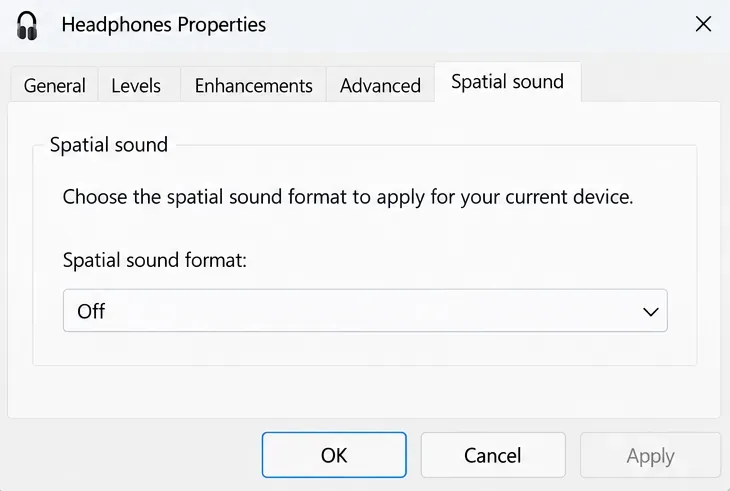
Sunetul spațial procesează sunetul pentru a transmite poziția în jurul ascultătorului. Microsoft documentează Windows Sonic și opțiunile aferente în ghidul său de sunet spațial Windows . În proprietățile dispozitivului de ieșire selectat, setați temporar Sunet spațial la Dezactivat.
Setarea de sunet spațial de exemplu a fost dezactivată pentru o linie de bază de procesare mai simplă.
Dacă software-ul căștilor oferă separat sunet surround virtual, comparați și opțiunea dezactivată. Comenzile variază în funcție de producător, așa că folosiți documentația acestuia în loc să căutați un comutator universal inventat. O cale de ieșire mai simplă poate ajuta la izolarea procesării, dar acest articol nu stabilește că Windows Sonic, Dolby Atmos sau DTS provoacă universal sunet Siege inversat.
Următoarea acțiune: testați din nou cu configurația simplificată, apoi restaurați funcțiile pe rând dacă direcția rămâne corectă. Păstrați configurația acceptată care produce rezultate consecvente pe echipament.
Reparați problemele persistente fără a trece la o reinstalare rapidă
7. Actualizați Siege și verificați instalarea pe PC
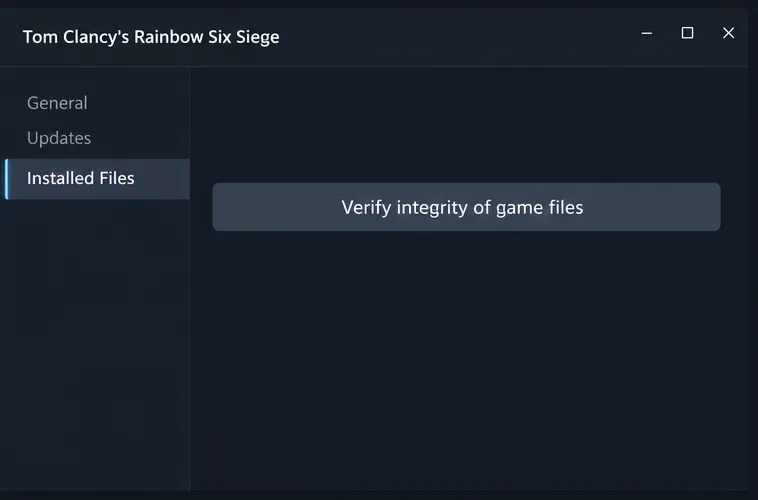
Instalați orice actualizare de joc în așteptare înainte de a evalua o problemă recurentă doar pentru Siege. Pentru o instalare Steam, închideți jocul, faceți clic dreapta pe el în Bibliotecă, alegeți Proprietăți > Fișiere instalate și selectați Verificați integritatea fișierelor de joc . Acești pași provin din instrucțiunile de verificare a fișierelor de la Valve . Pentru un alt launcher, utilizați funcția de verificare sau reparare acceptată de acel launcher.
Exemplu de vizualizare a fișierelor instalate în Steam care arată controlul de verificare pentru verificarea instalării.
Verificarea verifică fișierele de instalare; nu poate stabili dacă a fost remediat un defect audio la rulare. Dacă niciun fișier nu necesită reparare și problema rămâne reproductibilă, repetarea verificării adaugă puține informații. Reinstalarea întregului joc ar trebui să aibă loc ulterior, mai ales când alte dovezi indică o problemă repetabilă a căștilor sau a stării jocului.
8. Pe console, verificați setările de ieșire și mono
Omite comenzile Windows când joci pe PlayStation sau Xbox. Mai întâi compară căștile într-un alt joc, apoi verifică setările de ieșire acceptate de consolă și căști. Evită să împrumuti modificări ale registry-ului PC-ului sau remedieri ale fișierelor de configurare pentru o problemă a consolei.
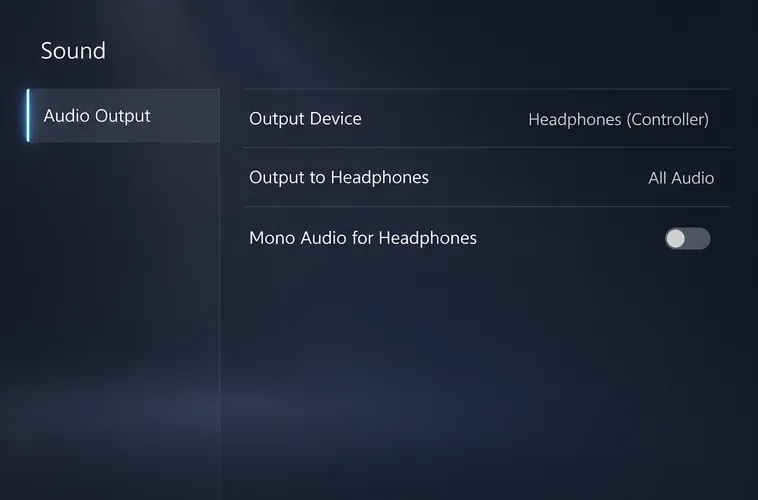
Pe PS5, accesați Setări > Sunet > Ieșire audio . Confirmați Dispozitiv de ieșire și bifați Audio mono pentru Căști . Sony declară în documentația sa privind ieșirea audio pentru PS5 că mono redă același sunet prin ambele căști .
Exemplu de vizualizare a ieșirii PS5 care arată casca selectată și controlul mono utilizat în verificarea consolei.
Pe Xbox, comparați formatele de ieșire disponibile pentru căști folosind meniul curent al consolei și instrucțiunile producătorului căștilor. Tratați modificările procesării surround ca comparații diagnostice, nu ca remedieri confirmate. O a doua conexiune compatibilă pentru căști sau controler poate ajuta la restrângerea problemei fără a reseta întreaga consolă.
Două concepții greșite care pot duce la o problemă de rezolvare a problemelor
Fiecare pas înșelător înseamnă că canalele stereo sunt inversate
Explicația istorică a Ubisoft descrie sunetele care urmează trasee prin uși, ferestre și deschideri pentru distrugere. Un sunet care sosește printr-o ușă poate fi perceput diferit de poziția în linie dreaptă a sursei în spatele unui perete. Comportamentul actual ar trebui totuși testat, mai degrabă decât presupus corect.
Următoarea acțiune: într-un Joc Personalizat cu un alt jucător, compară o sursă vizibilă la stânga și la dreapta ta înainte de a testa printr-un perete. Păstrează-ți punctul de vedere fix. Inversarea consecventă cu o sursă vizibilă este o dovadă mai puternică decât un pas derutant printr-o cameră avariată.
Schimbarea intervalului dinamic este aceeași cu corectarea rutării stânga/dreapta
Gama dinamică se referă la diferența dintre sunetele mai slabe și cele mai puternice. Spotlight-ul de accesibilitate de la Ubisoft confirmă controalele de gamă dinamică, dar nu le documentează ca o reparare a canalului inversat.
Următoarea acțiune: lăsați setarea intervalului preferat neschimbată în timpul testării canalului. Ajustați confortul ascultării ulterior. Pașii mai puternici nu demonstrează că direcția lor este acum corectă.
Cum să confirmi recuperarea și să raportezi o eroare recurentă
Folosește aceleași verificări înainte și după fiecare modificare: un test extern stânga/dreapta, o sursă de sunet vizibilă în joc pe fiecare parte și o sursă obstrucționată. Repetă după o nouă sesiune. O redare externă reușită plus o direcționare consecventă în joc sunt mai importante decât o singură potrivire care se simte mai bine.
Dacă problema reapare, raportați-o prin intermediul site-ului de raportare a erorilor R6Fix de la Ubisoft . Căutați o problemă corespunzătoare și contribuiți cu dovezi relevante, acolo unde este cazul. Ubisoft a solicitat în mod specific rapoarte de sunet reproductibile.
Platforma de înregistrare, versiunea jocului instalată, modelul căștilor și tipul de conexiune.
Descrieți dacă sunetul exterior rămâne corect și dacă repornirea modifică simptomul.
Includeți harta, modul, punctul de vedere, poziția sursei vizibile și secvența care duce la problemă.
Oferiți un scurt fragment cu sunet stereo păstrat, dacă este posibil, și explicați ce sunet se aude inversat.
O înregistrare mono nu poate demonstra o inversare stânga/dreapta. În mod similar, o înregistrare capturată înainte de procesarea cu căști poate omite o problemă introdusă ulterior în lanțul de ieșire. Descrieți cum ați capturat-o. Atunci când o inversare repetabilă doar pentru Siege supraviețuiește acestor verificări, un raport de eroare util este o mișcare următoare mai bună decât schimbarea permanentă a canalelor sau reinstalările complete repetate.