Acasă
» 🎮 Esport
»
Cum să remediați sacadarea și scăderile de FPS din scenele cinematice EA Sports FC pe PC
Cum să remediați sacadarea și scăderile de FPS din scenele cinematice EA Sports FC pe PC
Începeți prin a verifica setarea ratei de cadre pentru scena cinematică, apoi testați o rată de cadre țintă pe care PC-ul dvs. o poate menține în timpul prim-planurilor și reluărilor. O cameră de joc fluidă nu garantează sărbători, prezentări sau scene de pauză fluide. Dacă jocul rămâne lent după ce se termină o scenă cinematică, tratați acest lucru ca pe un simptom separat, în loc să presupuneți că setarea FPS cinematică explică totul.
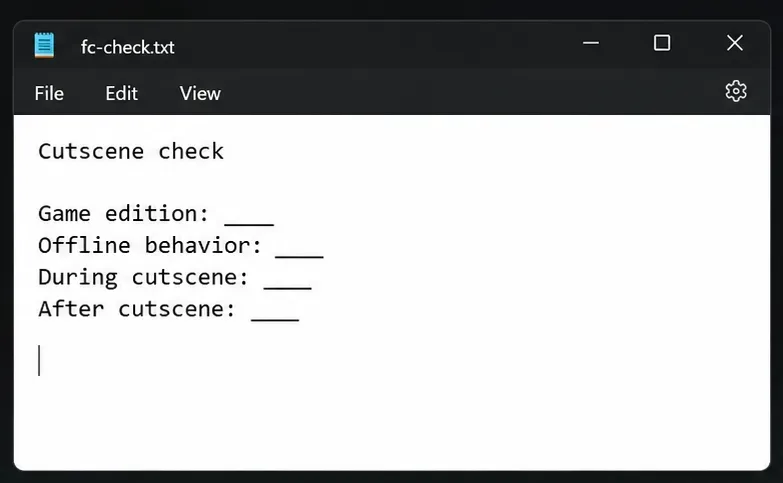
Acest ghid folosește ca exemplu concret setările FC 26 verificate de EA. Sursele au fost verificate pe 8 octombrie 2026. FC 24, FC 25, FC 26 și edițiile ulterioare pot avea etichete și comportamente diferite; utilizați controalele echivalente numai acolo unde ediția dvs. le oferă. Ilustrațiile prezintă exemple de interfață și note de diagnosticare goale, nu rezultate reale ale testelor de performanță.
Mai întâi, separați trei probleme care pot părea similare
Ceea ce vedeți
Ce sugerează
Prima verificare utilă
Scenele cinematice arată constant mai puțin fluid, apoi jocul revine imediat la normal
O setare cinematografică a ratei de cadre ar putea explica diferența
Verificați jumătate din rata de cadre versus rata completă
Prim-planurile se blochează neregulat sau FPS-ul fluctuează
Investigați încărcarea randării și livrarea cadrelor
Repetați scena cu o țintă mai joasă și setări mai luminoase
Jocul rămâne extrem de lent după pauză sau o reluare
O problemă persistentă de performanță necesită o investigație proprie
Înregistrați declanșatorul și testați jocul actualizat
Neînțelegere: fiecare scenă intermediară sacadată este o întârziere online. Articolul EA despre depanarea performanței PC-ului , etichetat în prezent pentru FC 27, recunoaște întârzierea offline, vârfurile de cadre pe secundă și mișcarea lentă chiar și cu o medie aparent normală a FPS. Frametime-ul este intervalul necesar pentru a oferi un cadru; intervalele inconsistente pot părea sacadate în ciuda unei medii respectabile.
Acțiune: reproduceți scena într-un meci local de tip Kick Off înainte de a schimba routerul. O reproducere offline îndreaptă investigația către PC sau joc, deși nu identifică cauza exactă.
Pasul 1: Înregistrați declanșatorul și actualizați jocul
Notați ediția, versiunea instalată, dacă este disponibilă, versiunea driverului grafic, rezoluția și momentul în care apare problema. Distingeți prima introducere, o celebrare a unui gol, o reluare instantanee, pauza și fluierul final. Observați dacă jocul normal se revine imediat după aceea.
Instalați actualizările de joc disponibile prin intermediul aplicației de lansare, apoi repetați același tip de potrivire locală. Păstrați setările existente pentru această primă comparație. Dacă o actualizare modifică comportamentul, înregistrați acest lucru înainte de a face ajustări suplimentare.
Echipa EA a anunțat anterior o actualizare care abordează anumite probleme legate de rata de cadre din a doua repriză, în cadrul discuției oficiale de asistență tehnică FC 26. Aceasta confirmă că o problemă specifică a primit atenție; nu stabilește că fiecare problemă actuală a scenelor cinematice are aceeași cauză sau este rezolvată.
Înregistrați dacă încetinirea are loc doar în timpul unei scene sau continuă după aceasta.
Pasul 2: Verificați dacă scenele intermediare rulează în mod deliberat la jumătate din viteză
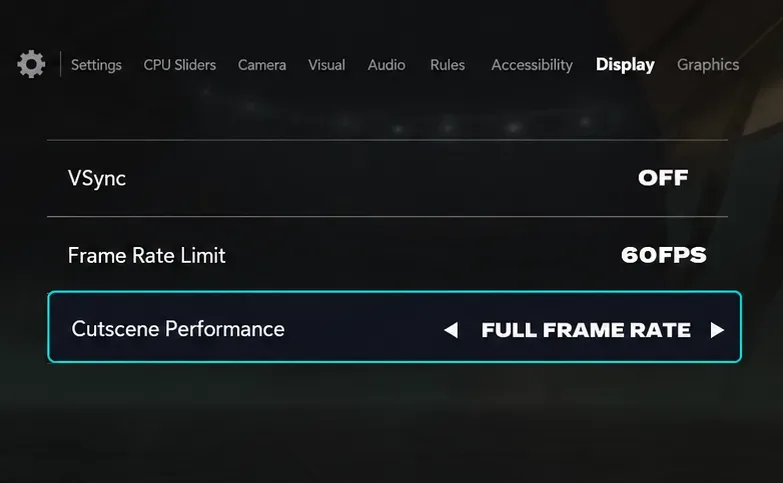
Studiul detaliat FC 26 PC de la EA , publicat pe 11 septembrie 2025 , confirmă faptul că performanța scenelor cinematice acoperă cinematograficele, meniurile, reluările și camerele de filmat. Half Frame Rate utilizează jumătate din rata de reîmprospătare sau limita de cadre; Full Frame Rate respectă limita ratei de cadre. Full este dezactivat cu VSync fracțional.
Neînțelegere: selectarea opțiunii Full Frame Rate garantează o cinematică fluidă. Aceasta modifică ținta, nu capacitatea hardware-ului de a o atinge. Acțiune: dacă PC-ul are suficient spațiu liber, comparați Full cu Half în setările de afișare, apoi repetați aceeași tranziție.
Pentru o țintă ipotetică de 60 FPS, prezentarea la jumătate din rată ar fi 30 FPS. Acest exemplu explică de ce o imagine cinematică poate părea mai puțin fluidă fără blocări aleatorii. Nu este o măsurătoare dintr-un sistem testat. Dacă modul Full provoacă scăderi mai mari, continuați cu o țintă mai mică sau cu o grafică mai deschisă la culoare, în loc să tratați opțiunea ca o soluție obligatorie.
Comparați rata completă a cadrelor atunci când sincronizarea V fracțională nu este activă; aceste valori sunt un exemplu.
Pasul 3: Stabiliți o linie de bază simplă pentru FPS și sincronizare
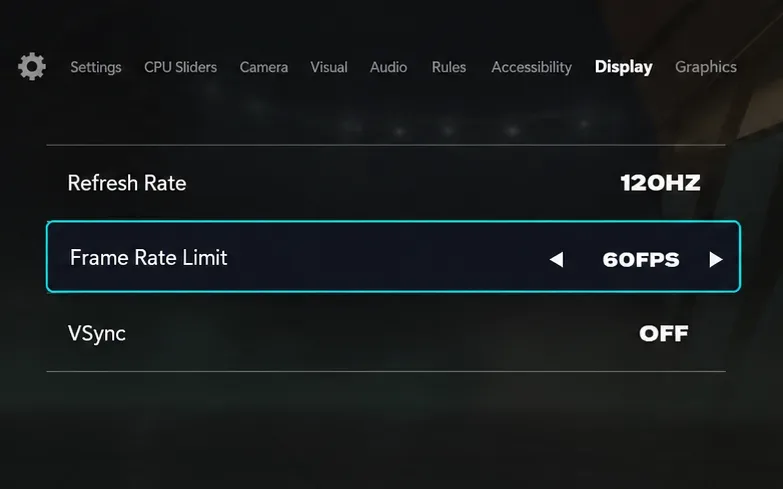
În FC 26, EA documentează Limita ratei de cadre ca fiind activă cu VSync dezactivat. VSync fracțional se sincronizează cu o porțiune a ratei de reîmprospătare a afișajului.
Pentru diagnosticare, salvați configurația curentă, setați VSync pe Off și alegeți o limită de cadre disponibile care este confortabil sub ceea ce suportă consola dvs. în jocul obișnuit. O comparație de 60 FPS este un experiment de pornire util pentru multe sisteme, nu o recomandare universală. Evitați să schimbați simultan un limitator extern al driverului GPU.
Repetați o scenă intermediară și urmăriți dacă livrarea devine consistentă. Dacă se întâmplă acest lucru, ridicați cu atenție ținta ulterior. Dacă observați ruptură de imagine, comparați o rulare separată cu VSync normal sau cu configurația stabilită de reîmprospătare variabilă; păstrați acea comparație distinctă de primul test.
Depinde de circumstanțe: opțiunile de sincronizare interacționează cu configurația afișajului și a driverului. Acest ghid nu susține că o combinație VSync este cea mai bună pentru toate monitoarele. Acțiune: păstrați cea mai simplă configurație care produce rezultate repetitive pe PC.
Folosește o țintă simplă și sustenabilă pentru rata de cadre pe secundă pentru prima comparație.
Pasul 4: Reduceți încărcarea graficelor de prim-plan
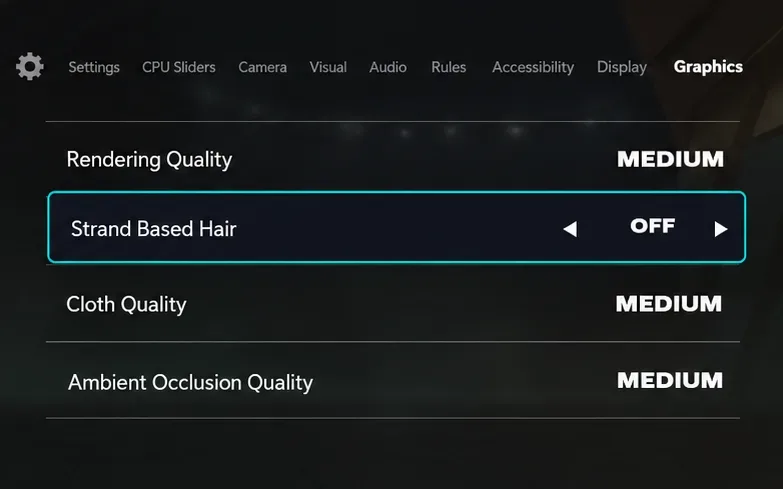
EA identifică firul de păr bazat pe fire ca fiind solicitant pentru GPU și listează, de asemenea, costuri substanțiale de procesare pentru calitatea randării, calitatea materialului textil și calitatea ocluziei ambientale. Modificările grafice FC 26 necesită o repornire.
Folosește o comparație controlată: dezactivează mai întâi opțiunea „First Based Hair” (Păr bazat pe șuvițe), aplică modificarea, repornește și repetă scena. Dacă este necesar, testează apoi o setare de randare sau ocluzie ambientală mai mică. Salvează valorile originale pentru a putea restabili calitatea vizuală odată ce problema este izolată.
Neînțelegere: părul este întotdeauna cauza principală. Costul documentat al resurselor pentru o setare nu dovedește o eroare în acea setare. Acțiune: considerați-o utilă doar dacă îmbunătățirea se repetă. Dacă reducerea acesteia nu are efect, continuați investigarea în loc să copiați un diagnostic neacceptat despre setările forțate pentru păr sau o scurgere de memorie.
Testați părul pe bază de șuvițe separat, apoi reporniți înainte de a repeta scena.
Pasul 5: Testați o rezoluție de randare mai mică
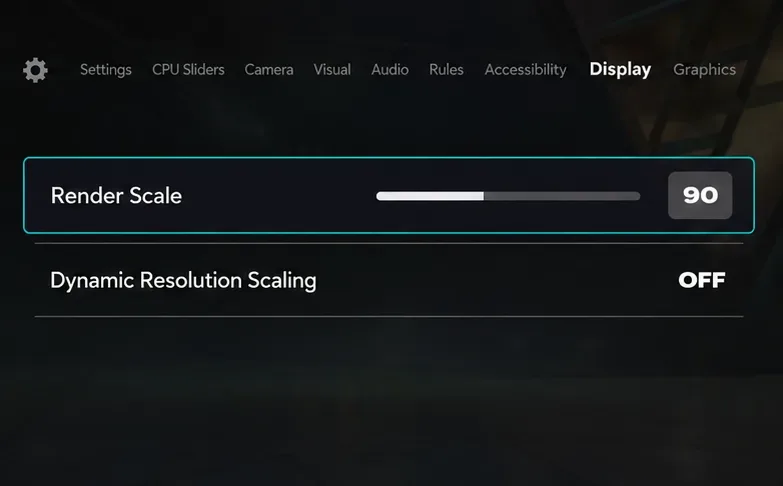
FC 26 acceptă Render Scale; reducerea acesteia sub 100% schimbă claritatea în favoarea performanței. EA descrie Dynamic Resolution Scaling ca o funcție limitată de GPU.
Păstrați rezoluția ecranului neschimbată și încercați o scală de randare puțin mai mică, cum ar fi 90%, dacă ediția dvs. o expune. Aceasta este o valoare de diagnostic, nu un optim garantat. Mențineți scalarea dinamică neschimbată în timpul primei comparații sau dezactivați-o temporar dacă doriți o scală fixă pentru ambele rulări.
Dacă acest lucru îmbunătățește aceeași scenă intermediară în mod repetat, ai dovezi că reducerea efortului de randare ajută. Totuși, acest lucru nu dovedește că GPU-ul este singurul blocaj. Dacă rezultatul este neschimbat, restaurează scalarea și investighează alte cauze.
În edițiile mai vechi fără acest control, comparați în schimb o rezoluție disponibilă mai mică. Evitați reducerea rezoluției, schimbarea modului de afișare și înlocuirea simultană a presetării grafice; ați pierde capacitatea de a identifica modificarea utilă.
O scară de randare fixă, inferioară, poate ajuta la testarea dacă reducerea efortului de randare îmbunătățește scena.
Pasul 6: Verificați aplicațiile din fundal, driverele și starea de alimentare a laptopului
Ghidul EA pentru performanța pe PC recomandă reducerea încărcării în fundal, actualizarea driverelor grafice și revizuirea setărilor de alimentare. Înainte de a repeta jocul, închideți filele inutile din browser și opriți înregistrarea ecranului. Dezactivați temporar suprapunerile opționale prin propriile setări, apoi redeschideți jocul.
Folosește Managerul de activități pentru a identifica aplicațiile recognoscibile care consumă resurse. Închide aceste aplicații în mod normal, în loc să închizi serviciile Windows necunoscute. Restaurează instrumentele opționale după comparație pentru a vedea dacă unul dintre ele reproduce problema.
Pe un laptop, comparați în timp ce este conectat la adaptorul de alimentare corespunzător și utilizând modul de performanță acceptat de producător. Verificați actualizările driverelor grafice prin intermediul producătorului GPU-ului sau al computerului. Dacă problema a început imediat după o modificare a driverului, înregistrați atât versiunea anterioară, cât și cea curentă pentru asistență.
Ceea ce rămâne necunoscut: simptomul în sine nu distinge o regresie a driverului, o limită termică, un conflict software sau un defect al jocului. Acțiune: schimbați o condiție per rulare și păstrați notițe. Nu cumpărați RAM sau o placă grafică nouă bazându-vă exclusiv pe o anecdotă dintr-o scenă cinematică online.
Verificați aplicațiile de fundal recognoscibile înainte de a repeta potrivirea.
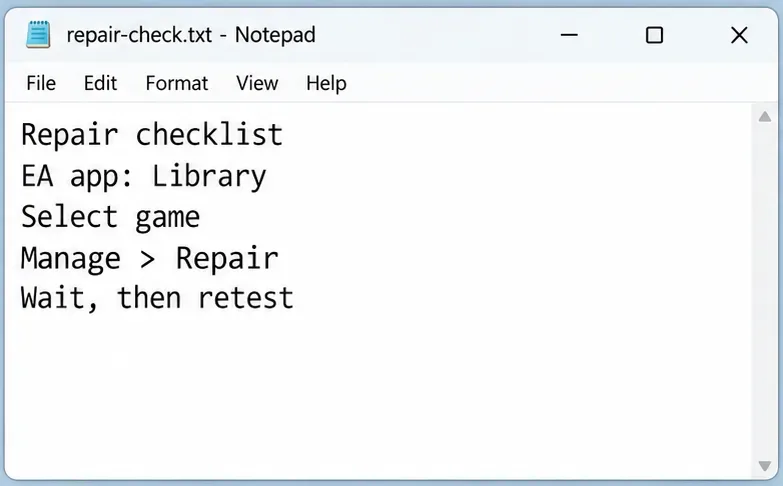
Repararea este rezonabilă după o actualizare întreruptă sau un comportament anormal persistent, dar nu este o dovadă că fișierele au fost deteriorate. Testați aceeași potrivire locală ulterior și înregistrați dacă s-a schimbat ceva. Folosiți funcția echivalentă de verificare a fișierelor într-un alt lansator atunci când este cazul pentru instalarea dvs.
Evitați să tratați ștergerea memoriei cache a lansatorului ca pe o soluție universală pentru randare. De asemenea, acest ghid nu a verificat dacă adăugarea -dx11, blocarea fișierelor de setări ca doar citire sau lipirea comenzilor de configurare Frostbite remediază această problemă în edițiile FC. Utilizați setările acceptate înainte de a experimenta cu rețete neverificate.
Folosește procesul de reparare acceptat, așteaptă finalizarea și testează din nou declanșatorul original.
Pasul 8: Verificați rezultatul și colectați dovezi dacă bâlbâielile persistă
Rulați mai multe tranziții de scenă cinematică, inclusiv la pauză, dacă acesta a fost declanșatorul inițial. Verificați atât cinematica, cât și revenirea la camera de joc. O modificare reușită ar trebui să îmbunătățească consecvența fără a încetini jocul normal sau a introduce un compromis vizual inacceptabil.
Păstrați o scurtă evidență a setărilor inițiale, a modificărilor individuale și a ceea ce s-a întâmplat. Dacă două configurații vi se par similare, preferați-o pe cea care păstrează calitatea sau comenzile obișnuite. Nu mai suprapuneți modificări odată ce rezultatul este stabil.
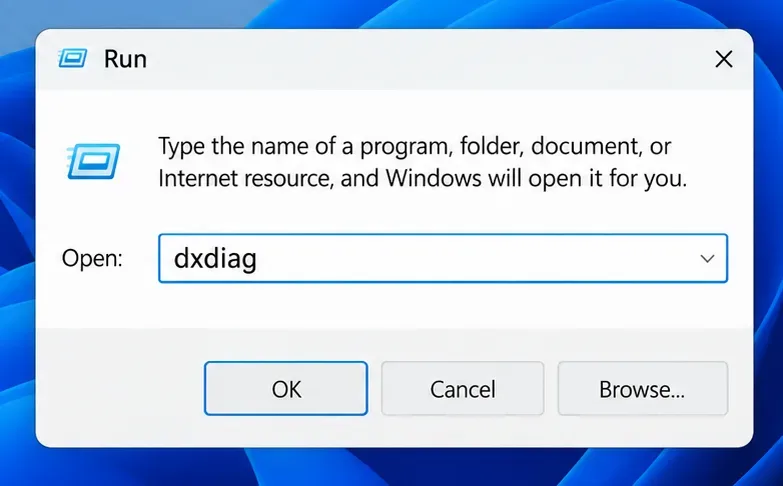
Dacă problema persistă, apăsați Windows + R, introduceți dxdiagși deschideți instrumentul de diagnosticare DirectX. După ce termină de colectat informații, selectați Salvați toate informațiile. Instrucțiunile de asistență DxDiag de la EA explică cum să salvați raportul pentru un caz de asistență.
Includeți ediția și versiunea, procesorul și placa video, versiunea driverului, setările de afișare, dacă apare offline și dacă încetinirea rezistă scenei intermediare. Un scurt clip care arată tranziția este mai informativ decât un număr mediu de FPS. Verificați fișierele de diagnosticare pentru informații personale înainte de a le posta public.
Dacă aceeași tranziție provoacă în continuare o încetinire severă și persistentă a jocului actualizat după aceste comparații, raportați comportamentul reproductibil către EA. Menționați ce ați observat și ce teste au eșuat; lăsați cauza tehnică exactă deschisă până când dovezile o identifică.
Deschideți instrumentul de diagnosticare DirectX pentru a pregăti detaliile sistemului pentru un raport de asistență.