Acasă
» 🎮 Esport
»
Cum să remediați problemele de ping ridicat și căutare pe server în Halo Infinite
Cum să remediați problemele de ping ridicat și căutare pe server în Halo Infinite
Dacă Halo Infinite găsește potriviri, dar ping-ul este mare, schimbă Regiunea de căutare din Extinsă în Locală. Locală menține potrivirile în regiunea curentă, ceea ce poate reduce latența, dar poate prelungi coada sau poate îngreuna găsirea unei potriviri. Dacă nu găsești jocuri, revino la Extinsă. Dacă jocul spune „Fără ping către centrele noastre de date”, tratează acest lucru ca pe o problemă de blocare a rețelei, nu ca pe o potrivire obișnuită cu ping mare.
Ping-ul este timpul necesar pentru ca dispozitivul dvs. și un server de joc să comunice și să returneze un răspuns. Un ping ridicat poate face ca acțiunile să pară întârziate. „Matchmaking” este sistemul Halo pentru găsirea și asamblarea jucătorilor. Ambele pot fi afectate de alegerea regiunii, dar o căutare lentă și un ping ridicat în timpul meciului sunt simptome diferite. Pașii de mai jos utilizează îndrumările de asistență Halo verificate pe 8 octombrie 2026; etichetele meniurilor se pot schimba odată cu actualizările. Figurile de mai jos sunt exemple simplificate de interfață, nu capturi live ale jocului sau routerului unui jucător.
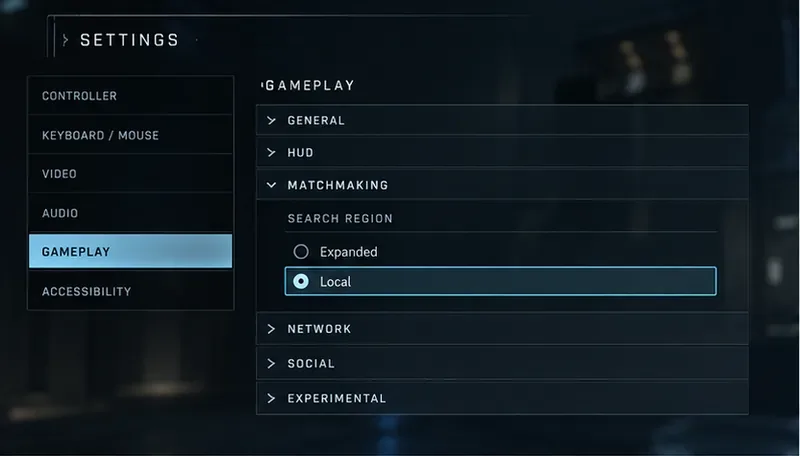
Exemplul Regiunii de căutare arată opțiunea Locală selectată în setările de joc; acest lucru poate favoriza o latență mai mică, în timp ce restrânge căutarea de potriviri.
Alegeți setarea care corespunde simptomului dumneavoastră
Ceea ce vezi
Prima acțiune
La ce să te aștepți
Meciurile încep, dar ping-ul este constant ridicat
Setați regiunea de căutare la Locală
Ping-ul se poate îmbunătăți; cozile pot dura mai mult
Căutările locale durează prea mult sau expiră
Schimbați regiunea de căutare la extinsă
O căutare mai amplă poate găsi o potrivire mai repede, uneori cu o latență mai mare
„Fără ping către centrele noastre de date”
Verificați calea de rețea, firewall-ul, routerul sau administratorul de rețea
Asistența Halo identifică accesul blocat la un server esențial ca o posibilă cauză
Doar o singură potrivire are ping ridicat
Verificați statisticile rețelei în câteva meciuri suplimentare
Diferite centre de date dintr-o regiune pot produce rezultate diferite
1. Setați Regiunea de căutare la Locală atunci când latența contează cel mai mult
Din meniul principal, deschide Setări , alege Gameplay și caută sub Matchmaking pentru Căutare regiune . Selectează Local . Asistența Halo descrie modul Local ca restricționând matchmaking-ul la jucătorii din regiunea ta și spune că ar putea îmbunătăți ping-ul și latența. Nu îți permite să alegi un anumit oraș sau un server individual.
Folosește opțiunea Locală dacă majoritatea meciurilor sunt jucabile, dar se simt în mod regulat întârziate, mai ales când joci solo sau cu coechipieri din aceeași regiune. După ce o modifici, execută câteva căutări și compară contorul de statistici de rețea din timpul meciului, în loc să judeci doar după ecranul cozii.
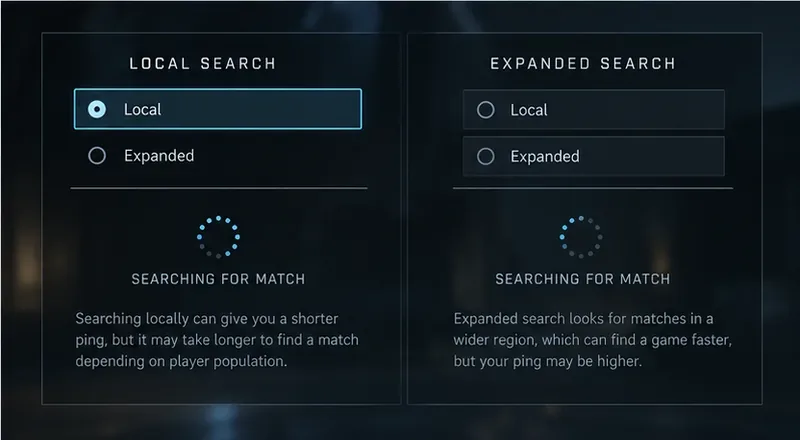
Reveniți la Extins dacă numărul de jucători locali este mic, lista de redare este mai puțin activă sau coada devine impracticabilă. Căutările extinse sunt mai ample și pot îmbunătăți timpul de așteptare și potrivirea abilităților, dar o potrivire poate fi plasată pe un server mai îndepărtat. Alegerea corectă depinde de valoarea pentru care apreciați o așteptare mai scurtă sau o latență mai constantă în sesiunea respectivă.
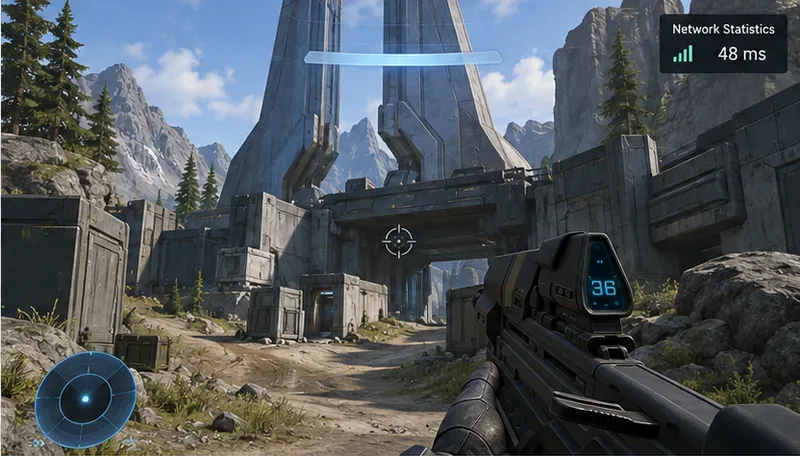
Exemplul HUD afișează o valoare eșantion de 48 ms pentru Statisticile Rețelei; aceasta este ilustrativă și nu reprezintă o măsurătoare a conexiunii.
2. Măsurați ping-ul în rezultate, nu doar în timpul căutării
Pentru a vedea contorul de latență a rețelei în timpul jocului, deschideți Setări și activați Statistici rețea în setările HUD. Ghidul de setări Halo spune că acesta afișează un contor de latență a rețelei în colțul din dreapta sus al ecranului. Ping-ul este de obicei afișat în milisecunde (ms); un număr mai mic înseamnă, în general, o întârziere dus-întors mai mică, dar nu există un prag unic care să garanteze o experiență fluidă pentru fiecare jucător sau conexiune.
Comparați contorul pe mai multe potriviri. Dacă Local produce citiri mai mici și mai stabile, păstrați-l atunci când timpul de așteptare este acceptabil. Dacă este încă ridicat în fiecare potrivire, schimbarea regiunii de căutare poate să nu rezolve problema rutei sau a rețelei de domiciliu. Dacă o potrivire este ridicată, dar următoarea este normală, rețineți că Local poate utiliza în continuare centre de date diferite din regiunea dvs., iar rutele acestora nu sunt identice.
Când joci într-o echipă de luptă, Halo folosește setarea „Regiune de căutare” a liderului echipei de luptă. De asemenea, sistemul ia în considerare locațiile membrilor atunci când determină o regiune locală. Dacă te afli într-un grup răspândit pe continente, o setare potrivită liderului s-ar putea să nu ofere fiecărui coechipier un ping scăzut. De exemplu, un jucător din America de Nord care se alătură unui lider din Asia poate înregistra o întârziere mai mare, chiar dacă liderul folosește modul Local. Testează conexiunea grupului împreună și roagă liderul să comute între Local și Extins doar dacă compromisul este convenabil pentru toată lumea.
3. Verificați dacă există o întrerupere a serviciului înainte de a schimba routerul
Dacă meniurile multiplayer nu se încarcă, jocul afișează Offline sau Tranziție sau dacă mai mulți jucători nu se pot conecta simultan, verificați mai întâi informațiile despre întreruperile de rețea ale jocului Halo și starea serviciului Xbox sau Steam pentru platforma dvs. Asistența Halo listează erorile dedicated-server, lobby-service și multiplayer-unavailable printre posibilele simptome de întrerupere. O modificare a routerului local nu va repara o întrerupere a serviciului jocului.
De asemenea, permiteți finalizarea încărcării meniului principal înainte de a lansa o căutare. Pagina Probleme cunoscute ale jocului Halo Infinite Multiplayer, listată ca actualizată la 18 noiembrie 2025 când a fost verificată la 8 octombrie 2026, descrie un caz în care intrarea rapidă în joc pe Xbox One poate împiedica încărcarea matchmaking-ului sau a jocurilor personalizate; se precizează că problema este mai puțin frecventă atunci când conținutul meniului se termină mai întâi de încărcat. Pe Xbox, închideți complet și relansați Halo Infinite dacă l-ați reluat prin Reluare rapidă și modul multiplayer nu este disponibil. Aceeași pagină învechită menționează că Reluare rapidă sau Pornire instantanee pot cauza eroarea pe consolele Xbox.
4. Stabilizează conexiunea dacă ping-ul rămâne ridicat pe parcursul potrivirilor
Mai întâi, comparați același dispozitiv printr-o conexiune Ethernet cu fir, dacă este posibil. În caz contrar, mutați-vă mai aproape de routerul Wi-Fi și întrerupeți descărcările mari, backup-urile în cloud sau fluxurile în aceeași rețea în timp ce testați. Repornirea routerului și a consolei sau a PC-ului poate rezolva o problemă temporară de rețea. Aceste verificări sunt utile atunci când și alte jocuri sau dispozitive online au latențe; dacă doar Halo este afectat, verificați notificările de service și îndrumările de rețea ale asistenței Halo înainte de a face modificări majore.
Pe Windows: verificați dacă PC-ul este online și utilizați pașii de depanare a rețelei de la Microsoft dacă conexiunea se întrerupe sau dacă și alte aplicații nu reușesc.
Pe Xbox: rulează testul de rețea al consolei, apoi folosește depanarea conexiunii din asistența Xbox dacă aceasta raportează probleme de NAT sau conectivitate.
Pe Steam: folosește ghidul de depanare a conectivității la rețea de la Steam dacă Steam raportează probleme de conexiune sau dacă alte jocuri Steam sunt afectate.
Un număr de descărcare pentru testul de viteză nu este același lucru cu ping-ul unui joc. Un abonament rapid poate avea în continuare o legătură Wi-Fi instabilă, trafic aglomerat în locuințe sau o rută lungă către centrul de date selectat. Căutați mai puține vârfuri bruște și mai puține deconectări, nu doar o lățime de bandă mai mare.
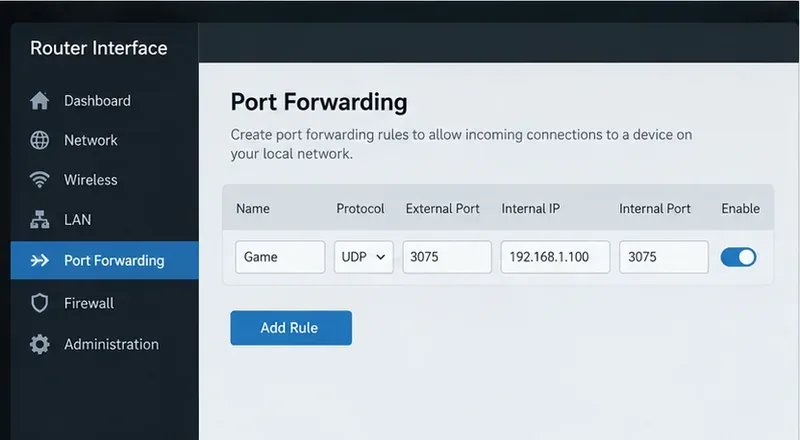
Panoul routerului generic afișează o intrare UDP 3075 și un exemplu de adresă IP privată; această setare este relevantă numai pentru cazul specific de depanare „Fără ping către centrele noastre de date”.
Când ar trebui să deschizi un port?
Nu redirecționați porturile doar pentru că o potrivire are ping ridicat. Articolul „Fără ping către centrele noastre de date” de la Halo Support spune că exact această eroare poate apărea atunci când un router, un firewall, un furnizor de internet sau o rețea gestionată blochează un server esențial. Soluția sa pentru PC și Xbox este de a permite portul UDP 3075, împreună cu porturile de rețea Xbox necesare, sau de a solicita furnizorului de internet sau administratorului de rețea să îl deblocheze.
Schimbați redirecționarea portului doar dacă aveți acea eroare sau un test de rețea clar care indică o conexiune blocată. Urmați instrucțiunile producătorului routerului, redirecționați către dispozitivul corect din rețeaua de domiciliu și evitați să copiați adresa IP eșantion afișată în imagine. Dacă nu administrați routerul, vă aflați pe Wi-Fi-ul din campus sau de la locul de muncă sau nu sunteți sigur ce regulă schimbă, contactați proprietarul rețelei sau furnizorul de internet. Evitați să plasați o consolă sau un PC în DMZ-ul unui router ca soluție generală; aceasta expune o parte mai mare a dispozitivului la traficul de intrare și nu este primul pas documentat.
Comparația dintre Local și Expanded rezumă compromisul documentat al lui Halo: o căutare limitată la nivel de regiune poate îmbunătăți latența, durând în același timp.
Cum să știi dacă schimbarea a ajutat
Rețineți o notă simplă despre setarea Regiunii de căutare, timpul aproximativ de așteptare și citirea Statisticilor de rețea pentru câteva meciuri. Căutați un model repetabil: Local vă oferă o latență mai stabilă sau mai mică, fără o așteptare inacceptabilă, sau Extins vă permite să intrați în jocuri mai rapid atunci când numărul de jucători este limitat. Nu vă așteptați ca fiecare meci să afișeze exact același ping.