Acasă
» 🎮 Esport
»
Cum să remediați pictograma roșie de întârziere Wi-Fi din Brawl Stars: Ce modificări ajută?
Cum să remediați pictograma roșie de întârziere Wi-Fi din Brawl Stars: Ce modificări ajută?
Cea mai utilă soluție inițială pentru pictograma roșie de întârziere Wi-Fi din Brawl Stars este să compari conexiunea actuală cu o altă rețea. Încearcă separat Wi-Fi și datele celulare, apoi păstrează conexiunea care produce mai puține avertismente și potriviri mai rapide. Wi-Fi este adesea economic acasă; rețeaua celulară poate fi o alternativă utilă atunci când conexiunea de acasă este instabilă. Niciuna nu este automat mai bună.
Acest ghid compară opt opțiuni de depanare, de la modificări gratuite până la escaladarea asistenței. Schimbați câte un lucru pe rând și testați între meciuri, în loc să schimbați conexiunile în timpul unei bătălii. Ilustrațiile interfeței prezintă comenzi relevante, nu dovezi ale unei reparații reușite.
Documentația a fost verificată pe 8 octombrie 2026. Meniurile telefonului variază în funcție de sistemul de operare și de producător. Acest articol nu susține că are loc o întrerupere a serviciului Brawl Stars.
1. Verificați dacă problema este locală sau partajată
Ghidul Supercell pentru conexiune instabilă identifică avertismentul de pe ecran ca o problemă de conexiune. Pictograma roșie singură nu vă spune dacă cauza este Wi-Fi-ul, furnizorul de internet, ruta către un server de joc sau o problemă de serviciu. Sursele oficiale analizate nu publică o latență exactă sau un prag de pierdere a pachetelor pentru activarea acesteia.
Verificați notificările jocului și știrile oficiale din Brawl Stars pentru anunțuri relevante despre întreținere sau tehnice. Dacă o întrerupere confirmată corespunde experienței dvs., așteptarea rezoluției menționate este mai utilă decât modificarea repetată a setărilor telefonului. Totuși, lipsa unui anunț nu este o dovadă că toate serverele sunt sănătoase.
Intrarea Conexiune instabilă este punctul de plecare relevant în resursele de depanare ale Supercell.
2. Comparați Wi-Fi-ul cu datele celulare
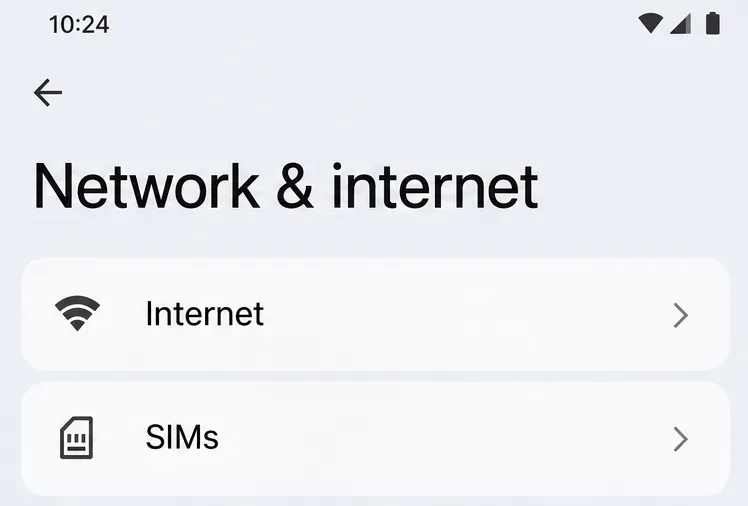
Pe Android, deschideți Setări și căutați Rețea și internet sau Conexiuni. Dezactivați Wi-Fi-ul și activați datele mobile pentru un test celular; inversați configurația pentru un test Wi-Fi. Numele meniurilor diferă. Google recomandă această comparație în ghidul său de depanare a conexiunii Android . Pe iPhone, utilizați Setări > Wi-Fi pentru a vă deconecta de la Wi-Fi și a verifica dacă sunt disponibile date celulare.
Testați în aceeași locație și, pe cât posibil, în condiții similare de matchmaking. Folosiți un meci cu miză mică, mai degrabă decât un meci ranked, atunci când evaluați conexiunea. Rețineți frecvența avertismentelor și întârzierile în mișcare sau atacuri. Un meci bun este încurajator, dar comparațiile repetate oferă dovezi mai solide.
Alegere
Când are sens
Compromis principal
Wi-Fi de acasă
Potrivirile sunt stabile în apropierea routerului și doriți să economisiți datele mobile
Distanța, traficul partajat și conexiunea la internet de acasă pot afecta fiabilitatea
Date mobile
Wi-Fi avertizează în mod repetat în timp ce potrivirile celulare răspund
Contează alocația de date, acoperirea operatorului și congestionarea rețelei
O altă rețea Wi-Fi de încredere
Trebuie să faci diferența între o problemă cu rețeaua de domiciliu și o problemă cu telefonul sau jocul
Testul necesită acces la o conexiune diferită; rezultatele sunt specifice locației.
Dacă rezultatul conexiunii celulare îmbunătățește conexiunea, aceasta restrânge investigația la conexiunea de acasă; aceasta nu identifică routerul ca fiind vinovat. Dacă ambele eșuează, continuați să verificați jocul, dispozitivul și condițiile de serviciu. O etichetă 5G nu garantează o compatibilitate mai bună decât Wi-Fi.
Setările de rețea Android oferă controalele necesare pentru a compara datele Wi-Fi cu cele mobile; etichetele variază în funcție de telefon.
3. Îmbunătățiți conexiunea Wi-Fi existentă înainte de a cumpăra orice
Apropiați-vă de router și comparați o altă potrivire din acea poziție. Această funcție este gratuită și utilă în special atunci când apar avertismente într-un dormitor, dar nu în apropierea punctului de acces. Ghidul de conectare Google recomandă verificarea dacă apropierea ajută.
Pentru o comparație separată, întrerupeți descărcările, încărcările sau backup-urile în cloud de mari dimensiuni pe care le controlați. Sfaturile oficiale de depanare a conexiunilor de la Supercell recomandă verificarea activității altor rețele și compararea conexiunilor. Coordonați-vă cu ceilalți membri ai familiei, în loc să le opriți brusc munca.
Un semnal local mai puternic nu poate repara o problemă a internetului în amonte. De asemenea, o viteză mare de descărcare nu garantează că o conexiune la joc rămâne receptivă pe tot parcursul unui meci. Mențineți îmbunătățirea doar dacă comportamentul real al meciului se îmbunătățește. Dacă problema este specifică unei singure camere, amplasarea routerului sau acoperirea merită atenție înainte de un abonament la internet mai rapid.
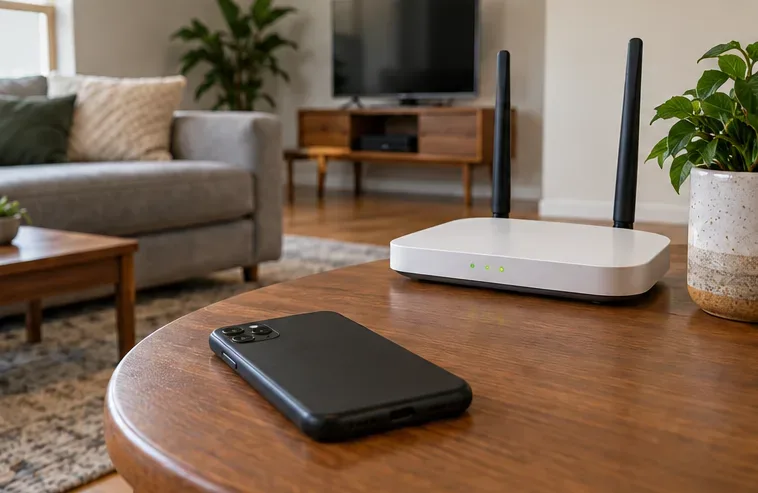
Testarea în apropierea routerului ajută la compararea acoperirii Wi-Fi locale cu condițiile de la distanțe mai mari.
4. Alegeți o bandă Wi-Fi pentru locația dvs.
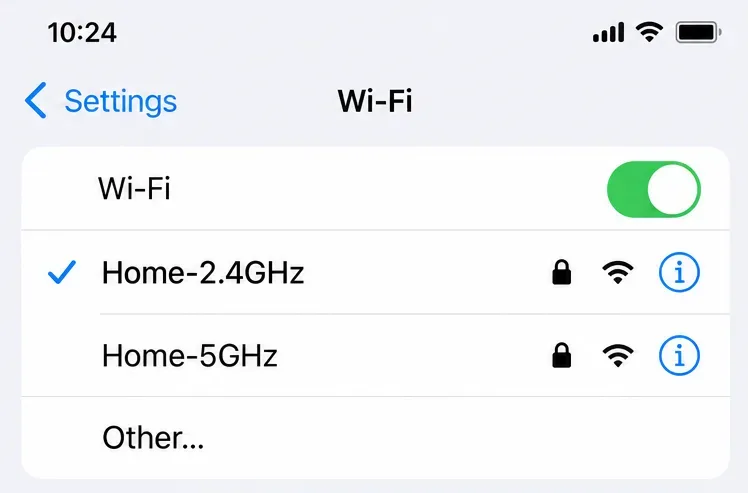
Dacă routerul tău expune rețele separate de 2,4 GHz și 5 GHz, compară-le rămânând în același loc. Explicația NETGEAR privind frecvențele Wi-Fi descrie compromisul: 2,4 GHz oferă o acoperire mai mare, în timp ce 5 GHz oferă o viteză potențială mai mare și, în general, mai puțină supraaglomerare, dar o rază de acțiune mai mică prin obstacole.
Încearcă 5 GHz când ești lângă router și mediul de 2,4 GHz este aglomerat. Testează din nou 2,4 GHz când ești mai departe sau în spatele mai multor pereți. Alege în funcție de numărul mai mic de avertismente de conexiune, nu doar de rezultatul testului de viteză maximă.
Numele rețelelor din ilustrație sunt exemple. Multe routere folosesc un singur nume și selectează automat o bandă. Dacă nu vedeți rețele separate, consultați documentația routerului, în loc să presupuneți că telefonul are un buton universal de selectare a benzii. Modificarea setărilor la nivel de router poate afecta alte dispozitive.
Exemple separate de nume de rețea ilustrează o comparație a benzilor; routerul dvs. poate utiliza un nume partajat.
5. Reporniți routerul când rețeaua de acasă este suspectă
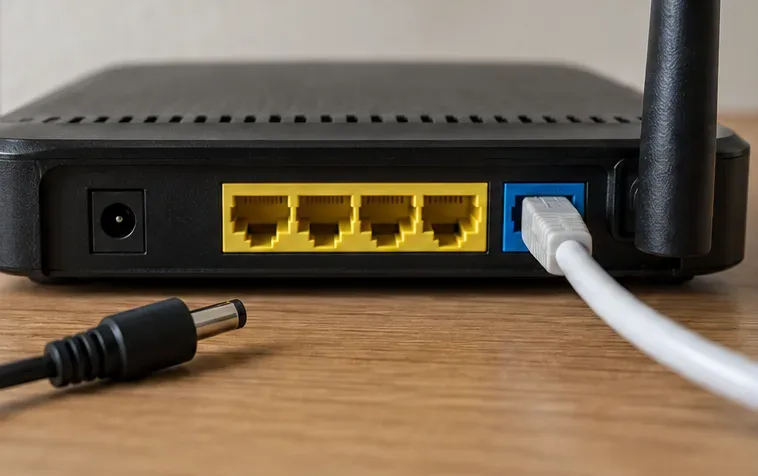
Merită să încercați o repornire a routerului atunci când mai multe dispozitive au probleme de conexiune sau avertismentul apare în mod repetat doar în rețeaua de domiciliu. Urmați instrucțiunile echipamentului. Procedura generală de depanare a problemelor de la Google este să deconectați alimentarea, să așteptați 30 de secunde, să reconectați routerul și să așteptați restabilirea conexiunii înainte de a testa.
Costul reprezintă o întrerupere temporară pentru toți cei care partajează rețeaua. Stabiliți un moment potrivit dacă cineva este în timpul unui apel sau utilizează servicii conectate. Repornirea înseamnă oprirea și repornirea alimentării; apăsarea unui buton de resetare la setările din fabrică este o operațiune diferită care poate șterge configurația.
Dacă avertismentul reapare după fiecare repornire, pornirea și repornirea repetată nu reprezintă o soluție durabilă. Păstrați dovezile din comparația Wi-Fi versus rețeaua celulară și discutați problemele persistente ale rețelei de domiciliu cu furnizorul dvs. de internet.
Deconectarea alimentării routerului ilustrează o repornire; cablul Ethernet rămâne conectat.
6. Examinați asistența pentru conectarea iPhone-ului și costul acesteia pentru date
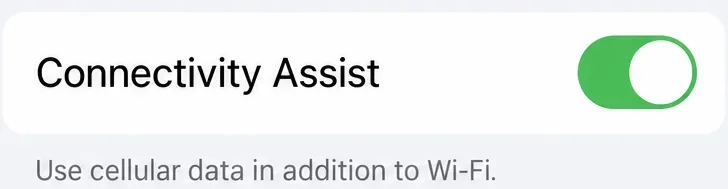
Documentația Apple Connectivity Assist , actualizată la 14 septembrie 2026, descrie utilizarea datelor celulare împreună cu Wi-Fi atunci când Wi-Fi este lent sau inutilizabil. Pe software-ul compatibil, controlul se află în Setări > Wi-Fi, aproape de partea de jos. Software-ul mai vechi poate folosi numele Wi-Fi Assist și o locație diferită.
Pentru o comparație clară doar cu Wi-Fi, dezactivați temporar controlul asistenței, dacă este prezent. După testare, restabiliți setarea preferată. Lăsarea acesteia activată ar putea fi potrivită pentru o persoană cu acoperire celulară adecvată și o alocație generoasă de date; dezactivarea acesteia oferă un control mai previzibil asupra utilizării datelor mobile.
Apple enumeră condițiile în care asistența nu funcționează, inclusiv roamingul internațional și modul de date celulare reduse. Documentația sa nu promite o soluție specifică pentru Brawl Stars. Judecă-l după propriile rezultate repetabile, mai degrabă decât să tratezi comutatorul ca pe o optimizare garantată pentru jocuri.
Asistența pentru conectivitate poate suplimenta Wi-Fi-ul cu date celulare, așa că includeți costul datelor în decizia dvs.
7. Actualizați jocul și reporniți dispozitivul
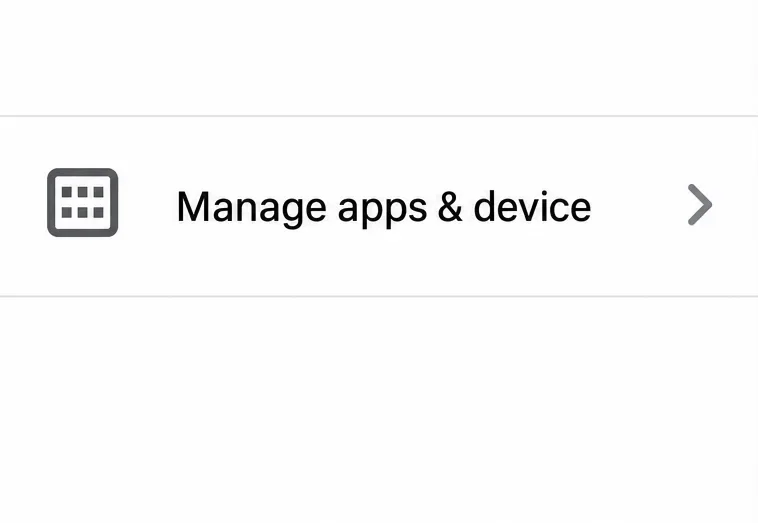
Instalează o actualizare oficială disponibilă pentru Brawl Stars, apoi redeschide jocul. Pe Android, instrucțiunile de actualizare din Magazinul Google Play utilizează meniul profil > Gestionează aplicațiile și dispozitivul > Actualizări disponibile > Vezi detalii, urmat de Actualizare pentru aplicație. Un buton Actualizare apare numai atunci când este disponibilă o actualizare.
Pe iPhone, instrucțiunile actuale de actualizare manuală a aplicațiilor de la Apple utilizează butonul contului App Store > Actualizări aplicații, apoi Actualizare lângă aplicație. Repornirea telefonului este o altă opțiune cu efort redus dacă problema persistă.
Actualizarea menține clientul instalat la zi, dar nu stabilește că o actualizare remediază acest avertisment. Evitați să faceți reinstalarea prima opțiune: necesită o altă descărcare, nu testează rețeaua și necesită încrederea că puteți recupera accesul la contul dvs. O comparație repetabilă a rețelelor este de obicei mai informativă.
Gestionează aplicațiile și dispozitivele potențiale pentru actualizările disponibile; această ilustrație nu indică faptul că o actualizare Brawl Stars este disponibilă astăzi.
8. Escalați cu dovezi în loc să acumulați soluții aleatorii
Alegeți pe cine să contactați în funcție de model. Rețeaua Wi-Fi de acasă nu funcționează în timp ce rețeaua celulară funcționează: începeți cu furnizorul dvs. de internet, mai ales dacă și alte dispozitive au probleme. Rețeaua celulară nu funcționează: întrebați operatorul despre problemele de acoperire sau de serviciu. Brawl Stars continuă să avertizeze pe diferite conexiuni, în timp ce alte servicii se comportă normal: trimiteți către Supercell rezultatele comparației. Aceste modele ghidează investigația; ele nu localizează în mod concludent defectul.
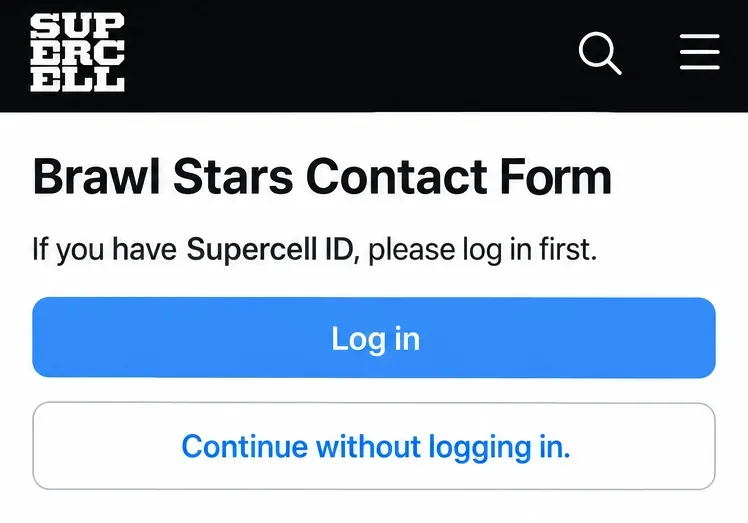
Folosește formularul oficial de contact Brawl Stars . Include modelul telefonului, sistemul de operare, versiunea jocului, țara sau regiunea, timestamp-uri aproximative cu fusul orar și dacă ai fost solo sau într-o echipă interregională. Explică ce rețele ai testat și dacă apropierea routerului a schimbat ceva. Atașează o captură de ecran a avertismentului, dacă ai una.
Nu presupuneți că este nevoie de o schimbare de VPN, DNS, un booster plătit sau un abonament mai rapid doar pentru că pictograma este roșie. Ghidul oficial analizat nu stabilește niciuna dintre acestea ca o reparație universală. Plata pentru o schimbare înainte de a identifica conexiunea defectă adaugă costuri fără a clarifica cauza.
Formularul de contact al Supercell oferă opțiuni de conectare; oferiți comparații cu rețeaua dvs. atunci când solicitați ajutor.
Ce opțiune ar trebui să păstrezi?
Pentru un jucător preocupat de datele sale, mențineți conexiunea Wi-Fi de acasă dacă apropierea sau alegerea unei alte benzi de frecvență îmbunătățește în mod fiabil meciurile. Pentru cineva a cărui conexiune de acasă se defectează în mod repetat, dar conexiunea celulară funcționează, aceasta este o opțiune temporară practică, în limita alocației abonamentului. Pentru grupurile din mai multe regiuni, comparați meciurile locale sau individuale înainte de a cheltui bani pe echipamente de rețea.
Dacă toate testele de conexiune rezonabile eșuează, păstrați detaliile și solicitați asistență în loc să resetați setările în mod repetat. Rezultatul util este o conexiune care se comportă constant în situația dvs. sau o înregistrare clară care ajută furnizorul sau Supercell să investigheze.