Acasă
» 🎮 Esport
»
Cum să remediați o eroare de comunicare în Super Smash Bros. Ultimate
Cum să remediați o eroare de comunicare în Super Smash Bros. Ultimate
Dacă Super Smash Bros. Ultimate întrerupe o partidă online din cauza unei erori de comunicare, identifică mai întâi dacă întreruperea este la serviciul Nintendo, la rețeaua ta de acasă sau la conexiunea dintre jucători. Depanarea problemelor Smash de la Nintendo indică un internet lent sau instabil, interferențe wireless sau echipamente de rețea care nu răspund. O conexiune reușită la browser pe un alt dispozitiv nu exclude o scurtă întrerupere în timpul unei partide.
Parcurgeți aceste verificări în ordine și încercați o potrivire online după fiecare modificare semnificativă. Acest lucru face mai ușor să vedeți ce pas a ajutat.
Verificări rapide înainte de modificarea setărilor routerului
Ce observați
Verifică mai întâi
Smash și alte servicii online eșuează
Verificați dacă există întreținere, apoi testați conexiunea consolei.
Doar Smash se deconectează
Reporniți consola și routerul, reduceți interferențele wireless și verificați dacă există actualizări ale jocului.
Poți juca cu unii oameni, dar nu cu un prieten.
Comparați condițiile rețelei la ambele capete; Nintendo spune că tipul NAT al oricăruia dintre jucători poate afecta conexiunea.
Jocul spune că ești suspendat
Urmați notificarea de suspendare și așteptați durata acesteia; remedierile conexiunii nu elimină o suspendare.
Jocul online în Smash Ultimate necesită un abonament activ la Nintendo Switch Online. Confirmă dacă există un abonament pe consolă și dacă este online. Consultă pagina de asistență Nintendo Smash Ultimate .
1. Verificați dacă problema este temporară
Verificați Asistența Nintendo pentru o notificare de service sau întreținere înainte de a modifica setările. Dacă Nintendo raportează o întrerupere, așteptați și încercați din nou mai târziu. Dacă nu apare nicio notificare, continuați cu verificările consolei. De asemenea, rețineți textul exact al erorii și orice cod. „A apărut o eroare de comunicare” este adesea folosit informal pentru diferite întreruperi. Articolul dedicat Smash al Nintendo acoperă „Nu puteți juca bătălii online acum”, pe care îl asociază cu o conexiune care nu poate trimite sau primi date în mod continuu. Dacă ecranul afișează un mesaj sau un cod diferit, căutați în Asistența Nintendo exact textul respectiv înainte de a aplica o remediere specifică jocului.
2. Reporniți consola, apoi testați conexiunea acesteia
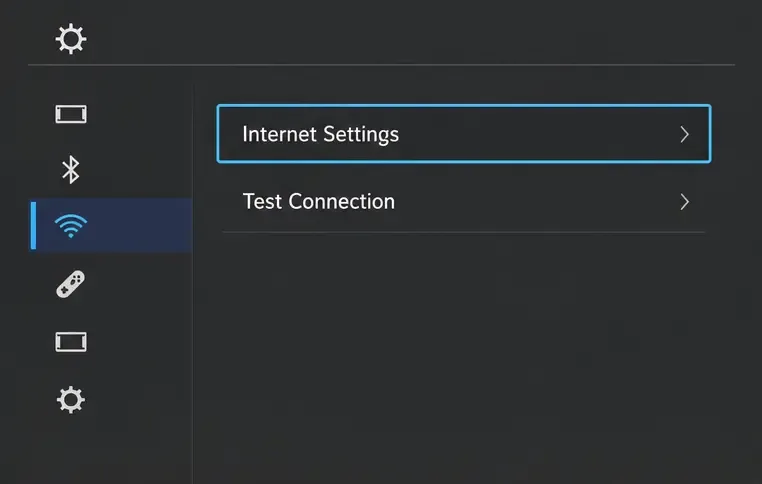
Ecranul cu setări de internet arată unde să începeți un test de conexiune la consolă.
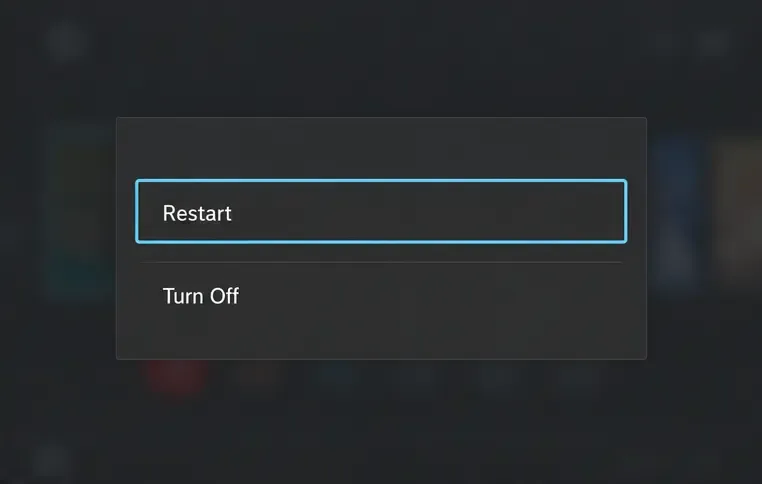
Țineți apăsat butonul PORNIRE/ÎNCHIDERE al consolei timp de cel puțin trei secunde, alegeți Opțiuni de alimentare , apoi selectați Repornire . O repornire elimină o problemă temporară de conexiune la nivelul consolei fără a șterge datele salvate.
Apoi, deschide Setări sistem din meniul HOME, alege Internet și selectează Testare conexiune . Verifică dacă reușește și notează tipul NAT în rezultate. Dacă eșuează, folosește codul de eroare ca indiciu și depanează rețeaua înainte de a redeschide Smash. Un test reușit confirmă că consola a atins testul de conexiune Nintendo, dar nu garantează că fiecare meci live va rămâne neîntrerupt.
Alegeți Repornire din Opțiuni de alimentare pentru a reîmprospăta consola înainte de a testa din nou Smash.
3. Reîmprospătați și îmbunătățiți rețeaua de domiciliu
Dacă și alte dispozitive au probleme, concentrați-vă pe conexiunea la internet. Nintendo recomandă să verificați dacă alte dispozitive pot naviga online și să reporniți modemul și routerul. Deconectați-le pe amândouă timp de cel puțin 30 de secunde. Dacă sunt separate, reconectați mai întâi modemul, așteptați până când luminile i se sting, apoi reconectați routerul. Nu resetați routerul la setările din fabrică ca un pas timpuriu, deoarece acest lucru poate șterge configurația rețelei sale.
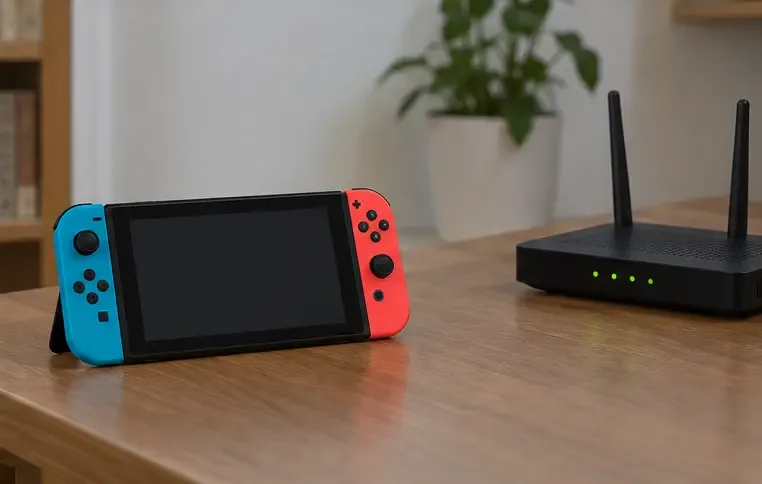
Dacă alte dispozitive funcționează, dar testul Switch sau potrivirea Smash este instabilă, apropie consola de router în timpul testării. Depanarea Smash de la Nintendo sugerează o distanță de aproximativ 3 până la 4,5 metri; scoaterea consolei din dock poate ajuta la izolarea interferențelor wireless. Țineți consola departe de obiecte metalice mari și de electronicele din apropiere. Dacă routerul are nume de rețea separate de 2,4 GHz și 5 GHz, încercați cealaltă bandă și rulați din nou testul. Care dintre acestea funcționează mai bine depinde de distanță, pereți și interferențe.
Testarea în apropierea routerului ajută la dezvăluirea dacă distanța sau interferențele wireless contribuie la deconectări.
Ca o comparație, încercați o altă rețea pe care o controlați, cum ar fi un hotspot telefonic, dacă abonamentul dvs. mobil permite acest lucru. Tratați acest lucru ca pe un scurt test de diagnosticare: conexiunile mobile pot avea latențe, costuri de date sau restricții diferite. Dacă Smash funcționează pe rețeaua alternativă, dar eșuează în mod repetat acasă, investigați routerul sau furnizorul de internet.
4. Actualizați Smash și consola
Software-ul învechit poate împiedica funcționarea funcțiilor online cu serviciul curent. În meniul ACASĂ, evidențiați pictograma Smash Ultimate fără a o deschide, apăsați + sau −, alegeți Actualizare software , apoi Prin internet .
Meniul de actualizare software oferă posibilitatea de a verifica versiunea jocului prin intermediul internetului.
Verificat pe 8 octombrie 2026, pagina oficială de actualizare a Nintendo listează versiunea 13.0.5, lansată pe 2 septembrie 2026, și precizează că este necesară cea mai recentă actualizare pentru a utiliza modul online al jocului. Verificați din nou când depanați problema, deoarece ar fi putut apărea o actualizare ulterioară. De asemenea, puteți verifica consola în Setări sistem → Sistem → Actualizare sistem . Actualizarea exclude o nepotrivire de versiune, dar nu remediază o rețea slabă sau restricționată.
5. Dacă testul de conexiune indică NAT
NAT este o metodă utilizată de un router pentru gestionarea conexiunilor dintre dispozitivele dintr-o rețea de domiciliu și internetul în general. Nintendo avertizează că un tip NAT mai strict poate împiedica anumite activități online și că tipurile NAT ale ambilor jucători pot afecta conectarea lor. Acest lucru este relevant mai ales dacă eroarea apare doar cu un anumit prieten sau cu o anumită arenă.
Notează rezultatul NAT din testul consolei. Dacă indică o restricție sau nu te poți conecta la mai mulți jucători, întreabă furnizorul de internet sau administratorul de rețea dacă conexiunea ta utilizează NAT de nivel operator, routere multiple sau setări care restricționează traficul de jocuri peer-to-peer. Sfaturile Nintendo privind NAT variază în funcție de configurația rețelei, deci nu există o singură modificare a routerului pentru toată lumea. Evită activarea DMZ sau copierea instrucțiunilor de redirecționare a porturilor dintr-o sursă necunoscută; aceste setări afectează securitatea rețelei și ar trebui modificate doar cu recomandarea specifică routerului și conexiunii tale.
Cum să știi dacă remedierea a funcționat
Testul de internet al consolei s-a finalizat cu succes.
Smash poate intra într-un mod online și poate termina un meci fără a se deconecta.
Dacă doar un adversar sau o arenă eșuează în continuare, înregistrează acel detaliu și compară conexiunea celuilalt jucător.
Dacă problema reapare, notați ora, mesajul exact, codul de eroare, tipul NAT și dacă alte dispozitive au pierdut accesul la internet.
Dacă testul Switch eșuează pe mai multe rețele sau dacă eroarea persistă după verificarea service-ului, repornire și actualizări, contactează Asistența Nintendo cu detaliile exacte. Dacă testul funcționează, dar erorile se repetă doar pe o singură rețea de domiciliu, solicită producătorului routerului sau furnizorului de internet să revizuiască configurația acestuia.