Acasă
» 🎮 Esport
»
Cum să remediați o eroare a funcției DirectX din EA Sports FC pe PC
Cum să remediați o eroare a funcției DirectX din EA Sports FC pe PC
Lansezi EA Sports FC, accesezi meniurile sau începi un meci, iar jocul se închide brusc cu o eroare „Funcție DirectX”. Mesajul poate include DXGI_ERROR_DEVICE_REMOVEDsau DXGI_ERROR_DEVICE_HUNG. Repornirea te poate readuce în joc, dar aceeași blocare poate apărea la începerea jocului, în timpul unei reluări sau mai târziu în sesiune.
Începeți cu actualizări, repararea fișierelor de joc și verificarea driverelor grafice. Apoi izolați suprapunerile și reduceți încărcarea plăcii grafice înainte de a trece la o pornire minimală sau la un caz de asistență. Schimbați câte un lucru pe rând și repetați acțiunea care a cauzat blocarea; altfel, nu veți putea spune ce ajustare a ajutat.
Verificat la 7 octombrie 2026: acest ghid combină depanarea generală a problemelor de PC de la EA cu documentația Microsoft. FC 26 este utilizat pentru setările de afișare ilustrate din joc, deoarece EA publică aceste comenzi. Alte ediții FC pot avea meniuri și cerințe diferite. Nu se revendică aici un singur patch, o versiune de driver sau o soluție universală curentă.
Ce înseamnă o eroare de funcționare a funcției DirectX?
DirectX este o colecție de componente Windows pe care jocurile le folosesc pentru a comunica cu plăcile grafice și alte componente multimedia. O eroare a funcției DirectX indică faptul că o operațiune grafică a eșuat. Numele funcției și codul de eroare sunt indicii, nu un diagnostic complet.
Documentația Microsoft privind pierderea dispozitivelor explică faptul că pierderea dispozitivului grafic poate apărea atunci când un driver se modifică, dispozitivul nu mai răspunde și se resetează sau adaptorul grafic devine indisponibil. Discuția sa identifică, de asemenea, erorile grafice ale aplicației, erorile driverelor și defecțiunile hardware ca posibili factori contribuitori. Deși această instrucțiune pentru dezvoltatori se referă la Direct3D 11, ea ajută la explicarea motivului pentru care un mesaj „eliminat” nu dovedește în sine că cineva v-a deconectat fizic placa.
Nu presupuneți că fiecare eroare a sistemului de control al sistemului (FC) are această cauză. O eroare explicită anticheat, un mesaj DLL lipsă sau un launcher care nu se deschide niciodată necesită propria cale de depanare. Înregistrați mesajul exact înainte de a schimba sistemul.
Model observat
Verificare utilă de început
Ceea ce nu dovedește
Crash înainte de a ajunge la meniu
Cerințe, actualizări, repararea fișierelor și suprapuneri.
Că reducerea unei setări grafice inaccesibile va rezolva problema.
Se blochează la intrarea într-un meci sau la o reluare
Drivere și o comparație a plăcilor grafice cu încărcare redusă.
Că GPU-ul este defectă.
Prăbușire după o sesiune mai lungă
Repetați în aceleași condiții; verificați răcirea și orice reglare personalizată.
Timpul scurs identifică cauza.
Eșecuri similare în mai multe jocuri
Diagnosticare mai amplă a driverelor și a sistemului.
Că doar reinstalarea FC va rezolva PC-ul.
Parcurgeți aceste verificări de la cea mai ușoară la cea mai complexă
1. Înregistrați eroarea și verificați PC-ul cu ediția corectă
Capturați dialogul complet de eroare, inclusiv funcția DirectX, codul DXGI, numele GPU și orice linie DeviceRemovedReason. Notați ediția FC, programul de lansare, versiunea driverului grafic și acțiunea imediat înainte de blocare. O eroare la pornire și una după treizeci de minute nu ar trebui tratate ca aceeași observație.
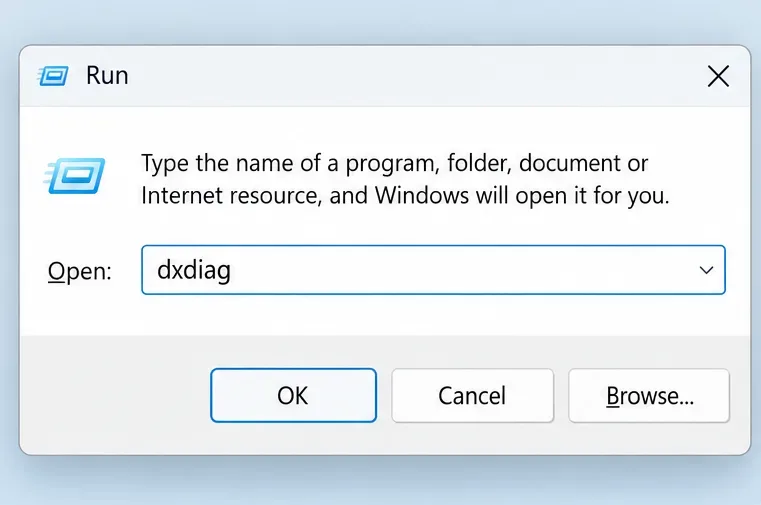
Apăsați Windows + R, tastați dxdiagși apăsați Enter pentru a deschide instrumentul de diagnosticare DirectX. Inspectați informațiile despre sistem și afișaj, apoi comparați hardware-ul cu cerințele pentru ediția dvs. exactă. Instrucțiunile DxDiag de la EA explică modul de colectare a acestui raport. Analiza detaliată a FC 26 PC de la EA listează DirectX 12 pentru FC 26; instalarea unei versiuni recente de DirectX nu stabilește în sine că sunt îndeplinite toate cerințele hardware.
Deschideți DxDiag pentru a verifica placa grafică și a colecta informații despre sistem.
2. Reporniți și finalizați actualizările disponibile
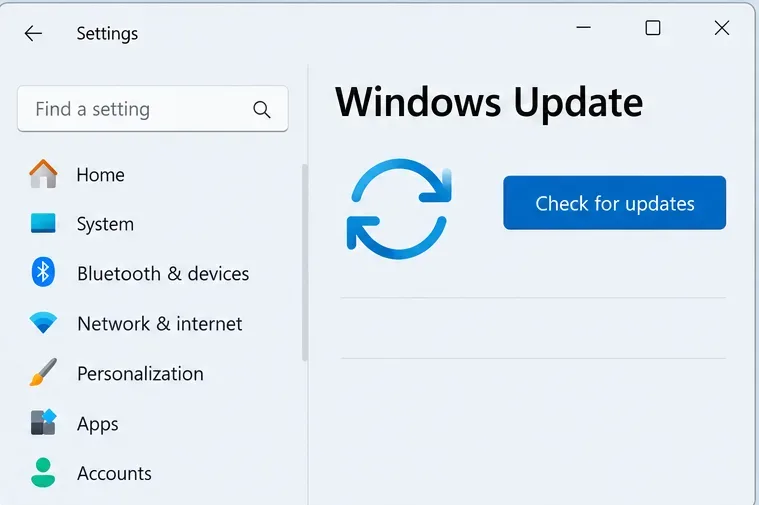
Închideți FC și programul de lansare, salvați restul lucrărilor și reporniți Windows. Instalați actualizările de joc disponibile prin intermediul programului de lansare și finalizați actualizările Windows în așteptare, inclusiv o repornire solicitată. Pe Windows 11, deschideți Setări > Windows Update și selectați Căutați actualizări.
Folosește Windows Update pentru actualizările componentelor Windows DirectX, în loc să descarci un presupus pachet independent de „reparare DirectX 12”. Ghidul de instalare DirectX de la Microsoft distinge componentele DirectX moderne de runtime-urile opționale mai vechi. O eroare de dispozitiv blocat nu este același lucru cu lipsa unei DLL vechi denumite.
Testați din nou după această actualizare de bază. Dacă eroarea a început imediat după o actualizare specifică, înregistrați momentul respectiv, în loc să presupuneți că cel mai recent software trebuie să fie fie cauza, fie remediul.
Finalizați actualizările Windows disponibile și repornirile necesare înainte de a repeta testul de avarie.
3. Reparați fișierele jocului instalate
În aplicația EA, deschideți Bibliotecă, găsiți jocul FC, selectați meniul Gestionare sau meniul cu trei puncte și alegeți Reparare. Așteptați finalizarea procesului înainte de lansare. Ghidul EA de depanare a erorilor recomandă repararea fișierelor jocului, iar ghidul EA de depanare a încărcării și suprapunerii documentează ruta Bibliotecă.
Dacă o altă firmă virtuală gestionează instalarea dvs., utilizați procesul documentat de verificare a fișierelor al clientului respectiv. Repararea este o verificare timpurie sensibilă, deoarece abordează instalarea fără a începe cu o descărcare completă. Nu poate stabili dacă driverul sau hardware-ul dvs. sunt stabile.
Nu ștergeți documentele personale FC sau folderele salvate ca înlocuitor pentru reparare. Dacă reinstalați ulterior, păstrați salvările locale și confirmați mai întâi starea relevantă de salvare în cloud.
Folosiți Reparare pentru instalarea FC afectată înainte de a lua în considerare o reinstalare completă.
4. Verificați și actualizați driverul grafic
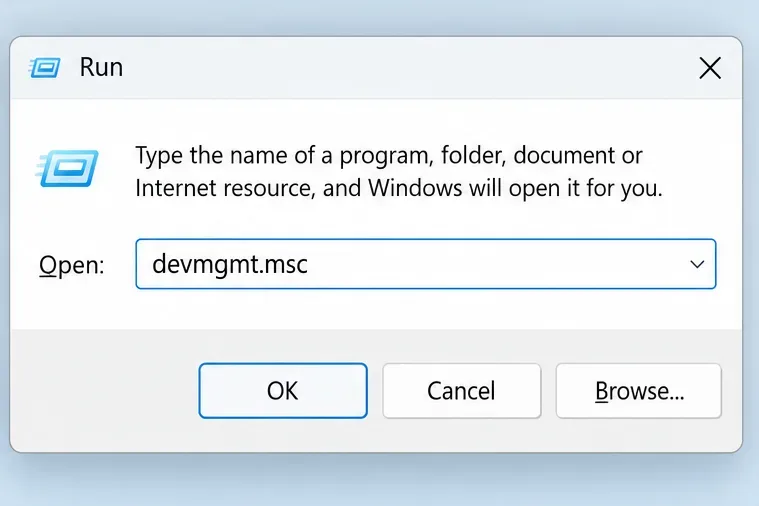
Un driver grafic conectează Windows și jocul la GPU sau la unitatea de procesare grafică. Identificați adaptorul în DxDiag sau deschideți Device Manager din devmgmt.msccaseta de dialog Executare. Sub Adaptoare grafice, deschideți Proprietăți ale dispozitivului și utilizați fila Driver pentru a înregistra versiunea instalată.
Urmați instrucțiunile oficiale corespunzătoare pentru driverele NVIDIA , driverele AMD sau driverele Intel . Pentru un laptop cu suport grafic specific producătorului, consultați și instrucțiunile producătorului laptopului. Instalați driverul compatibil corespunzător, finalizați orice repornire necesară și repetați testul de avarie. Depanarea problemelor legate de grafica pentru PC de la EA recomandă actualizări ale driverelor grafice.
Dacă eroarea a început imediat după o modificare a driverului, documentați versiunile veche și nouă și consultați producătorul cu privire la revenirea la o versiune anterior stabilă. Evitați schimbarea repetată a driverelor fără a înregistra rezultatele. O instalare curată a driverului poate fi o opțiune ulterioară ghidată de producător; nu sunt necesare utilitare de curățare terțe ca prim pas.
Deschideți Device Manager pentru a identifica adaptorul de afișare și a verifica versiunea driverului acestuia.
5. Testează fără suprapuneri și aplicații inutile în fundal
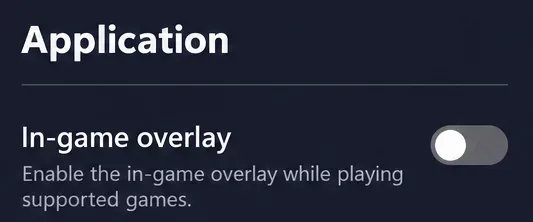
O suprapunere plasează comenzi sau informații peste joc. În aplicația EA, deschide meniul profilului, alege Setări > Aplicație și dezactivează Suprapunerea în joc dacă opțiunea respectivă se aplică jocului tău. Depanarea problemelor de încărcare și suprapunere de către EA identifică în mod specific suprapunerea ca o posibilă cauză a blocărilor.
Pentru comparație, închideți și programele neesențiale de înregistrare, suprapunere de chat și suprapunere de performanță. Mențineți componentele necesare de lansare și anticheat în funcțiune. Testați înainte de a elimina definitiv aplicațiile. Dacă stabilitatea se îmbunătățește, restaurați programele opționale pe rând pentru a identifica care modificare este cu adevărat importantă.
Rețineți că dezactivarea suprapunerii EA poate afecta invitațiile și mesajele. Reactivați-o când este cazul după depanare și spuneți EA dacă activarea acesteia reproduce în mod fiabil eroarea.
Dezactivați temporar suprapunerea EA pentru a testa dacă aceasta contribuie la defecțiune.
6. Reduceți încărcarea grafică și eliminați reglajele personalizate ale GPU pentru o bază
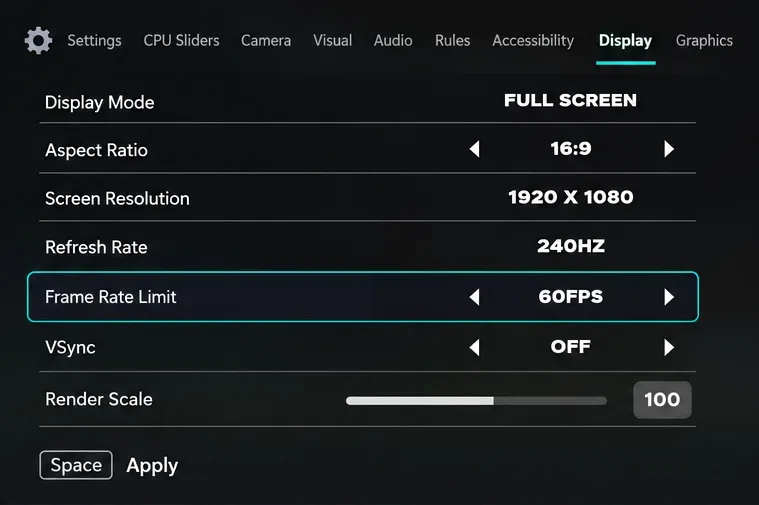
Dacă poți accesa setările, înregistrează valorile actuale înainte de a le ajusta. Încearcă o limită conservatoare pentru rata de cadre pe secundă, cum ar fi 60 FPS, și o calitate grafică mai scăzută. FPS înseamnă cadre pe secundă. Aceasta este o bază de diagnosticare, nu o afirmație că fiecare PC trebuie să ruleze la 60 sau că o limită FPS rezolvă fiecare eroare DirectX. Ghidul de depanare a erorilor de la EA recomandă testarea unei limite de cadre pe secundă sau a VSync.
În FC 26, Afișajul conține Limita ratei de cadre, VSync și Scala de randare. EA documentează că limita de cadre funcționează atunci când VSync este dezactivat. Alegeți o abordare clară de limitare pentru comparația inițială. Presetările grafice pot oferi, de asemenea, un test de încărcare mai mică, iar EA spune că modificările grafice necesită o repornire.
Dacă ați aplicat o overclockare sau o subtensiune a GPU-ului, reveniți la setarea implicită normală a profilului personalizat pentru test, utilizând propriile controale acceptate. Aceasta elimină o variabilă; nu dovedește că optimizarea a cauzat eroarea. Mențineți gurile de ventilație ale PC-ului libere și solicitați îndrumare pentru hardware dacă observați temperaturi anormale, corupere vizuală sau instabilitate la nivelul întregului sistem.
O limită de 60 FPS este o bază de diagnostic; păstrați metoda de limitare clară în timpul comparației.
7. Folosește o pornire minimală pentru a izola conflictele software persistente
O pornire minimă pornește Windows cu un set redus de programe și servicii de pornire. Urmați procedura de pornire minimă a Microsoft dacă închiderea aplicațiilor evidente din fundal nu a rezolvat problema. Înregistrați starea inițială înainte de a dezactiva orice, astfel încât să o puteți restaura ulterior.
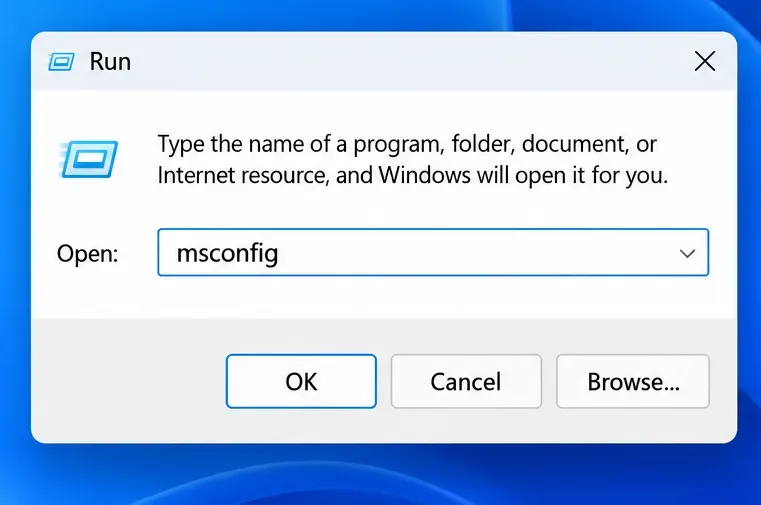
Deschideți msconfig, utilizați fila Servicii, selectați Ascundeți toate serviciile Microsoft și urmați pașii documentați pentru dezactivarea serviciilor și aplicațiilor de pornire rămase. Nu modificați setările avansate de pornire. Păstrați sau restaurați componentele necesare pentru lansatorul EA și anticheat; dacă jocul nu se poate lansa deoarece un serviciu necesar este dezactivat, acesta nu este un test valid al erorii inițiale a DirectX.
Dacă FC rulează fiabil în condiții de pornire reduse, reactivați elementele opționale din grupuri și testați din nou pentru a reduce conflictul. Restabiliți pornirea normală ulterior, urmând instrucțiunile Microsoft. Acesta este un exercițiu de izolare, nu o configurație permanentă pentru jocuri.
Deschideți Configurarea sistemului atunci când urmați procedura documentată de pornire minimă.
8. Verificați rezultatul și pregătiți dovezi utile dacă accidentul persistă
Repetați același scenariu care a eșuat anterior: încărcarea aceluiași mod, parcurgerea unui meci și vizualizarea unei reluări sau a unei tranziții de meniu atunci când acestea erau declanșatoare. Testați pe mai multe lansări și cel puțin pentru o perioadă cât a durat de obicei eșecul anterior. O singură accesare reușită a meniului principal este o dovadă slabă că eroarea se producea în mod normal mai târziu.
Dacă problema persistă, utilizați butonul „Salvați toate informațiile” din DxDiag și furnizați raportul împreună cu imaginea erorii și notele de depanare prin procesul de asistență EA. Explicați dacă doar FC eșuează sau alte jocuri prezintă probleme similare. Includeți ediția exactă, versiunea driverului, versiunea Windows, declanșatorul repetabil și rezultatul fiecărei verificări. Verificați fișierele de diagnosticare pentru detalii personale înainte de a le publica public.
Salvați raportul DxDiag pentru a însoți o descriere precisă a erorii și o înregistrare a depanării.
Evitați remedierile care ascund problema sau vizează eroarea greșită
Nu adăugați -dx11sau editați o setare DirectX ghicită decât dacă EA documentează acea opțiune pentru ediția dvs. exactă. Cerințele publicate de FC 26 specifică DirectX 12, deci un argument de lansare copiat dintr-un joc fără legătură nu este o soluție de rezervă stabilită.
Nu măriți TdrDelayși nu dezactivați recuperarea după expirare ca o soluție de rutină pentru erori. TDR înseamnă detectarea și recuperarea după expirare. Documentația registrului TDR de la Microsoft precizează că aceste controale ale registrului sunt destinate testării dezvoltării driverelor și nu ar trebui manipulate de utilizatorii finali.
De asemenea, evitați descărcarea DLL-urilor individuale de pe site-uri neoficiale sau dezactivarea funcției anticheat pentru a ocoli o eroare grafică. Dacă mesajul identifică în mod explicit o componentă lipsă sau o problemă cu anticheat, urmați instrucțiunile de asistență oficiale corespunzătoare. Reinstalarea jocului sau a aplicației EA rămâne o opțiune ulterioară în ghidul EA privind erorile, după păstrarea datelor și efectuarea unor verificări mai puțin perturbatoare.
Autoverificarea finală
Jocul se lansează în mod repetat fără aceeași eroare.
Potrivirea sau tranziția care a declanșat blocarea s-a finalizat.
O sesiune mai lungă rămâne stabilă în aceleași condiții de testare.
Orice modificări temporare de pornire sunt restaurate, iar setările opționale sunt reintroduse treptat.
Dacă eroarea reapare, aveți eroarea exactă și o evidență clară a modificărilor.
Nu mai modificați setările odată ce o configurație repetabilă funcționează, apoi restaurați treptat elementele grafice preferate. Dacă mai multe jocuri încă se blochează la setările implicite sau FC eșuează în mod constant după verificările acceptate, folosiți dovezile colectate pentru a solicita asistență pentru drivere, hardware sau EA, în loc să parcurgeți remedieri neverificate.