Acasă
» 🎮 Esport
»
Cum să remediați latența multiplayer și întreruperea ratei de turnare în StarCraft: Remastered
Cum să remediați latența multiplayer și întreruperea ratei de turnare în StarCraft: Remastered
Pentru a remedia latența multiplayer ridicată în StarCraft: Remastered, mai întâi stabilizați conexiunea, apoi testați o setare de rată de întoarcere și latență pe care meciul o poate susține. Forțarea celei mai mari rate de întoarcere poate agrava pauzele. Creșterea setării de latență poate fluidiza meciul, dar poate face ca comenzile să pară mai puțin imediate.
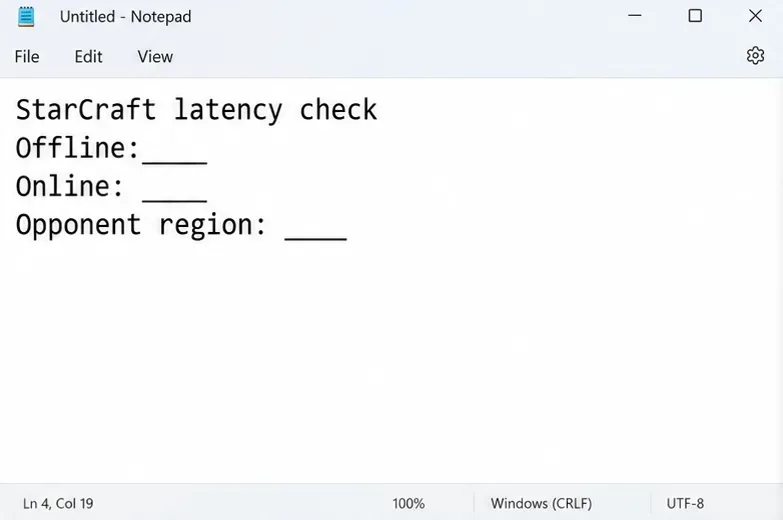
Acest ghid separă comportamentul confirmat al rețelei de sugestiile de depanare. Sursele au fost verificate pe 8 octombrie 2026. Explicația detaliată a ratei de rotație oferită de Blizzard datează din august 2019; este documentație tehnică istorică, nu confirmarea fiecărui meniu sau detaliu de potrivire din clientul actual. Exemplele de interfață de mai jos ilustrează verificările Windows și note de depanare goale, nu rezultate măsurate.
Ce înseamnă de fapt „durata de turație cu latență ridicată”
Blizzard descrie StarCraft ca folosind o rețea cu blocare a turelor: progresul depinde de finalizarea turului curent în rețea de către toți jucătorii. Rata de tur, sau TR, măsoară turele pe secundă, până la 24. Setările de latență Scăzută, Mare și Extra Mare controlează buffering-ul în loc să afișeze ping-ul măsurat. O mai mare buffering schimbă reactivitatea în favoarea fluidității; un TR nesustenabil provoacă așteptare și sacadare. Rata dinamică de tur ajustează TR în funcție de condițiile de conectare.
Citiți explicația originală a dezvoltatorului privind setările de viteză de rotație și latență . Acțiune: decideți dacă problema constă în comenzi întârziate, blocări intermitente sau ambele înainte de a modifica setările.
Neînțelegere: o rotire mai lungă înseamnă că setările grafice sunt greșite
„Durata turei” poate descrie intervalul dintre turele rețelei; nu este aceeași măsurătoare cu timpul de randare. Un cursor lin nu dovedește că comenzile ajung prompt la simulare. În schimb, derularea sacadată offline vă oferă un motiv pentru a investiga mai întâi performanța locală.
Acțiune: folosește comparația offline de mai jos. Nu eticheta fiecare pauză drept o eroare de rețea și nu cumpăra hardware nou doar pentru că modul multiplayer pare întârziat.
Pasul 1: Stabilirea unei baze de date offline și online
Deschide un meci offline și dă comenzi simple de mișcare, derulează harta și urmărește o mică bătălie. Apoi încearcă un scurt meci multiplayer personalizat cu un jucător dispus să joace. Folosește condiții similare acolo unde este posibil. Notează dacă problema apare imediat sau abia mai târziu.
Separați trei observații: fluiditatea camerei, întârzierea după emiterea comenzilor și momentele în care simularea se oprește. Aceasta este o comparație diagnostică, nu un criteriu de referință controlat; hărți și număr de unități diferite pot afecta rezultatul.
Dacă redarea offline este, de asemenea, sacadată, acordați prioritate încărcării în fundal, actualizărilor sistemului de operare și driverelor grafice adecvate. Dacă redarea offline se simte normală, dar comenzile online au întârziere, continuați cu verificările conexiunii.
Înregistrați separat comportamentul offline și online înainte de a modifica setările.
Pasul 2: Testați o conexiune prin cablu
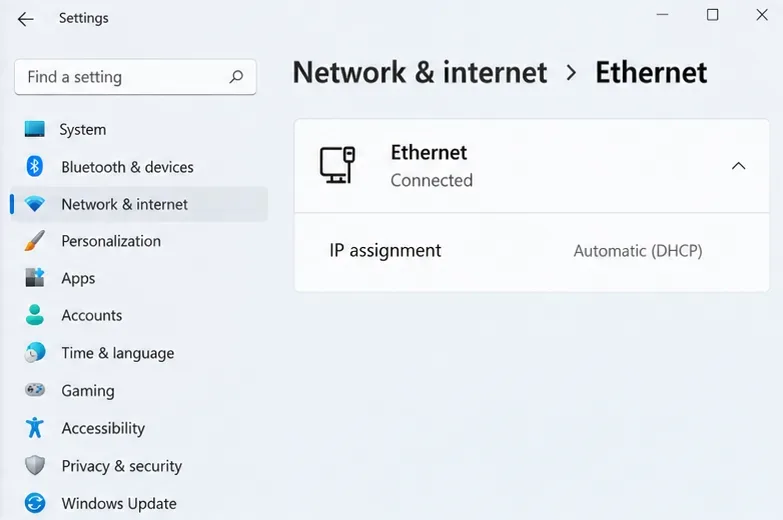
Conectați computerul la router prin Ethernet, dacă este posibil. Pe Windows 11, deschideți Setări, selectați Rețea și internet, apoi Ethernet pentru a confirma conexiunea. Documentația setărilor de rețea de la Microsoft acoperă această cale. Nu este nevoie să modificați atribuirea IP-ului sau DNS-ul pentru a efectua această comparație.
Depinde de circumstanțe: Ethernet-ul poate fi de ajutor atunci când legătura wireless este problema, dar nu poate garanta o rută mai bună către un adversar îndepărtat. Dacă trebuie să utilizați Wi-Fi, comparați experiența de joc mai aproape de router în condiții similare.
Articolul de depanare a conexiunii StarCraft: Remastered de la Blizzard recomandă verificarea notificărilor de service, repornirea echipamentelor de rețea, rezolvarea problemelor wireless și închiderea aplicațiilor care generează conflicte. Reporniți routerul între potriviri, dacă este necesar; așteptați-vă ca alte dispozitive conectate să piardă temporar conectivitatea.
Confirmați conexiunea prin cablu la Rețea și internet, apoi la Ethernet.
Pasul 3: Eliminați traficul concurent și încărcarea în fundal
Întrerupeți descărcările de jocuri, încărcările în cloud și transferurile de fișiere mari. Întrebați dacă un alt dispozitiv de pe aceeași conexiune încarcă sau descarcă intens. Repetați testul multiplayer după ce conexiunea a fost silențioasă pentru o perioadă scurtă de timp.
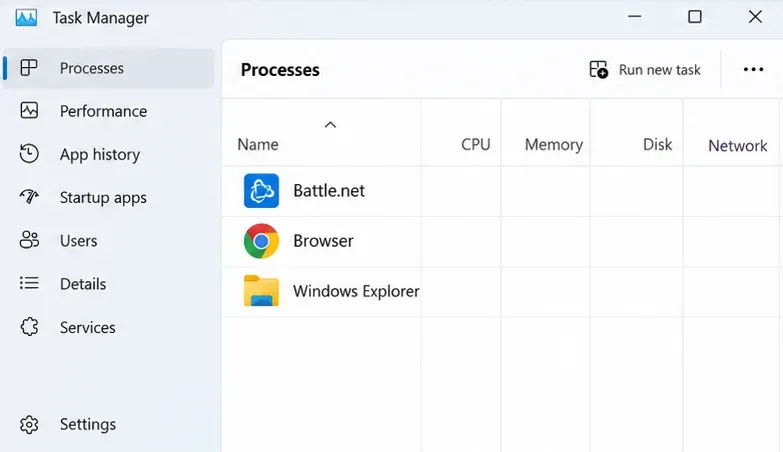
Apăsați Ctrl + Shift + Esc pentru a deschide Managerul de activități. Examinați aplicațiile care rulează și utilizarea resurselor acestora. Microsoft documentează Managerul de activități ca un instrument pentru examinarea proceselor și a performanței . Închideți în mod normal aplicațiile neesențiale recognoscibile; nu terminați procesele de sistem nefamiliare fără discriminare.
Neînțelegere: o descărcare rapidă dovedește că conexiunea este potrivită
Lățimea de bandă descrie capacitatea, în timp ce latența descrie întârzierea. Jitter-ul reprezintă variația întârzierii. Acestea sunt proprietăți distincte, așa cum se explică în referința de rețea IBM . Un număr mare de descărcări nu măsoară ruta utilizată pentru o anumită potrivire.
Acțiune: comparați potrivirile reale cu transferurile în fundal întrerupte. Tratați un test de viteză ca o informație suplimentară, mai degrabă decât ca un verdict privind conectivitatea StarCraft.
Verifică aplicațiile care rulează înainte de a întrerupe activitatea inutilă în fundal.
Pasul 4: Identificați gateway-ul local
În Windows, deschideți Promptul de comandă și introduceți ipconfig. Găsiți adaptorul Ethernet sau Wi-Fi activ și înregistrați-i gateway-ul implicit. Acesta este de obicei routerul local. Ignorați adaptoarele deconectate și evitați copierea gateway-ului de la un adaptor VPN fără legătură.
Referința ipconfig de la Microsoft confirmă faptul că comanda afișează adresarea adaptorului și informațiile despre gateway. Adresa exemplu din ilustrație este doar un exemplu; utilizați adresa afișată pe propriul computer.
Găsiți gateway-ul implicit pentru adaptorul activ; această adresă este un exemplu.
Pasul 5: Verificați dacă întârzierea începe în rețeaua de domiciliu
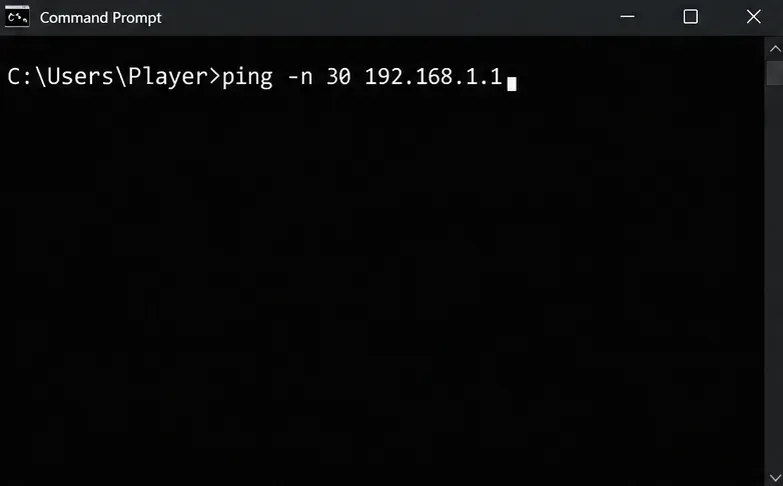
Execută ping -n 30 YOUR_GATEWAY_ADDRESS, înlocuind textul final cu gateway-ul găsit. De exemplu, dacă gateway-ul dvs. este 192.168.1.1, introduceți . Aceasta solicită 30 de răspunsuri; consultați documentația comenzii pingping -n 30 192.168.1.1 de la Microsoft .
Căutați expirari și timpi de răspuns neobișnuit de inconsecvenți. Dacă acestea apar în mod repetat prin Wi-Fi, comparați aceeași verificare prin Ethernet. Instrucțiunile de depanare Wi-Fi de la Microsoft utilizează, de asemenea, un ping gateway pentru a verifica conectivitatea locală.
Ceea ce rămâne necunoscut: un test de gateway curat spune puține lucruri despre ruta dincolo de router. Un răspuns eșuat în sine nu stabilește pierderea pachetelor de joc, deoarece echipamentul poate filtra traficul de diagnosticare. Niciun rezultat nu măsoară direct latența față de adversarul tău. Folosește-l pentru a restrânge investigația, nu pentru a declara jocul reparat.
Înlocuiți adresa exemplu cu propriul gateway pentru a verifica legătura locală.
Pasul 6: Comparați setările de rată de rotație și latență sustenabile
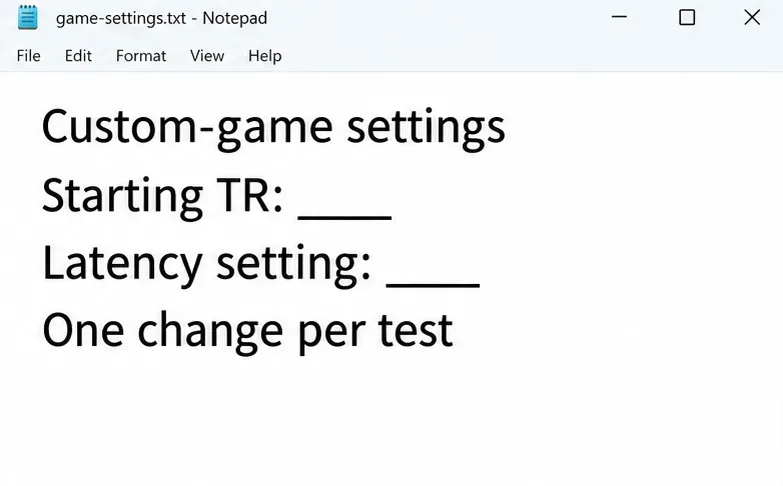
Într-un joc personalizat, folosește controlul ratei de ture al gazdei dacă clientul tău îl expune. Înregistrează setarea inițială, apoi încearcă un TR fix disponibil mai mic dacă simularea se oprește în mod repetat. În cazul în care meciul expune controale de latență, compară Scăzut cu Ridicat. Schimbă câte o variabilă pe rând, cu acordul celuilalt jucător.
Neînțelegere: TR24 este întotdeauna cea mai bună soluție. Exemplul istoric al Blizzard spune că o conexiune adversarului de 200 ms ar putea suporta TR14 pe Low, TR20 pe High sau TR24 pe Extra High. Acestea sunt praguri explicative, nu garanții pentru conexiuni fluctuante. Acțiune: alege combinația care se redă constant.
Acest ghid nu verifică calea exactă curentă a meniului, o comandă rapidă de diagnosticare în joc sau o metodă acceptată pentru anularea DTR-ului în meciurile clasate. Dacă jocul clasat nu oferă comenzi manuale, folosește jocuri personalizate pentru comparații, în loc să presupui că o preferință de lobby are prioritate asupra matchmaking-ului.
Notele Blizzard pentru patch-ul 1.22.0 au documentat o corecție pentru stabilizarea DTR. Această modificare istorică nu dovedește că o eroare specifică clientului curent este responsabilă pentru potrivirea ta.
Înregistrați setările personalizate disponibile pentru joc și modificați câte o variabilă per comparație.
Pasul 7: Repetați comparația cu un alt adversar
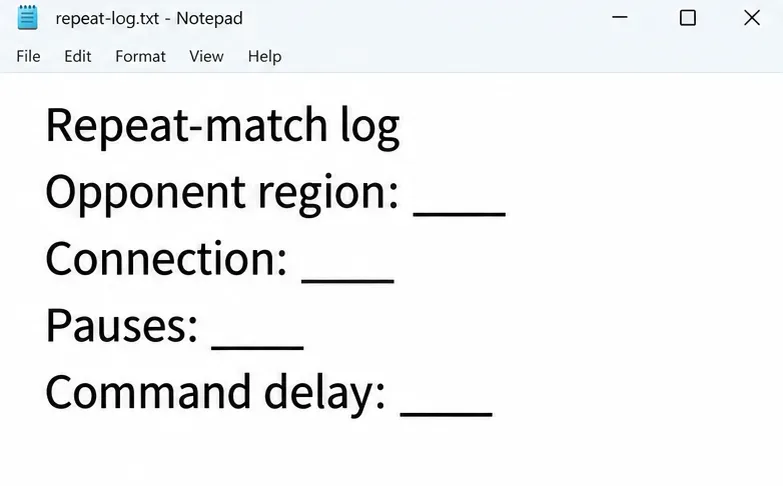
Încearcă un alt adversar dispus să joace, de preferință unul mai apropiat geografic, și păstrează configurația locală neschimbată. Înregistrează regiunea ca o aproximare, mai degrabă decât să presupui că îți oferă o distanță exactă de rețea.
Dacă problema apare la un jucător, dar nu la altul, investigați acea pereche înainte de a reseta computerul. Dacă mai mulți adversari produc probleme similare, repetați verificările locale la o altă oră din zi. Aceste modele sugerează teste utile; ele nu identifică în mod concludent un participant defect.
De asemenea, comparați o conexiune fără VPN dacă utilizați în mod normal un VPN și îl puteți deconecta pentru testare. Păstrați rezultatul numai dacă potrivirile repetate se îmbunătățesc. Nu presupuneți că schimbarea țării aparente repară ruta de bază.
Folosește aceleași observații atunci când compari meciurile cu un alt adversar.
Pasul 8: Verificați îmbunătățirea sau pregătiți un raport de asistență
O îmbunătățire utilă o reprezintă mai puține blocări ale simulării cu un răspuns acceptabil la comandă în meciuri repetate. Un număr TR mai mare nu este un rezultat de succes. Salvați setările care funcționează pentru adversarii obișnuiți și verificați-le din nou când condițiile se schimbă.
Observație
Acțiunea următoare
Atât offline, cât și online sunt instabile
Investigați sarcina locală, driverele și performanța.
Ethernet îmbunătățește în mod repetat jocul
Concentrează-te pe legătura wireless.
Doar o pereche de adversari este slabă
Comparați alte condiții de împerechere și conectare.
TR mai mic reduce pauzele
Păstrează setarea stabilă pentru acea asociere de jocuri personalizate.
Problemele persistă în funcție de adversari și de perioadele de timp
Colectează dovezi pentru Blizzard și, acolo unde este cazul, pentru furnizorul tău de servicii de internet.
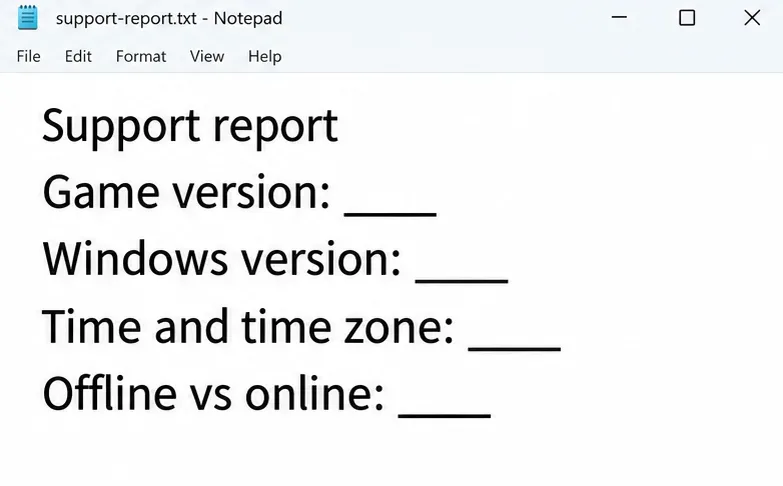
Pentru asistență, înregistrați versiunea jocului instalat, sistemul de operare, tipul de conexiune, ora și fusul orar, tipul de potrivire afectat, setările disponibile efectiv și comportamentul offline versus online. Includeți propriile capturi de ecran și rezultate de diagnosticare, eliminând detaliile personale ale rețelei, acolo unde este cazul.
Urmați articolul Blizzard despre conexiune pentru verificări suplimentare acceptate, inclusiv depanarea IP/DNS și excepții de software de securitate, atunci când este cazul. Mențineți protecția activată. Evitați patch-urile de latență neverificate, rețetele de registry sau modificările routerului prezentate ca remedieri universale. Când raportați problema, menționați ce ați observat și ce a modificat fiecare comparație, în loc să afirmați o cauză neconfirmată.
Pregătiți un raport de asistență concis folosind propriile observații și detalii despre versiune.