Acasă
» 🎮 Esport
»
Cum să remediați erorile driverelor grafice StarCraft II Core pe Windows
Cum să remediați erorile driverelor grafice StarCraft II Core pe Windows
Bleșcarea driverului grafic principal din StarCraft II este de obicei o problemă locală a stivei grafice, mai degrabă decât o problemă a contului Battle.net. Jocul se poate închide la lansare, în timpul unui meci sau după o schimbare a modului de afișare, atunci când Windows, driverul GPU sau jocul nu mai pot finaliza funcționarea grafică în mod fiabil. Îndrumările actuale de asistență pentru StarCraft II de la Blizzard se concentrează în continuare pe remedierile durabile de mai jos: actualizarea Windows și a driverelor, eliminarea conflictelor software, repararea instalării, reducerea încărcării grafice și verificarea stabilității hardware-ului. Nu am găsit nicio modificare verificată din StarCraft II din 2026 care să înlocuiască acest flux de lucru.
Parcurgeți pașii în ordine și testați jocul după fiecare. Acest lucru este important deoarece o simplă reparare a driverului sau a fișierului este preferabilă efectuării mai multor modificări de sistem simultan. Pagina de depanare a performanței StarCraft II de la Blizzard este principala referință oficială pentru blocări, ecrane negre, blocări și probleme de performanță.
1. Reporniți Windows, apoi instalați actualizările Windows în așteptare
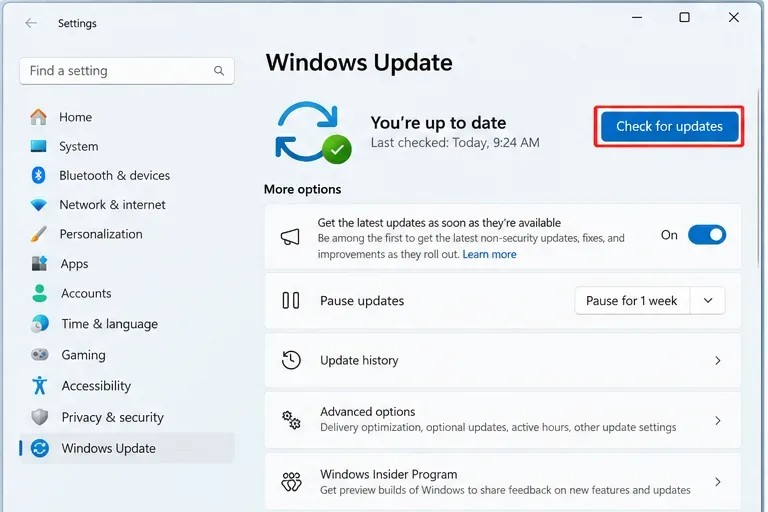
Începeți cu o repornire completă, nu doar închideți Battle.net. O repornire șterge un proces grafic blocat și reîncarcă driverul de afișare. După ce Windows revine, deschideți Setări > Windows Update și instalați actualizările normale în așteptare, apoi reporniți din nou dacă Windows vă solicită acest lucru.
Acest lucru merită făcut mai ales dacă eroarea a început după ce Windows a funcționat timp de mai multe zile, după un ciclu repaus/activare sau după o actualizare a driverului grafic care nu a fost încă urmată de o repornire. Nu instalați versiuni preview sau Insider doar pentru a depana StarCraft II; scopul este o instalare Windows stabilă și compatibilă.
Verificați Windows Update și finalizați orice actualizări normale în așteptare înainte de a trece la depanarea mai detaliată a problemelor grafice.
2. Identifică GPU-ul pe care rulează efectiv StarCraft II
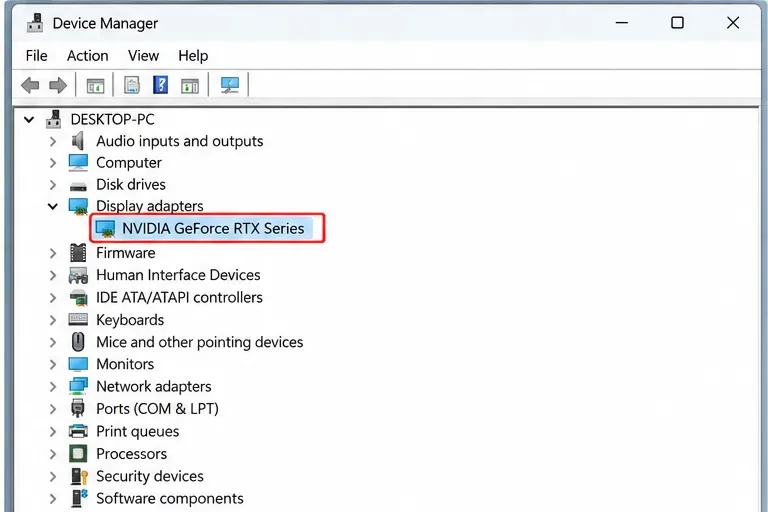
Înainte de a descărca orice, confirmați dacă PC-ul utilizează grafică NVIDIA, AMD, Intel sau un laptop cu GPU integrate și discrete. Deschideți Device Manager, extindeți Display Adapters și notați numele exacte ale modelelor. Pe un laptop cu două GPU-uri, ambele intrări pot fi valide; întrebarea importantă este ce GPU este atribuit StarCraft II.
Dacă Device Manager afișează o pictogramă de avertizare, un nume de adaptor generic neașteptat sau lipsește GPU-ul dedicat, tratați mai întâi acest lucru ca o problemă de driver sau hardware. Blizzard oferă, de asemenea, un ghid oficial de testare a plăcii grafice DirectX folosind DxDiag pentru a verifica dacă Windows raportează în mod normal funcțiile grafice.
Folosește Device Manager pentru a identifica adaptorul grafic instalat înainte de a alege un pachet de drivere.
3. Actualizați driverul grafic de la producătorul GPU-ului sau al PC-ului
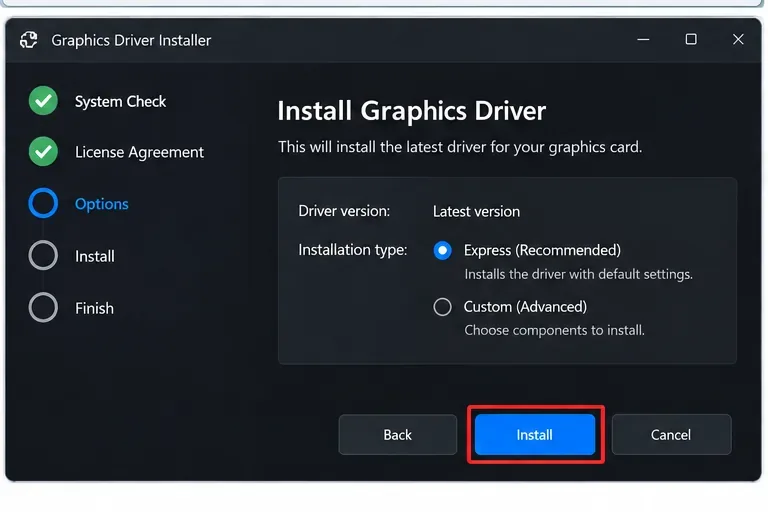
Instalați cel mai nou driver stabil care este compatibil cu versiunea exactă a GPU-ului și a Windows-ului. Pentru hardware-ul NVIDIA, utilizați pagina oficială a driverelor NVIDIA . Utilizatorii AMD pot urma instrucțiunile de detectare și instalare automată de la AMD . Intel oferă propriile instrumente pentru drivere și avertizează, de asemenea, că producătorii de laptopuri și desktop-uri pot personaliza driverele, așa că driverele OEM pot fi alegerea mai sigură pe anumite sisteme.
Dacă eroarea a început imediat după o actualizare a driverului, „cel mai nou” nu este automat „cel mai bun pentru acest PC”. În acest caz, resetați mai întâi setările driverului la valorile implicite și, dacă problema persistă, luați în considerare revenirea la driverul stabil anterior care funcționa. Ghidul oficial de stabilitate al AMD recomandă în mod specific verificarea notelor de lansare și revenirea la această setare atunci când o problemă cunoscută a driverului nu are încă o remediere.
Instalați driverul grafic corect pentru GPU-ul dvs. și reporniți Windows după finalizarea instalării.
4. Dacă o actualizare normală eșuează, efectuați o reinstalare curată a driverului
Un driver poate fi actual, dar totuși deteriorat de o actualizare întreruptă, componente rămase sau setări conflictuale. Dacă actualizarea peste instalarea existentă nu a ajutat, utilizați procesul de instalare curată documentat de furnizorul GPU-ului, în loc să ștergeți manual folderele aleatorii ale driverelor.
Ghidul de instalare curată a driverelor grafice Intel , revizuit în septembrie 2026, precizează că o instalare curată elimină driverele vechi și restaurează setările grafice Intel la valorile implicite. AMD documentează în mod similar opțiunile de instalare curată și curățare în ghidul său de depanare a stabilității sistemului . Pe laptopuri, verificați mai întâi pagina de asistență a producătorului PC-ului, deoarece pachetele OEM pot include personalizări specifice modelului.
După reinstalare, reporniți sistemul înainte de a lansa StarCraft II. Nu reaplicați încă overclocking-ul, subvoltajul, suprascrierile personalizate ale anti-aliasing-ului, clarificarea sau modificările driverelor per joc; testați mai întâi cu setările implicite.
5. Scanează și repară StarCraft II în Battle.net
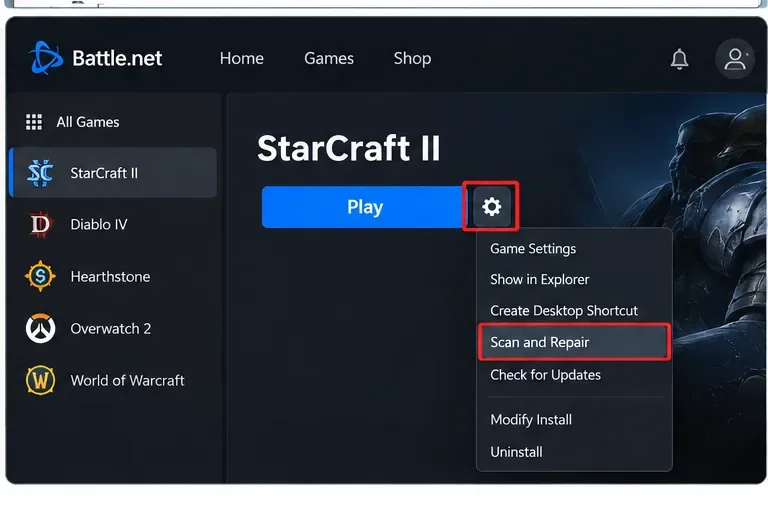
Fișierele de joc corupte sau nepotrivite pot produce blocări care arată ca niște erori ale driverelor, deoarece eroarea apare în timp ce se încarcă elementele grafice sau shaderele. În aplicația desktop Battle.net, selectați StarCraft II, deschideți meniul de lângă butonul Redare și rulați Scanare și reparare. Lăsați jocul să se termine înainte de a lansa din nou jocul.
Acesta este un pas cu risc scăzut și ar trebui făcut înainte de a reinstala întregul joc. Dacă Battle.net repară fișierele, testează un meci normal sau joacă-l din nou după aceea, în loc să modifici imediat mai multe setări.
Rulați Battle.net Scan and Repair pentru a înlocui fișierele StarCraft II deteriorate sau lipsă înainte de a lua în considerare o reinstalare completă.
6. Reduceți încărcarea grafică și reveniți la setările GPU personalizate la valorile implicite
Dacă StarCraft II pornește acum, dar tot se blochează în timpul luptelor, reduceți temporar setările grafice. Scopul este de diagnosticare: dacă o configurație cu sarcină redusă este stabilă, problema este mai probabil legată de comportamentul driverului, temperatură, presiunea memoriei GPU sau o anumită opțiune grafică decât de instalarea jocului în sine.
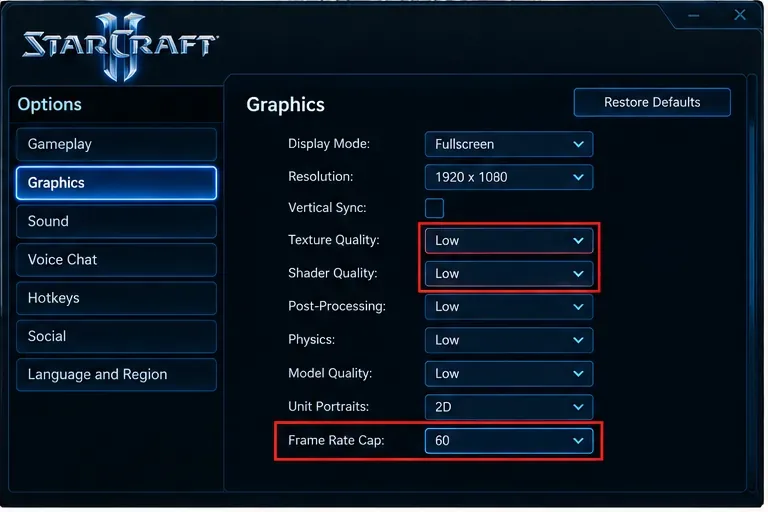
Începeți prin a reduce calitatea generală a graficii, shaderele, texturile, efectele și alte setări solicitante disponibile în versiunea dvs. actuală de StarCraft II. De asemenea, testați un alt mod de afișare, cum ar fi ecran complet versus fereastră sau fără margini, dacă blocarea se produce în timpul combinării setărilor cu Alt+Tab sau a afișajului. Ghidul de performanță Blizzard recomandă reducerea setărilor din joc atunci când depanați problemele grafice și de performanță.
Folosește o configurație grafică StarCraft II cu încărcare redusă ca test de diagnosticare, apoi crește setările treptat doar după ce stabilitatea revine.
7. Pe PC-urile cu două GPU-uri, asociați StarCraft II GPU-ului de înaltă performanță
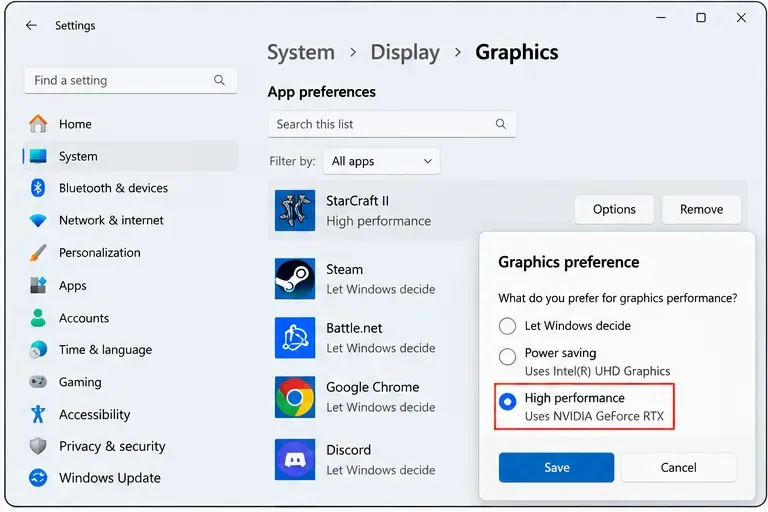
Laptopurile și unele computere desktop pot expune mai multe GPU-uri. Dacă StarCraft II pornește cu grafică integrată atunci când este disponibilă o GPU dedicată mai puternică, Windows vă permite să alegeți o preferință grafică pentru fiecare aplicație. În Windows 11, deschideți Setări > Sistem > Afișaj > Grafică, adăugați sau selectați executabilul StarCraft II, alegeți Opțiuni și selectați GPU-ul de înaltă performanță, acolo unde este cazul.
Microsoft documentează această preferință GPU pentru fiecare aplicație în ghidul său privind setările grafice pentru Windows 11. Etichetele exacte pot varia în funcție de versiunea de Windows și de hardware. Dacă producătorul laptopului folosește propriul utilitar pentru grafică hibridă, setările acestuia pot afecta și selecția GPU-ului.
Pe un sistem cu două GPU-uri, setările grafice Windows pot direcționa StarCraft II către adaptorul de înaltă performanță.
8. Resetarea suprascrierilor, suprapunerilor și instrumentelor de fundal din panoul de control al driverului
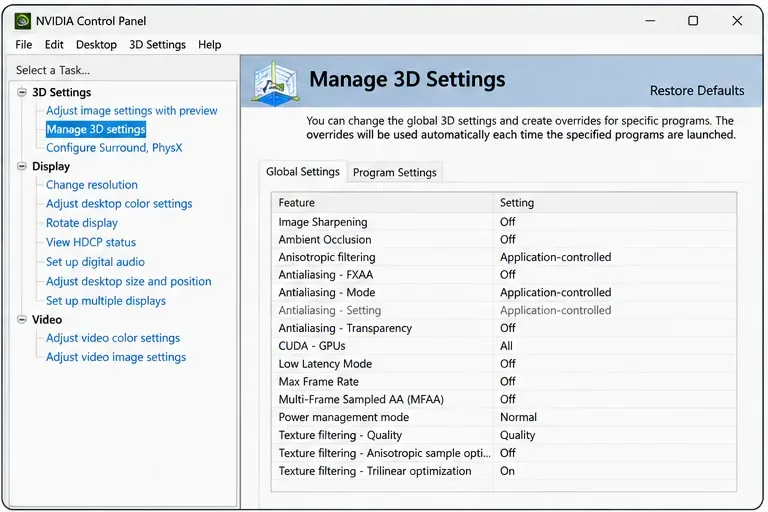
Profilurile de drivere personalizate pot destabiliza un joc DirectX mai vechi chiar și atunci când driverul în sine este funcțional. În Panoul de control NVIDIA sau în software-ul echivalent AMD/Intel, readuceți la valorile implicite suprascrierile 3D specifice StarCraft II. De asemenea, eliminați overclocking-ul sau subvoltarea GPU în timpul testării. Documentația de stabilitate AMD listează explicit overclocking-ul instabil ca o posibilă sursă de instabilitate a sistemului.
Resetați setările implicite pentru driverele 3D personalizate, astfel încât StarCraft II să fie testat fără setări grafice forțate.
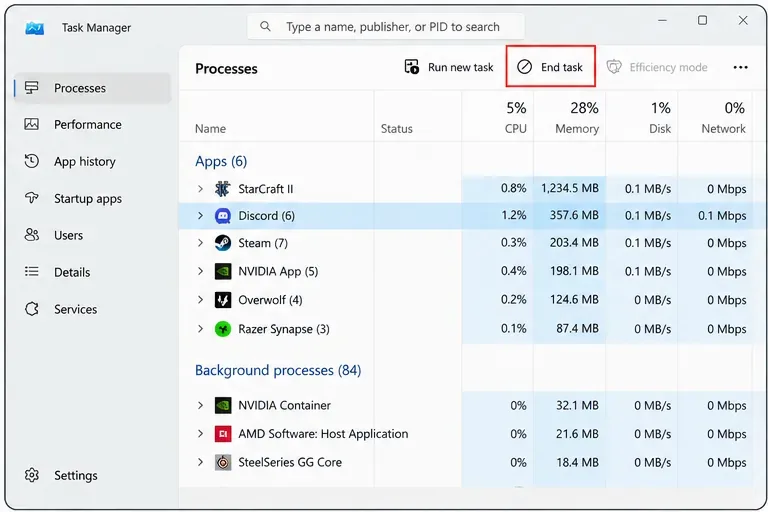
Apoi, închideți temporar suprapunerile și instrumentele de monitorizare: suprapunerea Discord, suprapunerile NVIDIA sau AMD, funcțiile de captură Xbox Game Bar, contoarele FPS, suitele RGB/monitorizare și înregistratoarele de ecran sunt toate opțiuni rezonabile pentru dezactivare pe rând. Blizzard are un articol de asistență dedicat incompatibilităților cu suprapunerile, în care menționează că unele programe de suprapunere pot bloca jocurile Battle.net.
Folosește Managerul de activități pentru a închide doar aplicațiile pe care le recunoști. Nu închide procesele Windows la întâmplare. Scopul este de a crea un mediu de testare curat, nu de a elimina definitiv sistemul de operare.
Închideți aplicațiile de monitorizare, instrumentele de capturare și aplicațiile de suprapunere neesențiale înainte de a testa din nou StarCraft II.
Cum să știi dacă remedierea a funcționat
Nu judeca succesul doar prin accesarea meniului principal. Reproduce situația care a declanșat în mod normal blocarea jocului. Dacă problema s-a produs în bătălii mari, testează o reluare sau un meci suficient de lung pentru a atinge o încărcare similară. Dacă s-a produs după Alt+Tab, repetă tranziția de mai multe ori. O verificare utilă ar trebui să includă cel puțin o lansare a jocului, o tranziție de la meniu la meci și acțiunea specifică care a declanșat blocarea jocului.
Stabilitate după actualizarea driverului: păstrați noul driver și reactivați aplicațiile din fundal pe rând.
Stabil doar la setări grafice mai mici: creșteți setările treptat până când identificați setarea sau nivelul de încărcare asociat cu eroarea.
Stabil doar cu suprapunerile dezactivate: dezactivați suprapunerea conflictuală sau actualizați aplicația respectivă înainte de a încerca din nou.
Crash-ul a început cu un anumit driver: utilizați ultimul driver stabil cunoscut de la furnizor și urmăriți notele de lansare ale furnizorului pentru o remediere.
Dacă StarCraft II raportează în continuare o eroare a driverului grafic
Dacă fiecare pas software de mai sus eșuează, verificați temperaturile, stabilitatea GPU-ului, memoria și furnizarea de energie. Depanarea erorilor Blizzard solicită de obicei supraîncălzirea și diagnosticarea hardware-ului atunci când remedierile obișnuite ale driverelor și software-ului nu funcționează. Un GPU care se blochează în mai multe jocuri, produce artefacte, dispare din Device Manager sau declanșează erori de oprire Windows indică dincolo de StarCraft II în sine.
De asemenea, rulează DxDiag și salvează rezultatele înainte de a solicita asistență; acesta înregistrează GPU-ul, versiunea driverului, informațiile DirectX și detaliile Windows, ceea ce face depanarea mult mai rapidă. Dacă doar StarCraft II eșuează, în timp ce alte aplicații 3D sunt stabile, concentrează-te pe joc, fișierele sale, setările grafice și conflictele software. Dacă mai multe jocuri fără legătură blochează driverul grafic, acordă prioritate driverului, temperaturilor, alimentării și hardware-ului.
Comandă de remediere rapidă
Reporniți Windows și instalați actualizările normale de Windows.
Identificați GPU-ul activ.
Actualizați driverul grafic de la NVIDIA, AMD, Intel sau de la producătorul PC-ului.
Reinstalați driverul complet dacă o actualizare normală nu ajută.
Rulați scanarea și repararea Battle.net.
Reduceți sarcina grafică în StarCraft II și resetați suprascrierile din panoul de control al GPU-ului.
Atribuiți GPU-ul de înaltă performanță pe sistemele cu două GPU-uri.
Dezactivați suprapunerile și instrumentele de fundal neesențiale, apoi testați din nou.
Acești pași izolează cele mai frecvente cauze software fără a presupune că fiecare eroare a „driverului grafic principal” are aceeași cauză principală. Dacă eroarea supraviețuiește unei stări curate a driverului, unor fișiere de joc reparate, unei încărcări grafice reduse și unui test fără conflicte, stabilitatea hardware devine un suspect mult mai puternic.