Acasă
» 🎮 Esport
»
Cum să remediați erorile de verificare a integrității anti-trișare Dead by Daylight
Cum să remediați erorile de verificare a integrității anti-trișare Dead by Daylight
Dacă Dead by Daylight se oprește la o verificare a integrității sau a verificării Easy Anti-Cheat (EAC), începe prin a potrivi mesajul exact cu cauza sa. Un fișier de joc corupt, o problemă a serviciului EAC, un utilitar incompatibil și o setare a semnăturii driverului Windows necesită remedieri diferite. Parcurgeți mai întâi verificările cu risc scăzut; utilizați remedieri din linia de comandă sau legate de firmware numai atunci când eroarea indică în mod specific spre ele.
Notă actuală: Articolul de asistență Behaviour Interactive din 17 iulie 2026 precizează că o actualizare de securitate recentă poate bloca lansarea atunci când detectează software sau driver învechit. Eroarea ar trebui să identifice elementul semnalat; actualizați aplicația sau driverul specific prin intermediul furnizorului său. Acest articol reflectă îndrumările oficiale verificate la 7 octombrie 2026.
Listă de verificare rapidă
Ce sugerează mesajul
Începeți aici
Verificare fișier, fișier lipsă sau inițializare EAC
Repornește Steam și PC-ul, apoi verifică fișierele Dead by Daylight.
Driver sau software învechit după actualizarea din iulie 2026
Actualizați articolul exact de pe pagina oficială de asistență a producătorului.
„Încălcare a securității jocului detectată”
Ieșiți din utilitarele RGB, overclocking, monitorizare hardware sau similare și testați din nou.
Controlul șoferilor / controlul semnăturii
Folosește pașii specifici pentru Windows ai Behaviour numai dacă aceasta este eroarea afișată.
Cod de eroare EAC 4
Verificați fișierele; dacă fișierele persistă, rulați System File Checker și luați în considerare verificări hardware.
Ilustrațiile de mai jos sunt exemple generice de interfață, nu capturi de ecran ale PC-ului sau o afirmație că fiecare versiune de lansare are etichete identice.
1. Înregistrați eroarea exactă înainte de a schimba ceva
Notați textul complet, orice cod de eroare și orice nume de driver sau aplicație afișat. Rețineți dacă problema a început imediat după o actualizare Dead by Daylight, o actualizare Windows sau o actualizare a unei plăci de bază, RGB, de monitorizare sau de securitate. Acest detaliu determină ce ramură de mai jos se aplică. Un avertisment de integritate în sine nu dovedește că este interzis contul dvs.
Dacă notificarea menționează un driver sau un program învechit, accesați pagina de asistență a producătorului dispozitivului sau software-ului respectiv. Evitați instrumentele terțe de „actualizare a driverelor” și nu descărcați fișiere EAC de înlocuire de pe site-uri neoficiale.
2. Reporniți, actualizați și lansați din biblioteca platformei dvs.
Închideți complet Dead by Daylight și programul de lansare, reporniți Windows, apoi permiteți Steam sau platformei pe care dețineți jocul să finalizeze orice actualizare de joc în așteptare. Lansați jocul din biblioteca respectivă, nu dintr-un executabil copiat. O repornire poate șterge un proces blocat sau o actualizare de serviciu în așteptare, dar nu va repara fișierele de joc deteriorate de la sine.
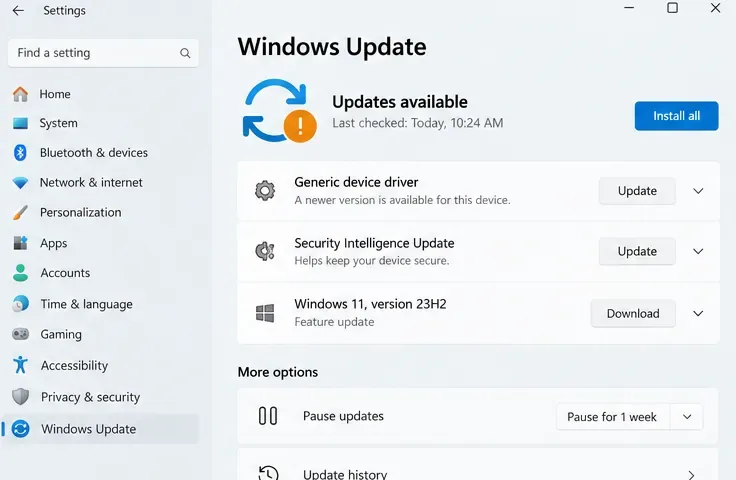
Instalați actualizările obișnuite de Windows atunci când sunt oferite și sunt potrivite pentru PC-ul dvs. Totuși, dacă mesajul curent al jocului identifică un anumit driver sau utilitar, actualizați elementul respectiv direct de la producător; o actualizare generală de Windows nu înlocuiește remedierea exactă specificată de Behaviour.
3. Verificați fișierele instalate de Dead by Daylight în Steam
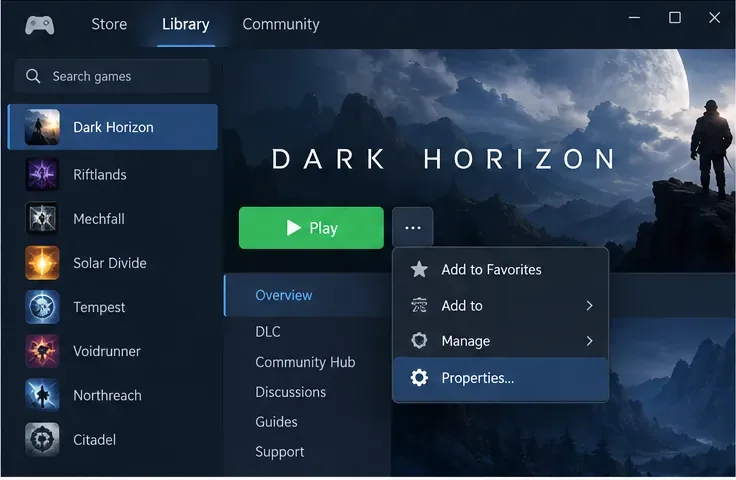
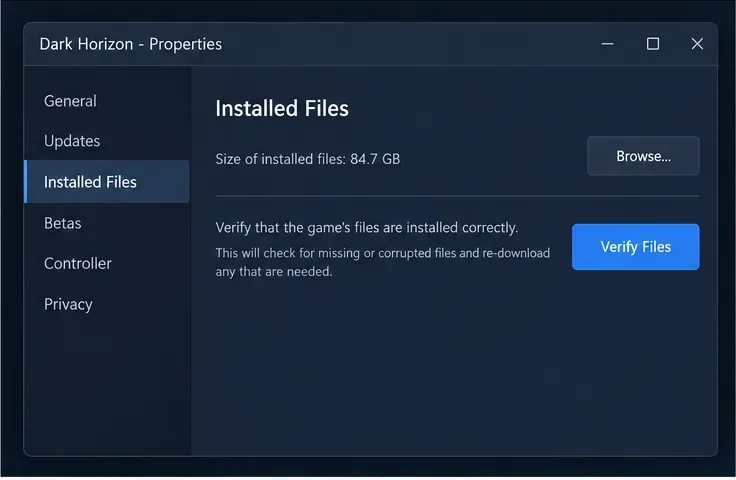
Steam poate verifica dacă fișierele locale ale unui joc corespund cu instalarea așteptată și poate recupera fișierele pe care le găsește lipsă sau deteriorate. Articolul Behaviour despre codul de eroare EAC 4 recomandă, de asemenea, verificarea fișierelor. În Steam-ul curent, deschideți Biblioteca, faceți clic dreapta pe Dead by Daylight, alegeți Proprietăți , deschideți Fișiere instalate , apoi selectați Verificați integritatea fișierelor jocului . Lăsați procesul să se finalizeze înainte de a lansa din nou jocul.
Ilustrație: meniul Proprietăți al unui program de lansator de jocuri este punctul de plecare pentru verificarea fișierelor instalate din Dead by Daylight.Ilustrație: pagina Fișiere instalate arată unde se începe o verificare a fișierelor în Steam.
Este posibil ca Steam să înlocuiască sau să reia achiziționarea fișierelor în timpul verificării. După finalizare, reporniți Steam și încercați jocul o dată. Dacă verificarea nu raportează nicio problemă, dar aceeași eroare EAC reapare, continuați la pasul următor corespunzător, în loc să verificați în mod repetat fără a aduna noi dovezi.
4. Reparați Easy Anti-Cheat doar prin intermediul setărilor instalate ale jocului
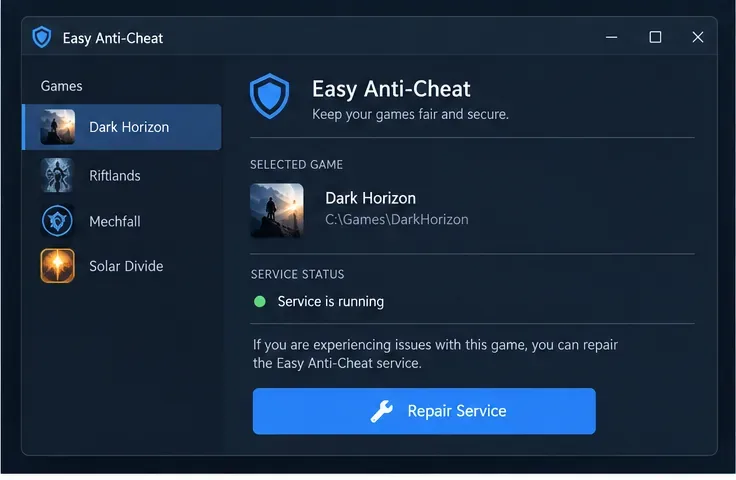
Dacă eroarea spune că EAC lipsește, nu poate porni sau nu se poate inițializa, localizați EasyAntiCheatfolderul propriu al jocului Dead by Daylight prin opțiunea Răsfoire din Steam de pe pagina Fișiere instalate. Dacă folderul respectiv conține un program de instalare EAC cu o opțiune de Serviciu de reparare , închideți jocul, rulați repararea respectivă pentru Dead by Daylight și reporniți Windows înainte de a testa din nou. Numele fișierului și controalele disponibile pot diferi în funcție de versiunea jocului; utilizați fișierele incluse în instalarea curentă.
Ilustrație: un control de reparare a serviciului anti-trișare, atunci când configurația Easy Anti-Cheat a jocului oferă această opțiune.
Dacă folderul sau opțiunea de reparare lipsesc, nu descărcați un program de instalare de pe un site de partajare a fișierelor. Verificați din nou fișierele jocului, apoi contactați Asistența Behaviour cu mesajul exact și platforma dvs. Întrebările frecvente pentru jucători de la EAC îi direcționează, de asemenea, pe jucătorii cu probleme specifice jocului către canalul de asistență relevant pentru jocuri.
5. Urmați instrucțiunile din iulie 2026 pentru șoferii semnalați în trafic, atunci când se aplică.
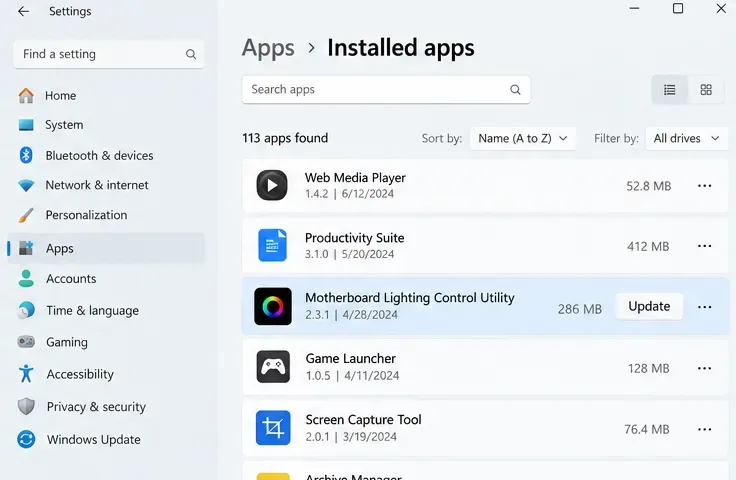
Notificarea de asistență din 17 iulie 2026 a Behaviour menționează că unele erori de lansare apar în urma unei actualizări de securitate și pot indica software sau driver învechit. Categoriile listate includ utilitare RGB sau pentru placa de bază, instrumente de reglare CPU sau GPU, monitoare hardware, anumite utilitare BIOS, programe de actualizare OEM și alte utilitare anti-cheat sau antivirus. Dacă eroarea dvs. indică una, căutați exact numele respectiv și utilizați pagina oficială de asistență a editorului sau a producătorului PC-ului pentru a instala versiunea curentă. Reporniți și testați din nou după fiecare actualizare.
Ilustrație: verificați actualizările relevante pentru Windows și dispozitiv, urmând driverul sau utilitarul exact denumit de eroarea Dead by Daylight.
Dacă după prima actualizare apare un alt element denumit, Behaviour recomandă actualizarea și a următorului element semnalizat. Nu dezinstalați utilitarele plăcii de bază și nu reinstalați BIOS-ul la întâmplare: utilizați instrucțiunile producătorului și solicitați ajutor dacă nu puteți identifica componenta. Behaviour spune că această actualizare nu este o implementare Secure Boot și nu modifică cerințele hardware minime ale jocului.
6. Testați pentru conflicte cu utilitarele RGB, de reglare și monitorizare
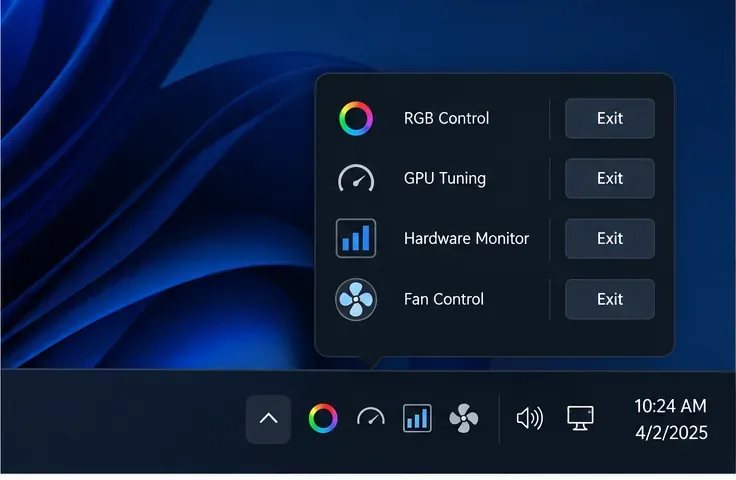
Pentru „Încălcare detectată a securității jocurilor”, Behaviour identifică în mod specific software-ul de control RGB ca un posibil conflict cu EAC. Închideți complet aplicațiile de iluminare RGB, control al ventilatoarelor, overclocking și monitorizare hardware, inclusiv pe cele care rămân active în zona de notificare în funcție de ceas. Închideți câte un grup pe rând, apoi relansați Dead by Daylight. Dacă eroarea se oprește, actualizați utilitarul relevant de la producător înainte de a-l reactiva.
Ilustrație: închideți utilitarele RGB, de reglare sau de monitorizare hardware pe rând pentru a verifica dacă există un conflict de software.Ilustrație: identificați și actualizați placa de bază sau utilitarul RGB specific implicat de un mesaj de eroare.
Nu dezactivați Securitatea Windows, paravanul de protecție sau protecția anti-cheat pentru a ocoli verificarea. Dacă închiderea unui utilitar nu ajută, restaurați-l și treceți la calea exactă specifică erorii. Acest test este util numai atunci când un conflict este plauzibil; nu este o soluție generală pentru fiecare mesaj de integritate.
7. Folosește remedierea semnăturii driverului doar pentru eroarea Windows exactă
Behaviour are o pagină de asistență separată pentru o eroare EAC Driver Enforcement . Se menționează că acest mesaj anume poate însemna că Windows Driver Signature Enforcement (DSE) a fost dezactivat. Dacă și numai dacă ecranul afișează acea eroare specifică, Behaviour recomandă deschiderea Promptului de comandă și rularea acestor comenzi una câte una, apoi repornirea:
bcdedit.exe -set TESTSIGNING OFF
bcdedit.exe -set NOINTEGRITYCHECKS OFF
Aceste comenzi modifică configurația de bootare Windows. Folosește o linie de comandă de administrator dacă Windows necesită elevarea privilegiilor și nu le rula doar pentru că o altă eroare EAC conține cuvântul „integritate”. Dacă PC-ul este gestionat de serviciu sau de școală sau nu ești sigur ce comenzi vor schimba, întreabă mai întâi administratorul sau Asistența pentru comportament.
8. Pentru codul de eroare EAC persistent 4, verificați Windows și apoi escaladați problema
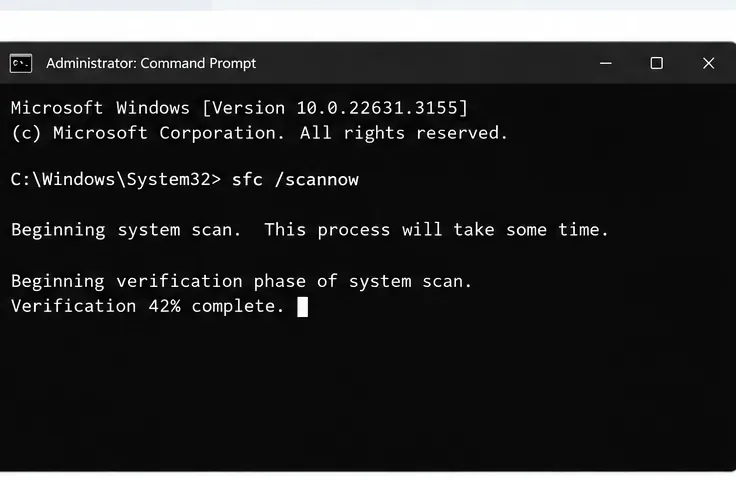
Instrucțiunile Behaviour pentru codul de eroare 4 recomandă rularea System File Checker dacă verificarea fișierelor nu rezolvă problema. Deschideți Command Prompt ca administrator, rulați sfc /scannow, așteptați finalizarea și reporniți. Scanarea verifică fișierele de sistem Windows protejate; nu reprezintă o reparare pentru fiecare eroare EAC. Behaviour notează, de asemenea, că eroarea recurentă Cod 4 poate fi asociată cu hardware defect, inclusiv RAM. Dacă codul persistă, utilizați un PC sau o diagnosticare a memoriei de încredere sau solicitați unui tehnician calificat să verifice sistemul, în loc să reinstalați jocul în mod repetat.
Ilustrație: Verificatorul de fișiere de sistem Windows scanează fișierele de sistem protejate atunci când persistă codul de eroare EAC 4 al Dead by Daylight.
Când să contactați Asistența Comportamentală
Contactați echipa de asistență a jocului dacă eroarea identică persistă după pașii relevanți, dacă lipsesc fișierele de reparare EAC sau dacă mesajul denumește software pe care nu îl puteți actualiza în siguranță. Includeți:
Textul și codul complet al erorii, copiate exact.
Platforma și versiunea de Windows, plus momentul în care a început problema.
Ce pași ai finalizat și ce a raportat fiecare.
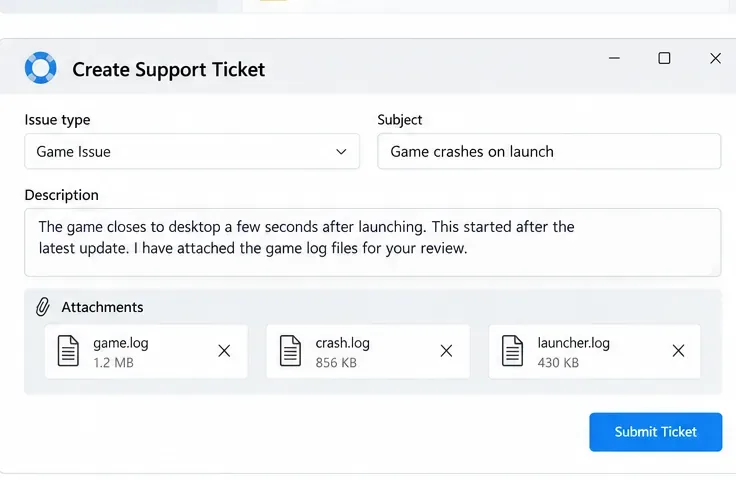
Jurnalele Dead by Daylight solicitate prin formularul de asistență; nu postați acreditările contului sau fișiere personale fără legătură.
Ilustrație: o solicitare clară de asistență include eroarea exactă și jurnalele de joc relevante.
O contestație împotriva interzicerii este un proces diferit de repararea unei verificări a integrității. Folosește canalul oficial de asistență al jocului pentru erorile de lansare și verificare; folosește calea oficială de contestație EAC doar dacă contesti în mod specific o decizie EAC.