Acasă
» 🎮 Esport
»
Cum să remediați eroarea Valorant VAN 9005 pe Windows 11
Cum să remediați eroarea Valorant VAN 9005 pe Windows 11
Eroarea Valorant VAN 9005 este o eroare de configurare a securității Riot Vanguard, nu un mesaj generic de tipul „fișierele jocului sunt corupte”. Pagina de asistență actuală a Riot, actualizată la 15 ianuarie 2026, spune că VAN 9005 apare atunci când Vanguard nu detectează configurația de securitate necesară pentru a utiliza securitatea bazată pe virtualizare (VBS): TPM 2.0, firmware compatibil UEFI cu Secure Boot și o configurație Memory Integrity/VBS funcțională. Prin urmare, cea mai utilă abordare este de a verifica aceste cerințe în ordine, în loc să reinstalați imediat VALORANT sau să modificați setările Windows fără legătură.
Această distincție este importantă deoarece sfaturile pentru alte erori Vanguard sunt adesea incluse în depanarea VAN 9005. O remediere poate fi rezonabilă pentru un cod VAN diferit, fără a fi prima acțiune corectă aici. Pașii de mai jos separă ceea ce Riot și Microsoft documentează în prezent de ceea ce depinde de hardware-ul dvs. și de ceea ce nu este stabilit în mod specific pentru VAN 9005.
Ce înseamnă de fapt VAN 9005
Verificat: Riot afirmă că VAN 9005 înseamnă că Vanguard necesită în prezent TPM 2.0 și firmware compatibil UEFI pentru a utiliza VBS, dar configurația de securitate necesară nu este detectată. Secvența prescrisă de Riot este: activarea TPM 2.0, activarea Secure Boot, verificarea integrității memoriei, repornirea și încercarea jocului din nou. Consultați pagina de asistență Riot pentru VAN 9005 .
Acțiune: Nu începeți prin a reinstala jocul. Mai întâi stabiliți care cerință de securitate lipsește de fapt.
Pasul 1: Verificați TPM 2.0 înainte de a modifica setările BIOS
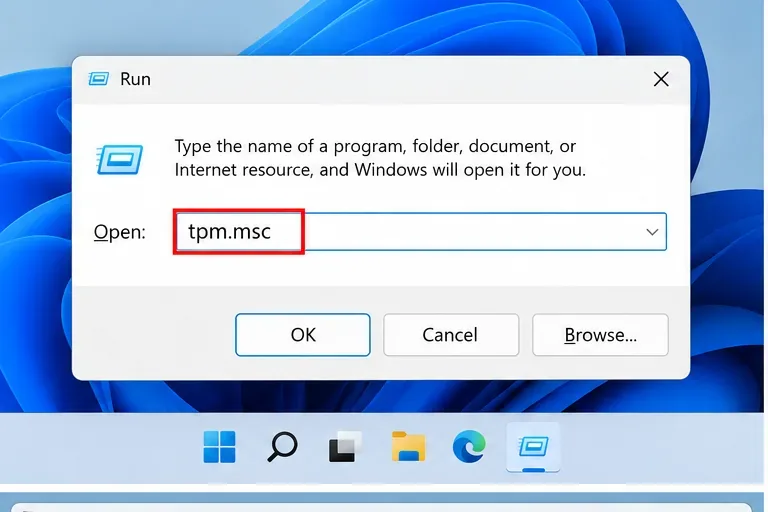
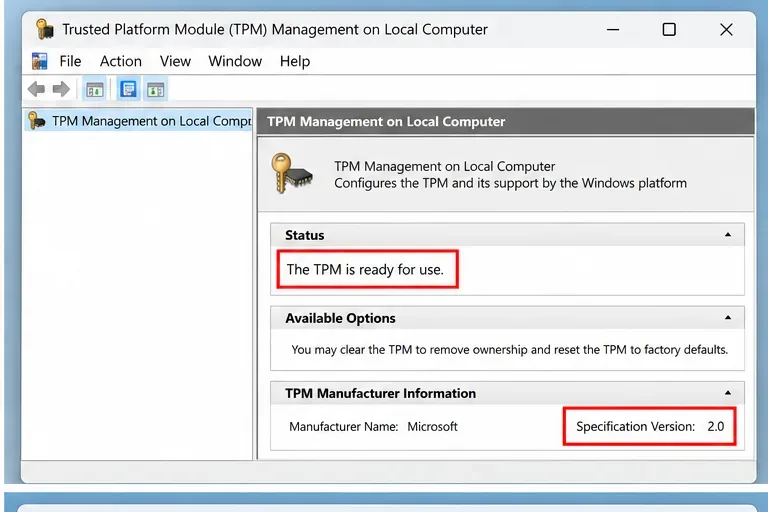
Apăsați Windows + R , tastați tpm.msc și apăsați Enter. Aceasta este cea mai rapidă metodă acceptată pentru a vedea dacă Windows detectează un Trusted Platform Module. De asemenea, Microsoft recomandă [numele serverului] tpm.mscsau [numele serverului] Windows Security pentru verificarea stării TPM. Ghidul TPM de la Riot spune că rezultatul corect este [numele serverului] TPM este gata de utilizare cu versiunea de specificații: 2.0 .
Deschideți caseta de dialog Executare și introduceți tpm.msc pentru a verifica dacă TPM 2.0 este disponibil și activat.
Dacă TPM 2.0 este deja gata, nu modificați setările TPM doar pentru că apare eroarea VAN 9005. Accesați Secure Boot. Dacă Windows spune că nu se poate găsi un TPM compatibil, este posibil ca TPM să fie dezactivat în firmware. Pe sistemele Intel, TPM-ul firmware poate fi etichetat PTT sau Intel Platform Trust Technology ; pe sistemele AMD este denumit în mod obișnuit fTPM sau AMD CPU fTPM . Formularea exactă variază în funcție de placa de bază.
O verificare TPM sănătoasă arată că TPM-ul este gata de utilizare și că versiunea specificațiilor este 2.0.
Dependent de hardware: Meniurile BIOS și UEFI diferă substanțial între ASUS, MSI, Gigabyte, ASRock, Dell, Lenovo, HP și alți producători. Riot recomandă în mod explicit respectarea instrucțiunilor producătorului dacă nu vă simțiți confortabil să modificați setările firmware-ului. Microsoft menționează, de asemenea, că controalele TPM variază în funcție de dispozitiv. Consultați instrucțiunile Microsoft TPM 2.0 și ghidul Riot TPM 2.0 .
Acțiune: Dacă TPM lipsește, utilizați documentația furnizorului PC-ului sau al plăcii de bază pentru a activa PTT sau fTPM, apoi reveniți la Windows și rulați tpm.mscdin nou. Nu ștergeți TPM ca o comandă rapidă de depanare; ștergerea cheilor TPM poate afecta funcții precum BitLocker.
Pasul 2: Verificați modul UEFI și starea Secure Boot
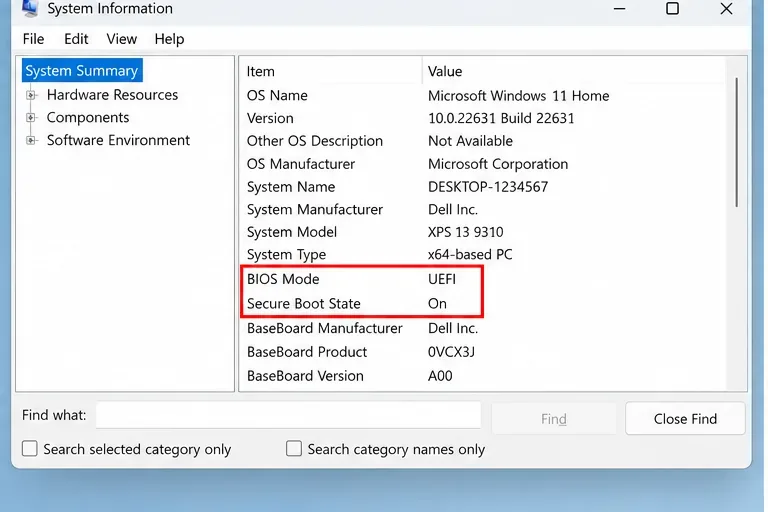
Apăsați Windows + R , tastați msinfo32 și apăsați Enter. În Informații despre sistem, bifați două câmpuri: BIOS Mode ar trebui să fie UEFI , iar Secure Boot State ar trebui să fie On . Riot folosește exact aceste verificări în ghidul său Secure Boot.
Informațiile de sistem pot confirma că PC-ul utilizează firmware UEFI și că Secure Boot este activat.
Dacă BIOS Mode este UEFI, dar Secure Boot State este Off, în general trebuie să activați Secure Boot în firmware. Dacă BIOS Mode este Legacy, situația este diferită: Secure Boot necesită UEFI. Riot avertizează că schimbarea firmware-ului de la Legacy/CSM la UEFI înainte ca discul de sistem Windows să fie pregătit corect poate împiedica pornirea Windows. Ghidul său actual le spune utilizatorilor Legacy să verifice dacă discul Windows utilizează GPT și, acolo unde este cazul, să convertească de la MBR la GPT înainte de a schimba modul de pornire.
Acțiune: Dacă vedeți „Legacy”, opriți-vă înainte de a acționa un comutator de firmware. Urmați ghidul Secure Boot de la Riot și documentația Microsoft/OEM pentru sistemul dvs. specific. Mai întâi faceți o copie de rezervă a fișierelor importante și asigurați-vă că înțelegeți orice implicații BitLocker.
Pasul 3: Introduceți UEFI prin Windows 11 în loc să ghiciți o cheie
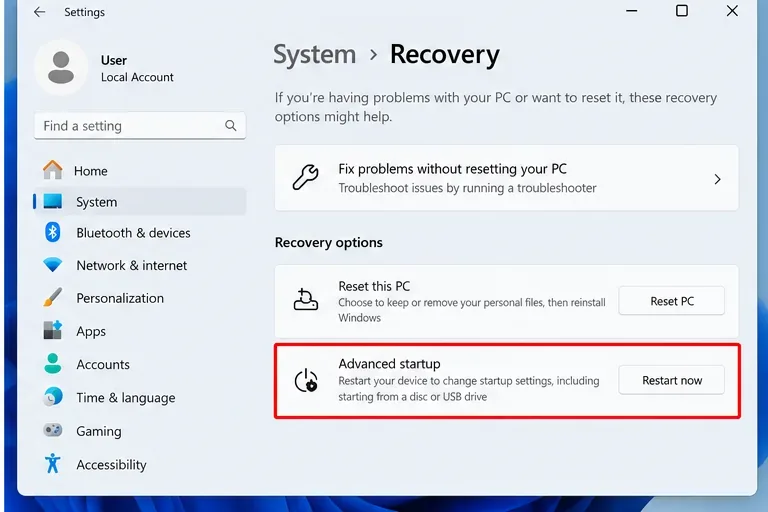
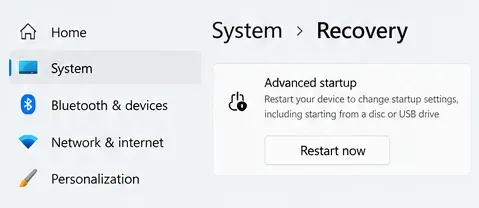
Când trebuie să modificați TPM, Secure Boot sau virtualizarea CPU, Windows 11 oferă o rută previzibilă: deschideți Setări > Sistem > Recuperare , apoi selectați Repornire acum sub Pornire avansată.
Folosește Sistem > Recuperare > Pornire avansată pentru a accesa setările firmware-ului UEFI fără a ghici o tastă rapidă la pornire.
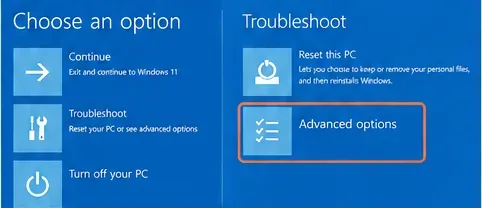
După ce PC-ul repornește, alegeți Depanare > Opțiuni avansate > Setări firmware UEFI . Acest lucru evită încercarea repetată a tastelor Del, F2, F10 sau a altor taste rapide specifice producătorului, deși aceste taste pot funcționa și pe multe PC-uri.
Selectați Repornire acum sub Pornire avansată atunci când trebuie să accesați mediul de recuperare Windows și setările UEFI.Din Windows Recovery, alegeți Depanare și apoi Opțiuni avansate înainte de a deschide Setări firmware UEFI.
Acțiune: Utilizați ruta de recuperare Windows atunci când este disponibilă. Dacă setările firmware UEFI nu apar, consultați producătorul PC-ului sau al plăcii de bază, în loc să presupuneți că firmware-ului îi lipsește funcția.
Pasul 4: Activați cu atenție Secure Boot
În UEFI, căutați Secure Boot într-o secțiune Boot, Security, Authentication sau cu un nume similar. Calea exactă nu poate fi universalizată deoarece furnizorii organizează firmware-ul diferit. Îndrumările actuale ale Riot spun că sistemul ar trebui să utilizeze UEFI în loc de Legacy/CSM, discul de sistem ar trebui să utilizeze GPT și Secure Boot ar trebui să fie activat.
Funcția Secure Boot este activată în firmware; numele și locația exactă a meniului variază în funcție de producătorul PC-ului sau al plăcii de bază.
Verificat: Microsoft descrie Secure Boot ca o caracteristică de securitate bazată pe firmware care ajută la prevenirea încărcării software-ului neîncrezător în timpul pornirii. De asemenea, Microsoft actualizează certificatele Secure Boot pentru versiunile Windows acceptate în 2026, dar această activitate de service a certificatelor este separată de verificarea VAN 9005 de bază: pentru această eroare, confirmați mai întâi că starea Secure Boot în sine raportează Activat în Windows.
Acțiune: Salvați modificările de firmware, reporniți Windows, redeschideți msinfo32și verificați atât UEFI, cât și Secure Boot Stare: Activat înainte de a continua.
Pasul 5: Verificați integritatea memoriei și VBS
Pagina VAN 9005 de la Riot include acum în mod explicit Integritatea Memoriei în secvența de depanare necesară. Ghidul Riot privind Integritatea Memoriei, actualizat la 24 iunie 2026, recomandă deschiderea msinfo32, derularea până la sfârșitul secțiunii Rezumatul sistemului și căutarea Securitate bazată pe virtualizare . Dacă apare „În funcțiune” , VBS este activ. Dacă este activat, dar nu rulează, este posibil ca virtualizarea hardware să nu fie activată în firmware.
Pentru a activa Integritatea memoriei în Windows, Riot direcționează utilizatorii către zona Securitatea dispozitivului/Izolarea nucleului din Securitatea Windows. În versiunile actuale de Windows 11, o cale comună este Setări > Confidențialitate și securitate > Securitatea Windows > Securitatea dispozitivului > Detalii izolare nucleu , apoi activați Integritatea memoriei și reporniți. Microsoft descrie Integritatea memoriei ca o caracteristică HVCI/VBS care izolează verificările de integritate a codului cu hypervisorul Windows.
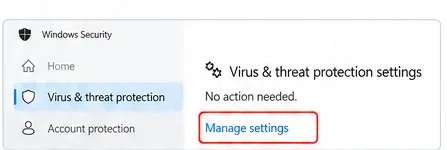
Setările de protecție împotriva virușilor și amenințărilor nu sunt aceleași cu cele pentru izolarea Core; pentru VAN 9005, Riot le recomandă utilizatorilor să verifice Integritatea memoriei în secțiunea Securitatea dispozitivului.
Concepție greșită des întâlnită: Excluderile de protecție împotriva virușilor și amenințărilor nu sunt aceeași setare ca Integritatea memoriei. Instrucțiunile actuale ale Riot pentru VAN 9005 nu le spun jucătorilor să dezactiveze protecția antivirus, să adauge excluderi VALORANT sau să dezactiveze Securitatea Windows. Aceste acțiuni sunt uneori sugerate pentru probleme de lansare fără legătură, dar nu sunt soluții de primă linie stabilite pentru VAN 9005.
Acțiune: Accesați Securitatea dispozitivului/Izolarea nucleului, nu Protecție împotriva virușilor și amenințărilor. Dacă Integritatea memoriei nu este disponibilă sau raportează drivere incompatibile, actualizați sau eliminați driverul incompatibil specific identificat de Windows, în loc să dezactivați securitatea în general.
Pasul 6: Dacă VBS este activat, dar nu rulează, verificați virtualizarea procesorului
Riot spune că VBS necesită virtualizare hardware. Pe sistemele Intel, setarea este de obicei Intel Virtualization Technology (VT-x); pe sistemele AMD este de obicei SVM Mode. Riot notează, de asemenea, că numele și locațiile firmware-ului variază, iar unele sisteme pot necesita o actualizare a BIOS-ului înainte ca opțiunea să apară sau să funcționeze corect.
O verificare rapidă din partea Windows este Task Manager: deschideți Task Manager > Performance > CPU și căutați Virtualizare: Activată . Riot afișează acest lucru ca o confirmare secundară. Dacă afișează Dezactivat și VBS nu va rula, introduceți UEFI și urmați instrucțiunile producătorului pentru a activa VT-x sau SVM.
Acțiune: După modificarea setărilor de virtualizare, reporniți Windows și verificați din nou msinfo32. Condiția de succes a Riot este VBS care afișează Running ; ghidul său precizează, de asemenea, că lista de servicii VBS care rulează ar trebui să includă Integritatea codului impusă de hypervisor.
Pasul 7: Reporniți și testați VALORANT numai după ce verificările de securitate trec cu succes
Odată ce TPM 2.0 este gata, modul BIOS este UEFI, starea Secure Boot este activată și VBS/Integritatea memoriei rulează conform așteptărilor, reporniți PC-ul și lansați din nou VALORANT. Testarea după fiecare corecție verificată ajută la identificarea setării care a fost de fapt responsabilă, în loc să se modifice mai multe variabile simultan.
Ceea ce nu se știe doar din codul de eroare: VAN 9005 nu identifică meniul de firmware, driverul sau limitarea precisă a plăcii de bază care a cauzat eșuarea verificării de securitate. De asemenea, nu dovedește că fișierele VALORANT sunt deteriorate. Codul vă spune că Vanguard nu vede configurația de securitate așteptată; verificările de mai sus reduc numărul părții care lipsește.
Acțiune: Notează pe scurt cele patru stări pe care le-ai verificat: TPM 2.0 pregătit, UEFI, Secure Boot activat și VBS în funcțiune. Aceste informații sunt utile dacă ai nevoie de asistență.
Ar trebui să reinstalați Riot Vanguard pentru VAN 9005?
Reinstalarea Vanguard este un sfat general anti-trișare des întâlnit, dar articolul actual VAN 9005 al Riot nu menționează reinstalarea Vanguard ca parte a soluției principale. Asta nu dovedește că reinstalarea nu poate ajuta niciodată la o problemă de instalare separată; înseamnă că nu ar trebui să înlocuiască verificările documentate TPM, Secure Boot și Memory Integrity pentru acest cod specific.
Acțiune: Finalizați mai întâi verificările de securitate verificate. Dacă toate trec cu succes și VAN 9005 persistă, urmați calea de escalare Riot în loc să reinstalați software-ul în mod repetat.
Când să nu mai modifici setările și să contactezi Riot
Riot spune că, dacă TPM 2.0, Secure Boot și Memory Integrity sunt configurate corect, dar VAN 9005 apare în continuare, trebuie să trimiteți un tichet de asistență pentru jucători și să atașați jurnale. Riot oferă un ghid de jurnale pentru instrumentul de reparare Riot Repair Tool pentru colectarea fișierelor de diagnosticare de care ar putea avea nevoie asistența.
Acesta este și motivul pentru care trebuie să implicați producătorul PC-ului sau al plăcii de bază dacă Windows nu detectează TPM 2.0, Secure Boot nu poate fi activat, opțiunile UEFI lipsesc sau este necesară o actualizare de firmware. Modificările de firmware pot afecta bootarea și criptarea discului, așa că ghicirea este un compromis slab odată ce verificările documentate nu mai corespund cu ceea ce arată sistemul dvs.
Listă de verificare rapidă pentru verificare
Verificați
Rezultatul așteptat
Dacă nu se potrivește
TPM
tpm.msc: gata de utilizare; Versiunea specificației 2.0
Activați Intel PTT sau AMD fTPM folosind instrucțiunile OEM
Mod firmware
msinfo32: Mod BIOS = UEFI
Nu treceți orbește de la Legacy; verificați mai întâi configurația GPT/boot.
Pornire securizată
msinfo32: Stare de pornire securizată = Activată
Activați în UEFI după confirmarea faptului că sistemul este compatibil cu UEFI/GPT
VBS / Integritatea memoriei
msinfo32: Securitate bazată pe virtualizare = În execuție
Repornește încă o dată, apoi trimite către Riot un tichet cu jurnalele
Cheia este să tratăm VAN 9005 ca pe o problemă de validare a stării de securitate. Confirmați stările solicitate de Riot, modificați doar pe cea greșită și verificați rezultatul în Windows înainte de a continua. Acest lucru produce un diagnostic mult mai clar decât parcurgerea unor corecții de lansare fără legătură.