Acasă
» 🎮 Esport
»
Cum să remediați eroarea Hearthstone Playful Sprites la lansare
Cum să remediați eroarea Hearthstone Playful Sprites la lansare
Dacă Hearthstone se oprește la lansare și afișează mesajul „Sprite jucăuș”, verifică dacă există o problemă de service Blizzard înainte de a reinstala jocul. Apoi actualizează jocul, repornește dispozitivul și compară cele două conexiuni de rețea. Dacă problema persistă, folosește pașii de reparare sau de gestionare a datelor aplicației care se aplică platformei tale.
Mesajul nu identifică o eroare specifică. Într-o explicație din septembrie 2022 din partea serviciului de asistență tehnică Blizzard , un membru al personalului a descris Playful Sprites ca un mesaj generic de eroare de conectare. Incidentul respectiv a implicat recompense pentru cont, dar cauza sa nu ar trebui presupusă pentru o altă eroare de astăzi.
Notă de cercetare, 8 octombrie 2026: pentru acest ghid nu a fost verificată nicio nouă soluție oficială care să rezolve în mod specific toate erorile de lansare Playful Sprites. Paginile de asistență Blizzard au returnat uneori doar o secțiune de navigare în timpul cercetării; instrucțiunile indexate de depanare pentru dispozitive mobile și postările accesibile ale personalului au oferit îndrumările de mai jos. Nu se revendică nicio evaluare live a stării serverului sau rezultatul unui test practic.
Înainte de a începe: identificați defecțiunea pe care o aveți de fapt
Faceți o captură de ecran a mesajului complet, inclusiv orice cod din colț. Înregistrați platforma, regiunea jocului și dacă eroarea apare înaintea meniului principal. O eroare de conexiune la ecranul tavernei necesită o investigație diferită față de o aplicație care se închide fără a afișa un mesaj.
Folosește același cont Battle.net și aceeași regiune Hearthstone pentru comparații. Schimbarea atât a dispozitivului, cât și a regiunii face ca o conectare reușită să fie mai dificil de interpretat. Înainte de a șterge datele aplicației sau de a o reinstala, confirmă că te poți conecta la contul tău și finalizează orice verificare de autentificare.
Ceea ce observați
Ce sugerează
Cea mai bună verificare următoare
Același cont eșuează pe două dispozitive și două rețele.
O problemă specifică unui serviciu, unei regiuni sau unui cont devine mai plauzibilă.
Căutați o notificare oficială și pregătiți un raport de susținere.
Un dispozitiv funcționează pe date celulare, dar nu funcționează pe Wi-Fi-ul de acasă.
Conexiunea Wi-Fi sau ruta acesteia merită investigată.
Repetați comparația cu același cont și aceeași regiune.
Telefonul funcționează, dar computerul se defectează în aceeași rețea.
Un conflict între un client desktop sau un software devine mai plauzibil.
Închideți instrumentele opționale și reparați instalarea desktopului.
Aplicația se închide fără un mesaj Playful Sprites.
Ar putea fi o eroare de conectare, nu o eroare de conectare.
Folosește îndrumările Blizzard specifice platformei în caz de blocare.
Acestea sunt indicii de diagnostic, nu dovezi. O conexiune reușită la browser nu stabilește nici faptul că ruta către serviciile Hearthstone funcționează.
Opt verificări, de la cea mai puțin perturbatoare până la o instalare curată
1. Verificați anunțurile oficiale de service
Verificați orice notificare de service afișată pe Battle.net și vizitați forumul oficial de asistență tehnică Hearthstone . Căutați un răspuns din partea echipei Blizzard care să corespundă platformei, regiunii și simptomului dvs. O colecție de rapoarte ale jucătorilor poate semnala un tipar, dar nu confirmă cauza și nu dovedește că o întrerupere a fost rezolvată.
Dacă o notificare oficială descrie o întrerupere relevantă a serviciului, așteptați actualizarea acesteia și încercați din nou ulterior. Ștergerea fișierelor locale nu poate repara serverele Blizzard. Dacă nicio notificare nu corespunde, continuați verificările locale; absența unei notificări nu garantează că toate serviciile sunt sănătoase.
Vizualizare ilustrativă a forumului: verificați notificările oficiale ale personalului; zona de subiecte goală nu indică starea actuală a serviciului.
2. Finalizați actualizările de joc disponibile
Pe desktop, deschide Battle.net, selectează Hearthstone și așteaptă finalizarea actualizărilor în așteptare înainte de lansare. Pe mobil, deschide jocul oficial din App Store sau Google Play și instalează o actualizare disponibilă. Nu obține un program de instalare înlocuitor sau un pachet Android de pe un site de descărcare neoficial.
Un buton de actualizare înseamnă că există ceva de instalat; nu promite că actualizarea remediază eroarea specifică. Dacă magazinul nu afișează nicio actualizare, continuați în loc să dezinstalați în mod repetat pentru a forța una. Disponibilitatea magazinului poate diferi, așa că comparați versiunea pe care o aveți efectiv atunci când raportați problema.
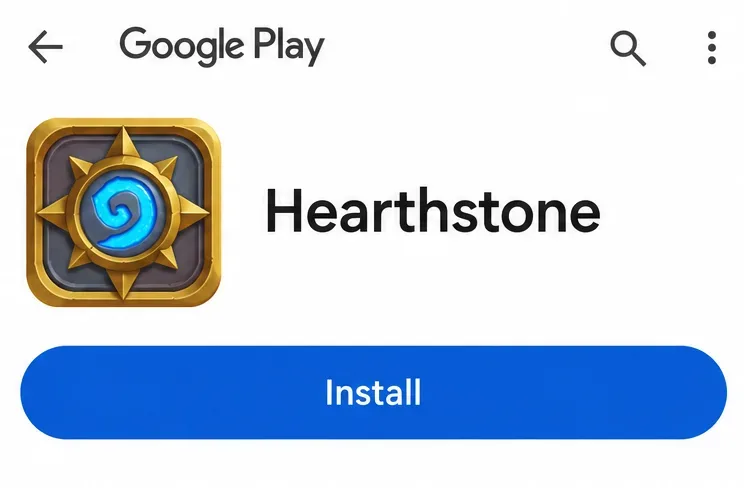
Vizualizare ilustrativă din magazinul de aplicații: instalați o actualizare Hearthstone disponibilă înainte de a repeta testul de lansare.
3. Reporniți clientul și dispozitivul
Închideți complet Hearthstone. Pe desktop, închideți și Battle.net, apoi reporniți computerul și lansați din Battle.net. Pe telefon sau tabletă, reporniți dispozitivul și deschideți din nou Hearthstone după ce se reconectează la rețea.
Acesta este un test de lansare curată. Înregistrați dacă eroarea apare în același punct și cu același cod. Evitați lansarea mai multor copii sau efectuarea mai multor modificări fără legătură între încercări; o secvență utilă de depanare menține fiecare rezultat interpretabil.
Meniu ilustrativ de alimentare: reporniți computerul pentru o lansare curată a clientului.
4. Comparați Wi-Fi-ul cu o altă conexiune
Pe mobil, încercați date celulare în loc de Wi-Fi sau Wi-Fi în loc de date celulare. Luați în considerare orice costuri legate de date. Pe desktop, un test scurt printr-un hotspot telefonic de încredere poate oferi o comparație similară; evitați descărcarea unei reinstalări complete cu un abonament de date limitat.
Dacă un VPN sau un proxy este deja activ, deconectați-l pentru această comparație atunci când este permis în rețeaua dvs. Instalarea unui nou VPN nu este o soluție necesară de primă linie. Dacă Hearthstone se lansează doar pe conexiunea alternativă, concentrați-vă pe rețeaua dvs. obișnuită, în loc să ștergeți imediat datele jocului.
Reporniți routerul de acasă dacă îl controlați și dacă acest lucru nu va întrerupe alte utilizări importante. În cazul unei conexiuni de la școală sau de la locul de muncă, întrebați administratorul despre restricții. Evitați modificarea setărilor de rețea gestionate sau dezactivarea completă a protecției firewall.
Articolul Blizzard despre depanarea conexiunilor mobile include verificarea întreruperilor, actualizarea, schimbarea conexiunilor, repornirea, verificarea compatibilității, ștergerea memoriei cache/a datelor aplicațiilor Android și reinstalarea. Urmați doar acțiunile relevante pentru dispozitivul dvs.
Vizualizare ilustrativă a conexiunii: comparați datele celulare cu Wi-Fi folosind același cont și aceeași regiune de joc.
5. Testați fără trackere sau suprapuneri pentru pachete desktop
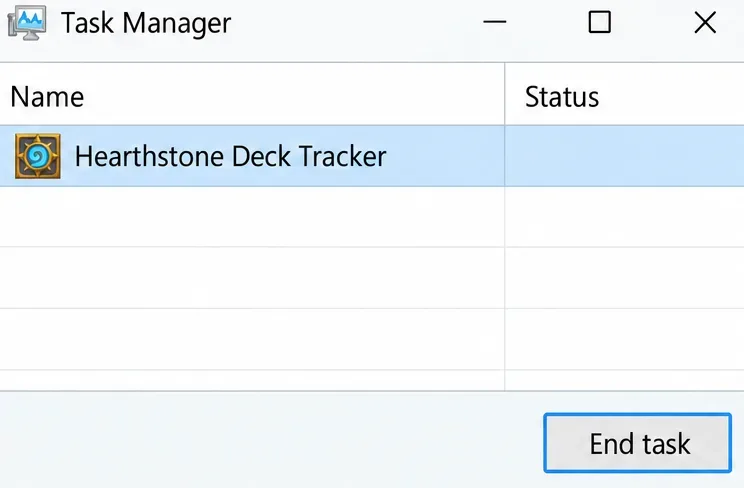
Dacă folosești un instrument de urmărire a pachetelor de cărți, un utilitar complementar sau un overlay opțional, închide-l complet și încearcă să lansezi Hearthstone singur. Verifică bara de sistem sau bara de meniu pentru ca utilitarul să nu fie doar minimizat. Dacă pornește automat, împiedică-l temporar să se deschidă în timpul testului.
Răspunsul echipei Blizzard din firul de discuție istoric la care se face trimitere mai sus a recomandat eliminarea extensiilor pentru urmărirea pachetelor de cărți atunci când eroarea persista. Închiderea mai întâi a instrumentelor opționale este un pas de diagnosticare mai puțin perturbator. Dacă jocul funcționează doar fără un instrument, verificați actualizările instrumentului respectiv sau dezinstalați-l prin procesul normal al sistemului de operare.
Aceasta nu este o dovadă că fiecare tracker provoacă sprite-uri jucăușe. Rezultatul contează: o diferență repetabilă cu și fără aceeași utilitate este mai utilă decât să dăm vina pe oricare aplicație instalată.
Vizualizare ilustrativă a procesului: asigurați-vă că un tracker opțional al punții este complet închis pentru comparația lansării.
6. Rulați Scan and Repair pe instalarea desktop
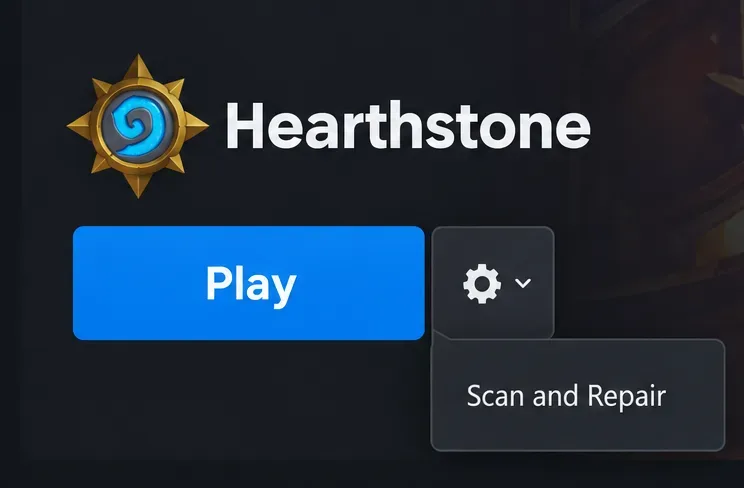
Cu Hearthstone închis, selectează-l în Battle.net. Deschide meniul Opțiuni de lângă Joacă, alege Scanare și reparare și selectează Începe scanarea . Lasă scanarea și orice descărcare rezultată să se termine înainte de a lansa din nou. Dacă aceste comenzi nu sunt disponibile în timp ce rulează o actualizare, termină mai întâi actualizarea.
Repararea verifică fișierele de instalare locale. Nu poate rezolva fiecare problemă de cont sau conexiune. Dacă se termină cu succes, dar același mesaj reapare, înregistrați rezultatul în loc să scanați în mod repetat fără alt indiciu.
Vizualizare ilustrativă a lansatorului: deschideți meniul Opțiuni și alegeți Scanare și reparare pe desktop.
7. Ștergeți memoria cache a Androidului înainte de a lua în considerare o resetare a datelor
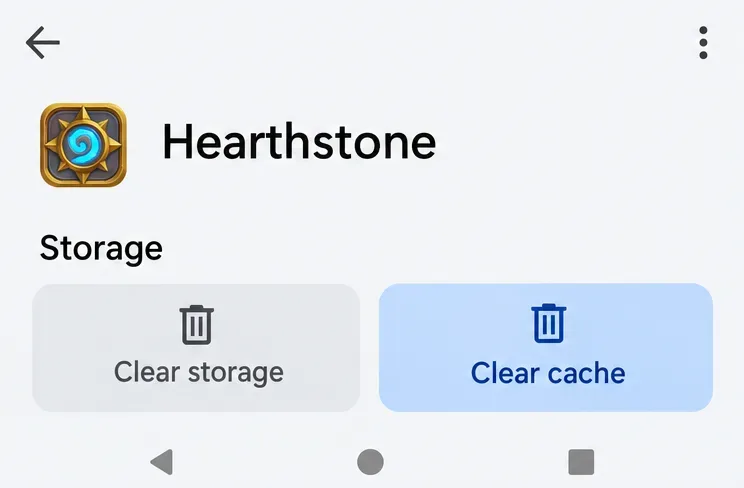
Pe Android, deschide Setările dispozitivului, găsește Hearthstone în lista de aplicații și deschide secțiunea de stocare. Alege Șterge memoria cache mai întâi, apoi relansează. Numele meniurilor variază în funcție de producător. Memoria cache este reprezentată de date locale temporare; ștergerea acesteia este diferită de resetarea datelor stocate în aplicație.
Dacă asta nu ajută, îndrumările Blizzard pentru mobil includ și ștergerea datelor din aplicații. Tratați „Ștergere spațiu de stocare” sau „Ștergere date” ca pe o opțiune mai incompatibilă: poate elimina setările locale și resursele descărcate și poate necesita o altă conectare. Confirmați accesul la cont înainte de a o alege.
Nu copiați această cale de acces Android pe un iPhone sau iPad; nu există un buton universal echivalent „Ștergere memorie cache” pentru fiecare aplicație iOS. Pentru desktop, evitați ștergerea unor directoare întregi Blizzard sau Battle.net pe baza unui răspuns vechi pe forum. Acest ghid nu recomandă o curățare a folderelor Windows sau Mac, deoarece calea specifică erorii curente nu a fost verificată.
Vizualizare ilustrativă a spațiului de stocare: începeți cu Ștergerea memoriei cache; Ștergerea spațiului de stocare este o resetare separată, mai incompatibilă.
8. Reinstalați numai după verificările anterioare
Dacă eroarea persistă la o singură instalare, dezinstalează Hearthstone prin Battle.net pe desktop sau prin comenzile normale ale aplicației de pe dispozitivul mobil. Reinstalează din Battle.net, App Store sau Google Play. Permite finalizarea descărcării și a resurselor necesare, apoi conectează-te folosind același cont și aceeași regiune.
Reinstalarea costă timp și lățime de bandă. Este un pas final local rezonabil, dar o mișcare următoare slabă atunci când același cont deja eșuează pe mai multe dispozitive și rețele. În această situație, păstrați descoperirile și contactați Blizzard în loc să repetați descărcarea.
Vizualizare ilustrativă a magazinului: reinstalare din lista oficială după verificările locale anterioare.
Verificați recuperarea înainte de a începe un meci competitiv
Lansează Hearthstone, confirmă că se încarcă meniul principal și verifică dacă colecția ta este accesibilă în regiunea dorită. Închide și redeschide jocul o dată pentru a vedea dacă eroarea de lansare reapare. Dacă autentificarea este stabilă, folosește o sesiune cu miză mică înainte de a te implica într-un meci competitiv.
O singură încercare reușită este încurajatoare, dar nu se dovedește a fi o soluție permanentă. Dacă mesajul reapare, notați ce conexiune și instrumente opționale au fost active. Aceasta oferă următoarei investigații un punct de plecare concret.
Când să oprești depanarea și să contactezi Blizzard
Escalați problema atunci când același cont eșuează pe mai multe dispozitive și conexiuni, când un incident oficial s-a încheiat, dar eroarea persistă sau când pașii locali relevanți nu au ajutat. Folosiți Asistența Blizzard sau forumul oficial de Asistență Tehnică la care se face trimitere mai sus.
Furnizați textul și codul complet al erorii.
Includeți ora defecțiunii și fusul orar.
Enumerați platforma, versiunea sistemului de operare, versiunea jocului și regiunea Hearthstone.
Descrieți comparația rețelei și orice test pe al doilea dispozitiv.
Rezumați pașii de actualizare, repornire, reparare, memorare în cache și reinstalare pe care i-ați finalizat efectiv.
Nu includeți parole, coduri de autentificare și detalii private ale contului în postările publice. Cel mai util raport explică unde vă afectează problema: contul, dispozitivul sau conexiunea. Această distincție ajută la investigarea unui mesaj generic Playful Sprites fără o altă rundă de reinstalări inutile.