Acasă
» 🎮 Esport
»
Cum să remediați eroarea „Gazda serverului inaccesibilă” din Dead by Daylight
Cum să remediați eroarea „Gazda serverului inaccesibilă” din Dead by Daylight
Pentru a depana eroarea „Host Unreachable” sau „server host unreachable” din Dead by Daylight, verificați mai întâi notificările de service, reporniți jocul și programul de lansare și comparați conexiunea înainte de a repara fișierele. Textul în sine nu identifică dacă eroarea este la dispozitiv, la rețea sau la un serviciu la distanță. Evitați reinstalarea imediată sau modificarea mai multor setări ale routerului simultan.
Instrucțiuni verificate pe 8 octombrie 2026. Behaviour oferă informații generale despre depanarea conexiunii, dar materialele oficiale de asistență analizate nu stabilesc o cauză universală sau o soluție garantată pentru acest mesaj exact. Ilustrațiile interfeței de mai jos prezintă controalele relevante, nu rezultatele unei reparații testate. Aspectele pot varia în funcție de versiunea software-ului.
1. Verificați notificările oficiale înainte de a trata asta ca pe o problemă a PC-ului
O întrerupere a serviciului platformei poate fi importantă chiar și atunci când browserul funcționează. În schimb, o pagină de anunțuri goală nu dovedește că toate serverele de joc sunt sănătoase. Acest ghid nu pretinde că există o întrerupere a serviciului în momentul în care îl citiți.
Acțiune: Dacă o notificare oficială corespunde platformei și simptomelor dvs., așteptați actualizarea de recuperare menționată. Dacă nu apare nicio notificare corespunzătoare, continuați cu verificările locale, în loc să presupuneți o întrerupere.
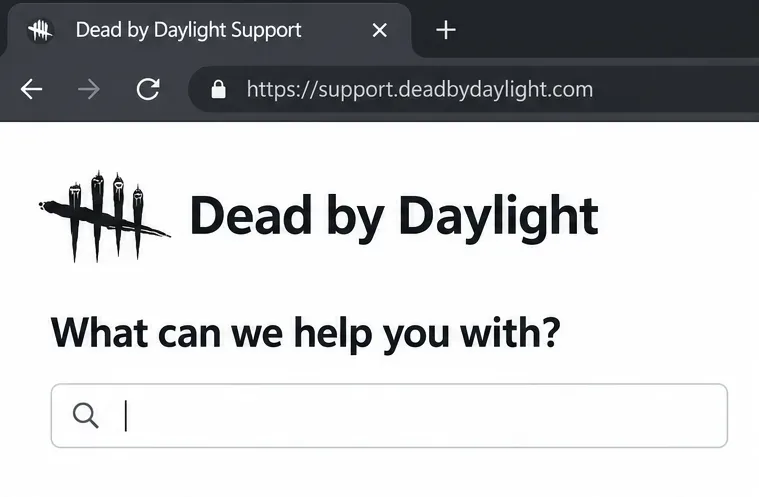
Câmpul de căutare pentru asistență este un punct de plecare pentru ajutor oficial; nu afișează starea serverului de joc live.
2. Reporniți jocul și clientul platformei
Închide complet Dead by Daylight. Pe PC, ieși din Steam sau din Epic Games Launcher, redeschide-l și lansează jocul din biblioteca sa. Pe consolă, închide complet jocul în loc să te întorci pur și simplu la ecranul de pornire, apoi redeschide-l.
Articolul despre depanarea rețelei din Behaviour recomandă în mod specific lansarea prin biblioteca platformei. O nouă lansare este o verificare utilă care necesită puțin efort, dar îmbunătățirile ulterioare nu dovedesc ce a cauzat eroarea inițială.
Acțiune: Notează dacă eroarea apare la pornire, când te alături unui prieten sau când intri într-o partidă. Retestează același punct după relansare, pentru a putea compara rezultatul.
Comanda Exit închide clientul Steam înainte de o nouă lansare.
3. Finalizați actualizările de joc și sistem în așteptare
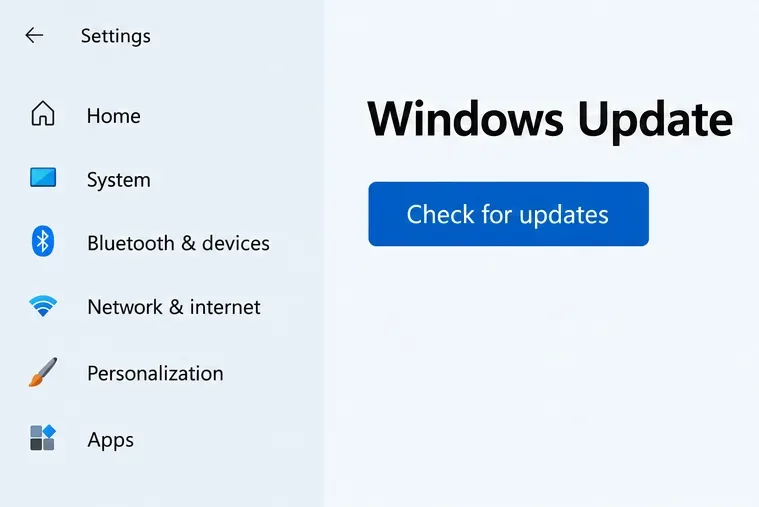
Verificați dacă actualizarea jocului s-a finalizat și dacă software-ul de lansare sau de consolă este la zi. Behaviour recomandă menținerea jocului, sistemului de operare și software-ului platformei actualizate. Pe Windows, deschideți Setări, alegeți Windows Update și utilizați butonul de verificare a actualizărilor. Reporniți dacă o actualizare instalată o necesită.
Neînțelegere: „Orice eroare de conexiune necesită o reinstalare a driverului grafic.” Actualizările driverelor fac parte dintr-o întreținere mai amplă, dar mesajul în sine nu este o dovadă a unei probleme grafice. Concentrați-vă mai întâi pe actualizările de joc și sistem în așteptare, în loc să eliminați driverele funcționale.
Acțiune: După finalizarea actualizărilor, redeschideți jocul și înregistrați dacă aceeași etapă de conectare încă eșuează. Nu considerați o actualizare drept remediere confirmată decât dacă problema nu mai apare.
Windows Update oferă verificarea actualizărilor utilizată în acest pas de depanare a PC-ului.
4. Comparați Wi-Fi-ul cu o conexiune prin cablu
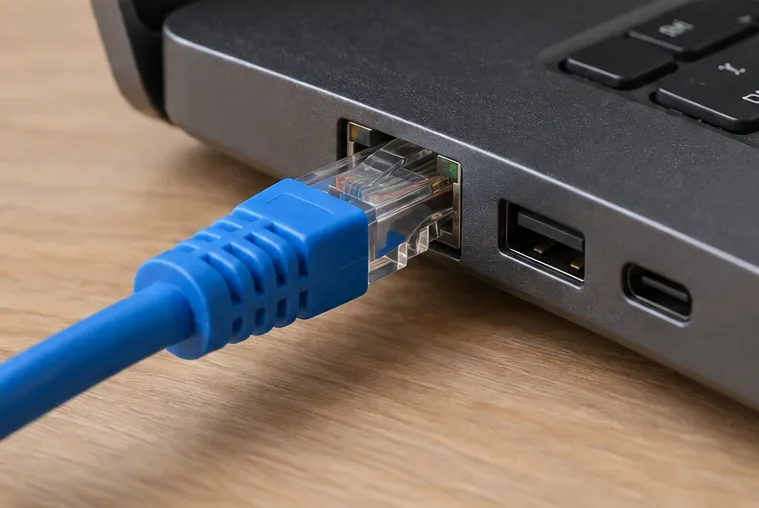
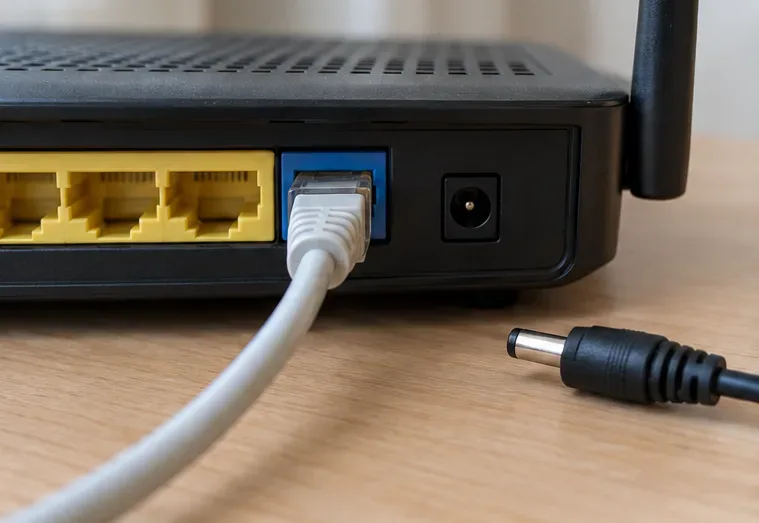
Behaviour recomandă încercarea conexiunii Ethernet, deoarece este de obicei mai stabilă decât cea wireless. Dacă este disponibilă, conectați PC-ul sau consola la un port LAN de pe router și repetați aceeași încercare de lobby sau matchmaking. Întrerupeți propriile descărcări mari în timpul comparației.
Neînțelegere: „Un test rapid de viteză dovedește că conexiunea la joc este bună.” Debitul de descărcare și accesarea unui anumit serviciu de jocuri sunt chestiuni diferite. O descărcare web reușită nu poate exclude o problemă care afectează doar conexiunea la joc.
Acțiune: Dacă Ethernet-ul funcționează constant chiar și în timp ce Wi-Fi-ul eșuează, investigați legătura wireless. Dacă ambele eșuează, acest rezultat nu dovedește în sine o întrerupere a serverului. Păstrați distincția în notițele de depanare.
O conexiune prin cablu ajută la compararea comportamentului jocului cu și fără Wi-Fi.
5. Reporniți modemul și routerul fără a șterge setările
Folosește o repornire de la alimentare, nu butonul de resetare la setările din fabrică încastrat. Ghidul de depanare a conexiunii de la Microsoft descrie deconectarea modemului și a routerului de la alimentare, așteptarea a aproximativ 30 de secunde, apoi alimentarea mai întâi a modemului și a routerului. Așteptează până când acestea termină de reconectat. O combinație modem-router are nevoie doar de propria repornire.
Aceasta deconectează temporar toate persoanele care utilizează echipamentul respectiv. Urmați instrucțiunile furnizorului dacă configurația diferă și nu reporniți echipamentele partajate pe care nu le gestionați.
Acțiune: Odată ce accesul normal la internet revine, repetați încercarea de conectare la joc. O repornire care nu schimbă nimic este o dovadă utilă; repornirile repetate sunt puțin probabile să clarifice cauza.
Deconectarea alimentării routerului face parte dintr-o repornire; apăsarea unui buton de resetare la setările din fabrică este o operațiune diferită.
6. Revizuiți selectiv proxy-urile și restricțiile de rețea
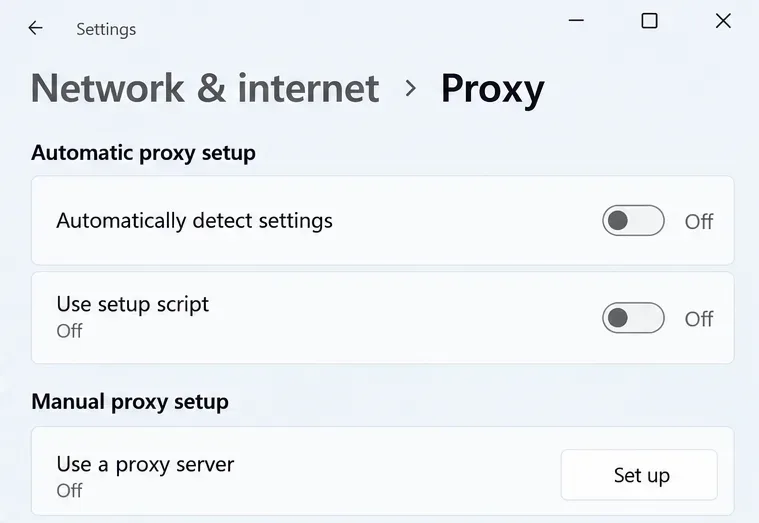
Ghidul de depanare a proxy- ului de la Behaviour precizează că proxy-urile pot cauza erori de conectare sau de instalare. Un proxy direcționează traficul printr-un intermediar. Microsoft documentează calea curentă Windows ca Setări > Rețea și internet > Proxy în referința sa pentru setările proxy .
Dacă ați configurat un proxy manual opțional pe PC-ul personal, salvați setările acestuia și dezactivați-l temporar pentru o comparație. Nu dezactivați setările necesare la locul de muncă sau la școală. O rețea VPN este configurată separat; dezactivarea proxy-ului nu deconectează neapărat o rețea VPN.
Acțiune: Dacă rețeaua este administrată, întrebați administratorul acesteia dacă traficul în joc este permis. Verificați blocurile specifice ale firewall-ului în loc să dezactivați toată protecția. O modificare generală a firewall-ului nu este justificată doar de acest mesaj.
Pagina Proxy separă configurarea automată de setările manuale ale serverului; verificați doar setările relevante pentru conexiunea dvs.
7. Verificați fișierele jocului pe PC dacă verificările conexiunii nu ajută
Neînțelegere: „Verificarea fișierelor repară serverul”. Verifică instalarea locală. Behaviour include această opțiune în ghidul său de depanare a erorilor PC . Este rezonabil în special dacă problema a apărut în urma unei actualizări incomplete sau este însoțită de alte erori de instalare.
Steam: Faceți clic dreapta pe Dead by Daylight în bibliotecă, deschideți Proprietăți, alegeți Fișiere instalate și selectați Verificare integritate fișiere joc. Așteptați finalizarea verificării.
Lansatorul Epic Games: În bibliotecă, deschide meniul cu trei puncte al jocului, alege Gestionare și selectează Verificare.
Aceste căi sunt documentate de Asistența Steam și Asistența Epic Games . Epic afirmă că verificarea nu afectează datele salvate. Instrucțiunile lansatorului nu se aplică edițiilor pentru consolă.
Acțiune: Relansați după verificare. Dacă aceeași eroare persistă, nu repetați verificarea și nu presupuneți că instalarea este coruptă. Reinstalarea descarcă din nou jocul; nu poate repara o eroare de serviciu la distanță.
Panoul de proprietăți Steam plasează verificarea fișierelor în secțiunea de instalare.
8. Escalați cu dovezi în loc de o altă modificare aleatorie
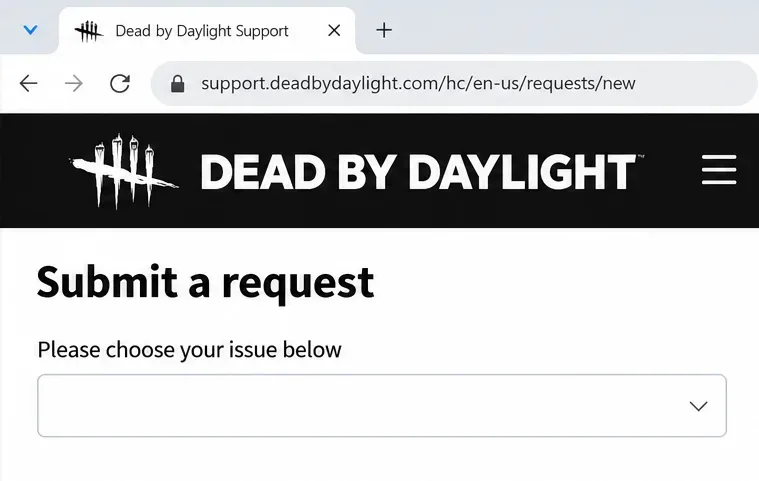
Folosește pagina de solicitări de asistență Behaviour dacă eroarea persistă. Furnizează textul exact sau o captură de ecran reală de pe dispozitivul tău, platforma și magazinul tău, versiunea jocului, ora aproximativă cu fusul orar și momentul în care apare.
Includeți dacă problema afectează matchmaking-ul solo, alăturarea prietenilor sau ambele, plus comparația Wi-Fi/Ethernet și modificările deja încercate. Trimiteți fișiere de diagnosticare doar așa cum este solicitat prin canalele oficiale de asistență; omiteți parolele și codurile de autentificare.
Pagina de solicitare începe cu selectarea problemei; utilizați-o pentru a direcționa o problemă persistentă de conexiune către asistență.
Ce îți spun, de fapt, rezultatele?
Observație
Interpretare rezonabilă
Următoarea mișcare utilă
Există o notificare oficială de perturbare corespunzătoare
O problemă de service ar putea explica defecțiunea
Urmați avizul oficial de recuperare
Ethernet funcționează în mod repetat chiar și atunci când Wi-Fi-ul se defectează
Conexiunea wireless merită investigată
Verificați semnalul și ghidarea routerului
Nu reușește să te alături unui singur prieten.
Scenariul afectat este mai restrâns decât toate metodele de matchmaking
Raportează detalii specifice părții
Toate verificările lasă aceeași eroare neschimbată
Cauza rămâne neconfirmată
Trimiteți un raport de asistență concis
Cea mai utilă soluție este cea susținută de rezultatele tale. Schimbă câte un lucru pe rând, urmărește ce se întâmplă și nu mai trata textul de eroare ca dovadă a unei cauze specifice. Această abordare îți oferă o șansă mai bună de a rezolva o problemă locală și oferă dovezi mai clare atunci când problema este în altă parte.