Acasă
» 🎮 Esport
»
Cum să remediați eroarea FPS scăzută a clientului în VALORANT: 8 pași de încercat
Cum să remediați eroarea FPS scăzută a clientului în VALORANT: 8 pași de încercat
Te bagi în coadă pentru un meci așteptând o țintire lină, apoi VALORANT afișează un avertisment de FPS client scăzut și ecranul începe să se sature. Acest avertisment indică rata de cadre pe secundă pe care o produce propriul PC; este diferit de ping-ul mare sau FPS-ul serverului scăzut. Riot spune că un indicator scurt poate dispărea de la sine, dar avertismentele frecvente sau de lungă durată înseamnă că ar trebui să diagnostichezi clientul în loc să cauți soluții la rețea.
Parcurgeți aceste verificări în ordine. Începeți cu graficele de performanță din joc și modificările simple, apoi treceți la drivere, alimentare și un test de pornire minimă doar dacă este necesar. Acest ghid este pentru VALORANT pe PC cu Windows. Capturile de ecran de mai jos sunt exemple ilustrative de interfață; textul și aspectul meniului pot varia în funcție de versiunea jocului și de compilarea Windows.
Verificat pe 8 octombrie 2026: Ghidul Riot privind rata de cadre a fost actualizat pe 7 octombrie 2026. Acesta recomandă reducerea setărilor pentru Material, Textură, Detalii și Calitatea interfeței utilizator din VALORANT și testarea mai multor efecte vizuale dezactivate. Cauza exactă depinde în continuare de PC-ul individual.
1. Confirmați că avertismentul se referă la FPS-ul clientului
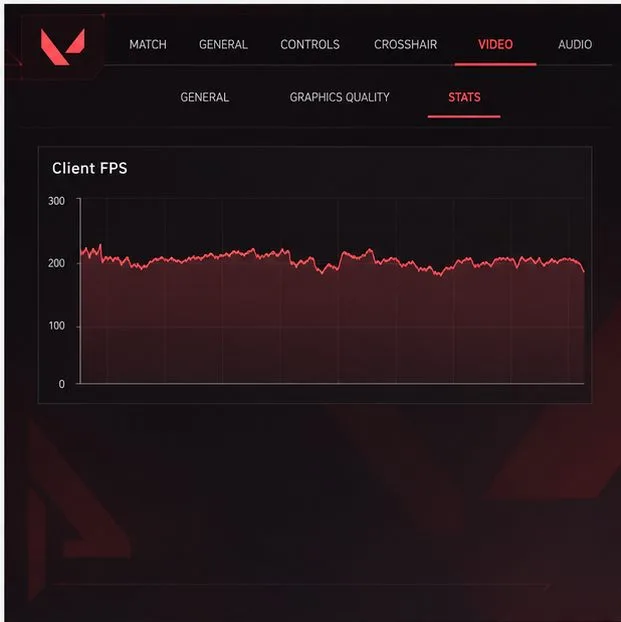
Deschide Setări > Video > Statistici și activează graficele de performanță de care ai nevoie. Riot recomandă în mod special aceste grafice pentru a ajuta la determinarea dacă jocul este limitat de CPU sau GPU. Urmărește ce se întâmplă când apare avertismentul: scade FPS-ul clientului în același timp sau jocul pare întârziat în timp ce FPS-ul rămâne constant?
Fila Statistici din joc include un grafic FPS pentru client. Linia trasată este ilustrativă; comparați propriile valori în timp ce jucați.
O rată de cadre pe secundă redusă la nivelul clientului poate face ca mișcarea să pară sacadată sau să sară între cadre. Ping-ul ridicat și pierderea de pachete afectează comunicarea cu serverul și pot face ca acțiunile să pară întârziate sau inconsistente, dar sunt probleme diferite. Dacă graficul FPS rămâne stabil și indicatorii de rețea se schimbă, folosește în schimb îndrumările de depanare a rețelei de la Riot, în loc să reduci setările grafice.
Riot menționează că un avertisment care apare pentru scurt timp și dispare rapid poate fi ignorat în siguranță. Continuați mai jos când avertismentul reapare des, durează pe parcursul unei runde sau se potrivește cu o scădere evidentă a netezimii.
2. Închideți aplicațiile care concurează pentru resursele PC-ului
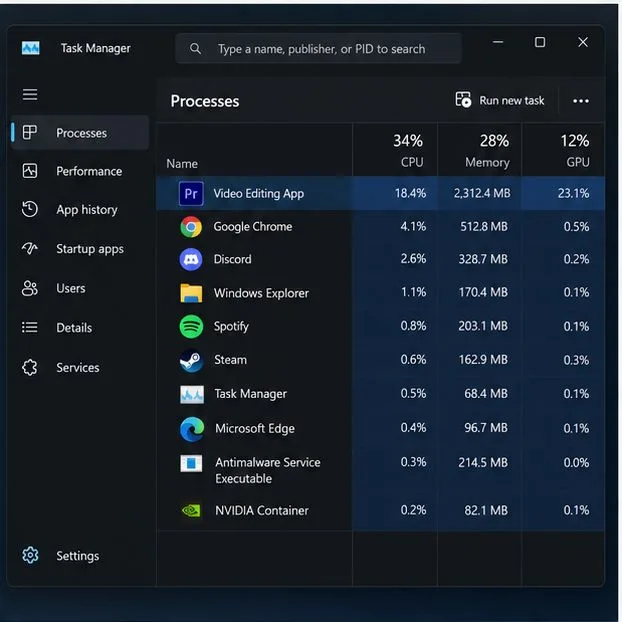
Înainte de a modifica grafica sau setările Windows, închideți software-ul de care nu aveți nevoie în timpul unui meci. Browserele cu multe file, editorii video, programele de lansare a jocurilor care descarcă actualizări, instrumentele de înregistrare, software-ul de streaming și suprapunerile pot consuma timp de procesor, memorie sau GPU.
Managerul de activități poate ajuta la identificarea aplicațiilor care consumă multe resurse și care rulează alături de VALORANT; numele proceselor și valorile de utilizare afișate aici sunt ilustrative.
Apăsați Ctrl + Shift + Esc pentru a deschide Managerul de activități, apoi examinați lista Procese în timp ce se produce încetinirea. Închideți doar aplicațiile pe care le recunoașteți și de care nu aveți nevoie. Evitați să închideți procesele de sistem Windows, Riot Client sau componentele Vanguard. Dacă închiderea unei aplicații vă ajută, redeschideți programele obișnuite pe rând pentru a identifica care dintre ele cauzează conflictul.
3. Reduceți setările grafice care contează mai întâi
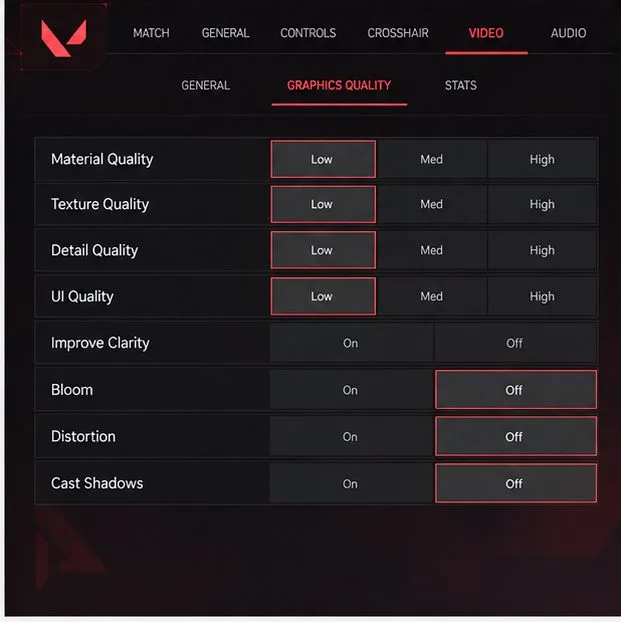
În VALORANT, deschide Setări > Video > Calitate grafică . Ghidul actual Riot privind FPS evidențiază Calitatea materialelor, Calitatea texturilor, Calitatea detaliilor și Calitatea interfeței utilizator ca setări utile de ajustat. Redu-le câte puțin odată; dacă avertismentul este sever, folosește Scăzut ca bază temporară pentru diagnosticare.
Reducerea opțiunilor de calitate și dezactivarea funcțiilor Bloom, Distortion sau Cast Shadows reprezintă un test de performanță util; această vizualizare a meniului este ilustrativă.
Riot listează și „Îmbunătățire claritate”, „Ascuțire experimentală”, „Înflorire”, „Distorsiune” și „Umbre proiectate” ca efecte pe care le poți încerca să le dezactivezi. Compromisul vizual constă în reducerea detaliilor sau a clarității, așa că consideră setările „Scăzute” ca pe un pas de diagnosticare. Odată ce FPS-ul este stabil, crește-l câte o setare pe rând până când găsești un echilibru pe care îl preferi. Testează într-un joc personalizat înainte de a reveni la meciurile clasate.
4. Asigură-te că VALORANT folosește GPU-ul destinat
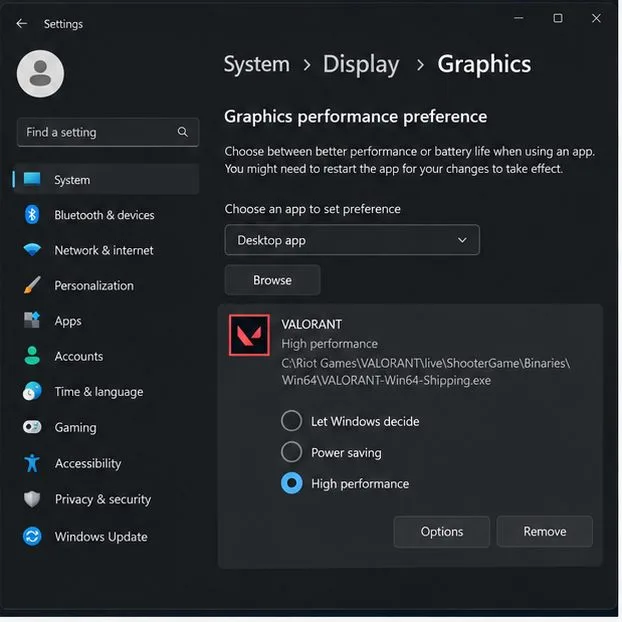
Această verificare este cea mai importantă pe laptopurile și PC-urile cu grafică integrată și dedicată. În Windows 11, deschideți Setări > Sistem > Afișaj > Grafică , selectați sau adăugați executabilul VALORANT, alegeți Opțiuni și selectați Performanță ridicată dacă opțiunea respectivă corespunde plăcii grafice dedicate. Salvați modificarea și reporniți jocul.
Pe un PC cu mai multe GPU-uri, Windows vă permite să alegeți o preferință grafică pentru o aplicație; intrarea VALORANT din imagine este ilustrativă.
Nu vă așteptați la un câștig pe fiecare sistem. Un desktop cu un singur procesor grafic s-ar putea să nu beneficieze, iar o opțiune de GPU de înaltă performanță poate consuma mai multă baterie și poate genera mai multă căldură pe un laptop. Dacă Windows nu afișează o opțiune pentru PC-ul dvs., treceți la pasul următor.
5. Actualizați driverul grafic și Windows
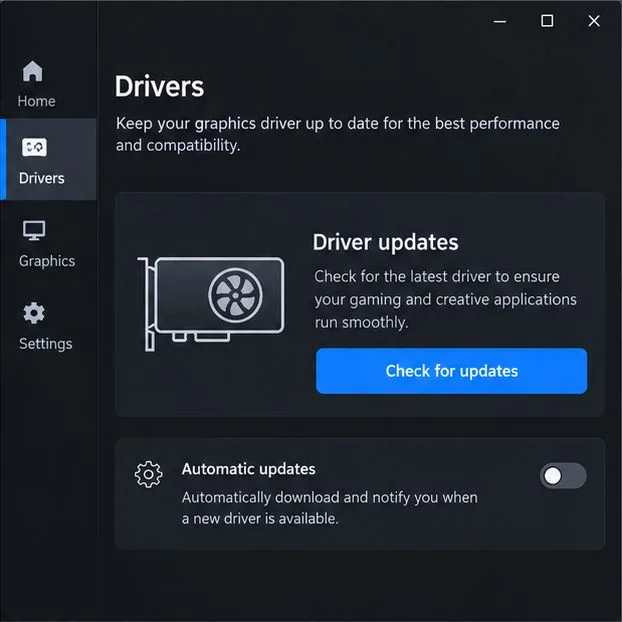
Pagina de depanare a ratei de cadre de la Riot recomandă actualizarea driverului plăcii grafice și a sistemului de operare Windows. Mai întâi, identificați modelul GPU folosind Windows Device Manager sau metoda dxdiag recomandată de Riot , apoi utilizați instrumentul oficial de actualizare sau pagina de asistență de la NVIDIA, AMD sau Intel. Evitați utilitarele terțe de actualizare a driverelor.
Verificați dacă există un driver prin intermediul utilitarului oficial sau al site-ului de asistență pentru producătorul plăcii grafice; acest ecran de actualizare fără marcă este o ilustrare generică.
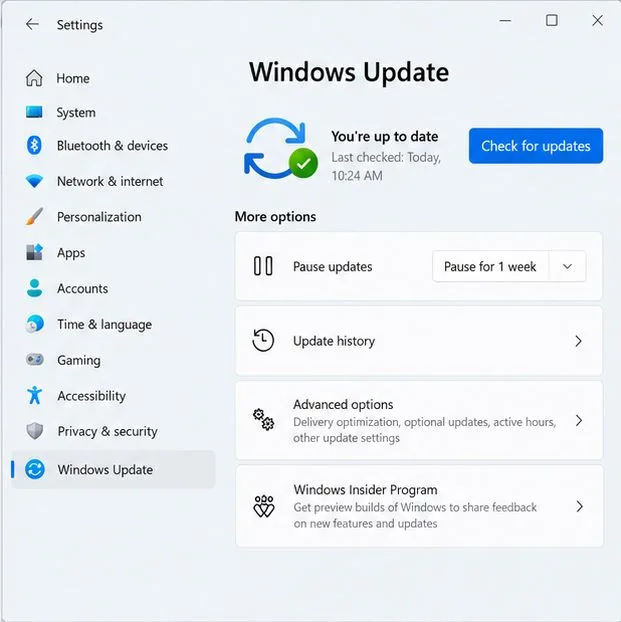
De asemenea, deschideți Setări > Windows Update și instalați actualizările disponibile, repornind când Windows vă solicită acest lucru. O actualizare de driver poate modifica ocazional profilurile aplicațiilor sau poate introduce o problemă nouă. Dacă FPS-ul s-a înrăutățit imediat după o anumită modificare a driverului, notați versiunea driverului și consultați instrucțiunile oficiale de asistență ale producătorului GPU-ului înainte de a reveni la versiunea anterioară.
Windows Update este instrumentul încorporat pentru verificarea actualizărilor Windows; starea afișată este cu titlu ilustrativ.
6. Verificați limitele de putere, temperatură și FPS
Pe un laptop, conectați încărcătorul și utilizați profilul de performanță normal al producătorului pentru jocuri. Riot recomandă, de asemenea, să verificați dacă un PC se încălzește neobișnuit în timpul jocului și să îmbunătățiți ventilația dacă se întâmplă acest lucru. Mențineți orificiile de ventilație libere, așezați sistemul pe o suprafață fermă și curățați praful numai conform instrucțiunilor producătorului. Nu deschideți un laptop și nu utilizați aer comprimat într-un mod împotriva căruia vă avertizează producătorul.
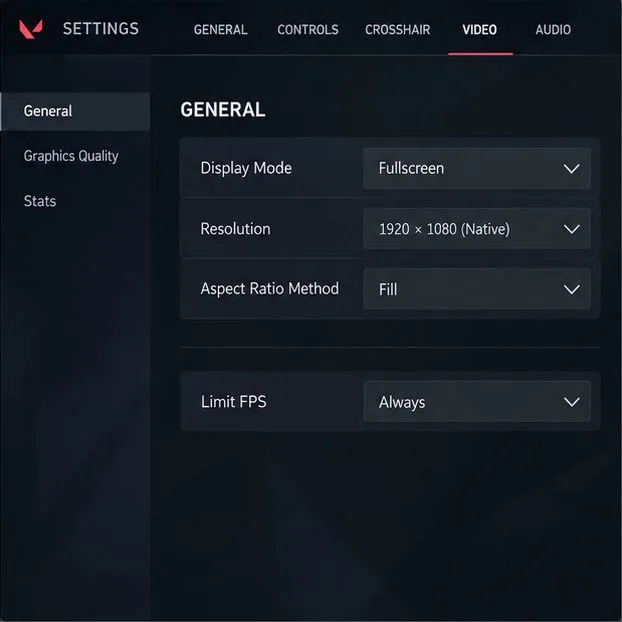
În Setări > Video > General din VALORANT , consultați opțiunea Limită FPS întotdeauna . O limită foarte mică poate face ca FPS-ul să pară blocat sub ceea ce poate oferi PC-ul tău în mod normal. Riot sugerează testarea unei limite sub FPS-ul mediu dacă sistemul funcționează prea intens sau se încălzește. Acest lucru poate reduce consumul de energie și temperatura, dar limitează și numărul maxim de cadre pe secundă. Comparați jocul nelimitat cu o limită pe care PC-ul o poate menține constant și alegeți în funcție de fluiditate și căldură, mai degrabă decât doar de un număr mai mare.
Verificați modul de afișare și limita de cadre mereu activă atunci când verificați dacă o limită limită limitează performanța; valorile din meniu afișate sunt ilustrative.
7. Testarea conflictelor dintre software-ul din fundal cu o pornire curată
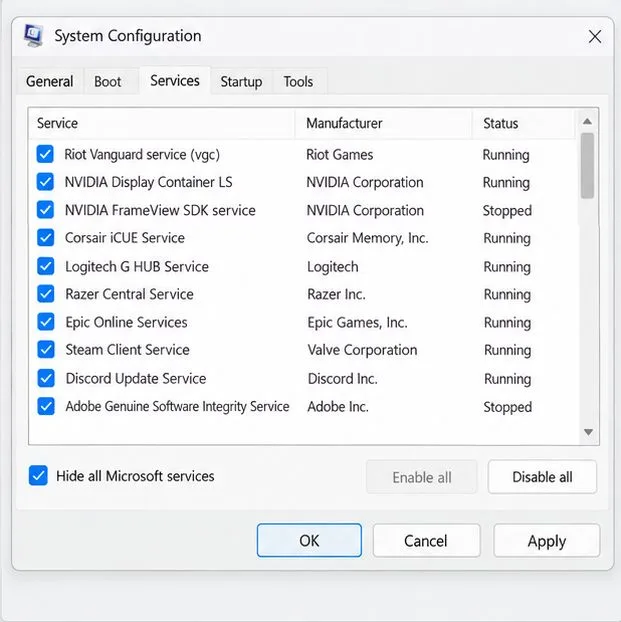
Dacă avertismentul persistă după pașii de bază, Riot recomandă o pornire curată pentru a verifica dacă software-ul din fundal interferează. O pornire curată pornește Windows cu un set limitat de software de pornire, dar poate dezactiva temporar servicii și funcții utile. Este un pas avansat de diagnosticare, nu o modificare FPS de rutină.
În Configurarea sistemului, procedura de pornire minimă ascunde serviciile Microsoft înainte de a modifica serviciile de pornire; acest ecran este ilustrativ.
Urmați întocmai instrucțiunile actuale de pornire minimă de la Microsoft, înregistrați elementele de pornire pe care le dezactivați și restabiliți pornirea normală ulterior. Deoarece VALORANT se bazează pe Riot Vanguard, dezactivarea serviciului său poate opri lansarea jocului; dacă se întâmplă acest lucru, reveniți la pornirea normală a sistemului de operare Windows în loc să încercați să ocoliți Vanguard. Dacă VALORANT funcționează într-o stare de pornire minimă, reactivați elementele în grupuri mici pentru a găsi conflictul, apoi actualizați sau eliminați doar software-ul responsabil.
8. Retestați și decideți dacă soluția a funcționat
Reporniți PC-ul după modificările driverului, ale setărilor Windows sau ale preferințelor grafice. Apoi, utilizați aceeași zonă de exersare sau un joc personalizat pentru o scurtă comparație. Păstrați aceeași rezoluție, setări grafice, limită de cadre și aplicații de fundal în timpul fiecărui test, astfel încât rezultatele să fie utile. Urmăriți graficul FPS al clientului și observați dacă avertismentul apare mai rar, durează mai puțin sau dispare în timpul aceluiași tip de acțiune.
FPS-ul se îmbunătățește după închiderea unei aplicații: verificați setările de suprapunere, înregistrare sau accelerare hardware ale aplicației respective.
FPS-ul se îmbunătățește doar la o calitate grafică mai scăzută: mențineți o setare redusă sau verificați dacă PC-ul îndeplinește cerințele minime actuale ale Riot.
FPS scade după câteva minute: verificați căldura, fluxul de aer blocat și modul de alimentare al laptopului.
FPS-ul rămâne constant, dar redarea tot pare întârziată: verificați separat indicatorii de ping și pierdere de pachete.
Nicio modificare după aceste verificări: colectați jurnalele Riot și trimiteți un tichet de asistență cu specificațiile PC-ului, versiunea driverului și pașii pe care i-ați încercat.
Succesul înseamnă că graficul FPS al clientului este mai stabil și că avertismentul nu mai apare în mod repetat în timpul jocului obișnuit. Nu există o singură setare care să rezolve toate problemele legate de PC: utilizați graficul pentru a restrânge cauza, păstrați modificările care ajută în mod măsurabil și restaurați setările care reduc doar calitatea imaginii fără a îmbunătăți stabilitatea cadrului.