Acasă
» 🎮 Esport
»
Cum să remediați eroarea „Dispozitivul de randare a fost pierdut” din Overwatch 2
Cum să remediați eroarea „Dispozitivul de randare a fost pierdut” din Overwatch 2
Scenariu exemplu: Alex este într-un meci când Overwatch 2 se blochează, ecranul devine scurt negru, iar jocul se închide cu mesajul „Dispozitivul dvs. de randare a fost pierdut”. Aceeași blocare s-a întâmplat de două ori în această săptămână, iar Alex își amintește că a actualizat driverul grafic cu câteva zile mai devreme. Acesta este un exemplu ilustrativ, nu un raport al unui test real sau al rezultatului unui jucător. Ne oferă o modalitate practică de a analiza cauzele probabile fără a presupune că o singură soluție se va potrivi fiecărui PC.
Mesajul indică de obicei o expirare a dispozitivului grafic, nu o setare specifică Overwatch. Windows poate detecta că GPU-ul sau driverul său a încetat să mai răspundă și poate încerca să reseteze stiva grafică. O problemă cu driverul este o posibilitate, dar supraîncălzirea, setările instabile de overclocking, software-ul în fundal, alimentarea cu energie sau hardware-ul defect pot produce simptome similare. Urmați pașii în ordine, modificați câte un lucru pe rând și retestați într-un mod cu miză redusă înainte de a reveni la meciurile competitive.
Notă privind interfața: Imaginile de mai jos sunt machete ilustrative de software pentru orientare, nu capturi de ecran. Meniurile Launcher, Windows, producătorul GPU și jocul pot arăta diferit în funcție de versiune și dispozitiv.
Ce ar trebui să verificați mai întâi?
Notează când s-a produs eroarea și ce s-a schimbat recent. Se produce la lansare, la încărcarea unei hărți, după câteva minute sau doar când este deschisă o altă aplicație? Notează modificările recente ale driverelor, Windows, jocurilor sau hardware-ului. Actualizarea recentă a driverului lui Alex este un indiciu util, dar momentul în sine nu dovedește că driverul a cauzat eroarea.
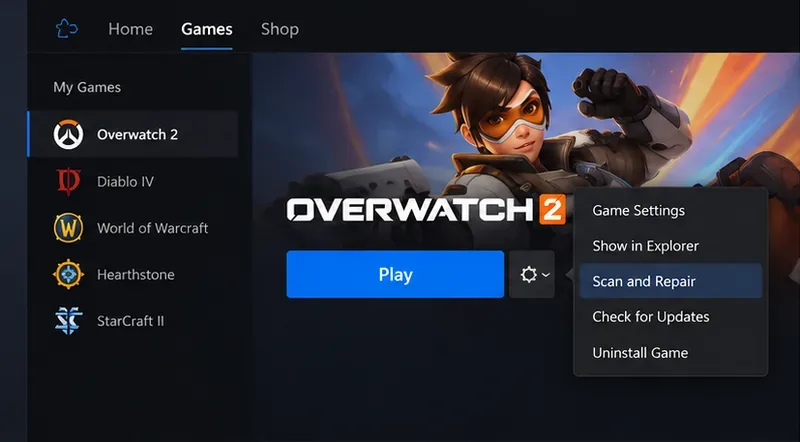
Un meniu de lansare afișează o opțiune de Scanare și Reparare pentru jocul selectat; amplasarea meniului se poate schimba între versiunile Battle.net.
1. Reparați fișierele de joc din Overwatch 2
Începeți cu verificarea cea mai puțin perturbatoare. În aplicația desktop Battle.net, selectați Overwatch 2 și deschideți meniul de opțiuni de lângă butonul Redare. Alegeți Scanare și reparare , apoi porniți scanarea. Lăsați-o să se termine înainte de a lansa din nou jocul. Dacă jucați printr-un alt magazin, utilizați în schimb funcția de verificare sau reparare încorporată a magazinului respectiv.
Acest pas poate repara fișierele de joc deteriorate sau incomplete. Nu va repara un driver grafic, o problemă de răcire sau o instabilitate a GPU-ului. Alex îl poate folosi pentru a exclude o problemă legată de fișierul de joc înainte de a modifica setările de sistem. Evitați ștergerea manuală a folderelor ca primă intervenție; o scanare de reparare este mai sigură și mai ușor de anulat.
Un desktop curat este un punct de plecare util pentru un test cu aplicațiile de captură și suprapunere închise.
2. Închideți suprapunerile și instrumentele de fundal pentru un test
Închideți înregistratoarele de ecran, suprapunerile de performanță, utilitarele de optimizare GPU, aplicațiile de control RGB și alte instrumente care se conectează la jocuri. Exemplele includ suprapuneri de chat sau software de captură, în funcție de ce este instalat. Nu le dezinstalați încă. Închideți-le normal, reporniți Overwatch 2 și vedeți dacă blocarea repetă.
Pentru Alex, rezultatul util este o comparație: se întâmplă în continuare blocarea chiar și cu acele instrumente închise? Dacă se oprește, redeschideți câte un instrument pe rând în testele ulterioare pentru a identifica un conflict. Dacă continuă, asta nu dovedește că hardware-ul este defect; pur și simplu face mai puțin probabil un conflict de suprapunere.
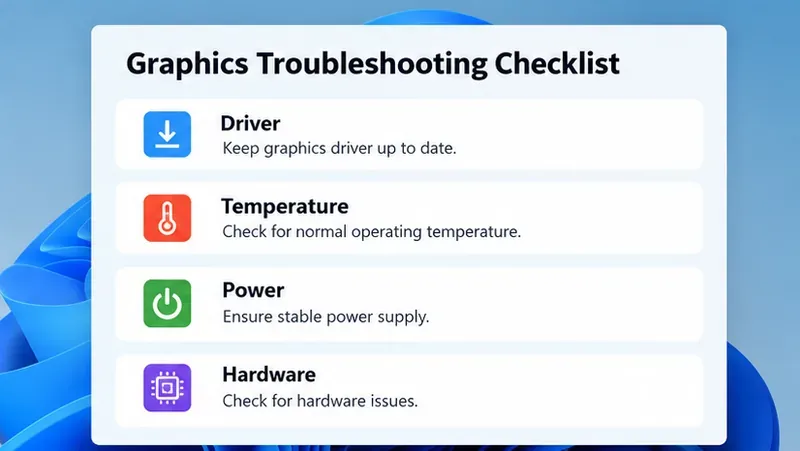
O scurtă listă de verificare ajută la menținerea în vedere a posibilităților rămase după verificările de bază ale software-ului.
3. Reveniți la setările implicite pentru reglarea GPU
Dacă utilizați un profil de overclockare GPU, subtensiune, limită de putere personalizată sau reglare automată, reveniți temporar la setările implicite ale plăcii cu ajutorul software-ului producătorului. De asemenea, eliminați overclockările CPU sau ale memoriei numai dacă știți cum să restaurați profilul original în siguranță. Nu modificați mai multe valori BIOS simultan.
Overclocking-ul poate face un sistem instabil chiar dacă alte jocuri par să funcționeze corect. Alex ar trebui să noteze profilul original înainte de a-l reseta, apoi să testeze Overwatch 2 la setările standard. Dacă PC-ul este deja la setările implicite din fabrică, săriți peste acest pas în loc să instalați utilitare de reglare doar pentru a modifica setările.
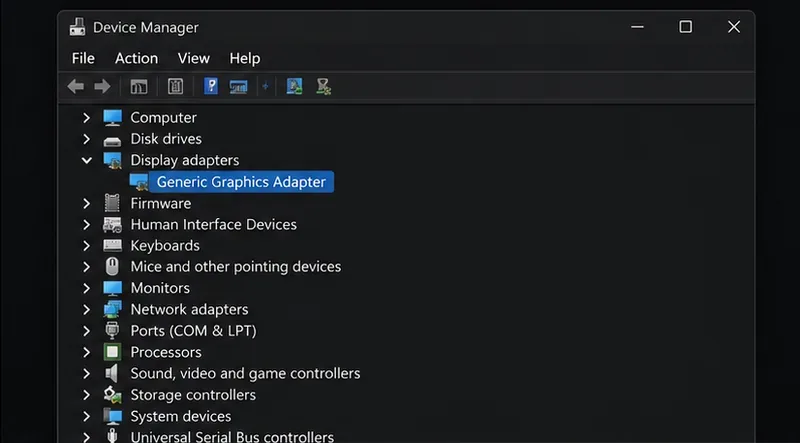
În Manager dispozitive, extindeți Adaptoare grafice pentru a identifica adaptorul grafic înainte de a-i actualiza driverul.
4. Actualizați driverul grafic din sursa corectă
Identificați mai întâi furnizorul plăcii grafice și modelul exact. Descărcați driverul de pe pagina de asistență NVIDIA, AMD, Intel sau a producătorului computerului pentru un laptop sau un sistem prefabricat. Urmați instrucțiunile de instalare ale furnizorului respectiv, reporniți Windows și testați jocul. Evitați site-urile de descărcare a driverelor de la terți și pachetele de „actualizare a driverelor”.
Managerul de dispozitive Windows poate verifica existența unui driver, dar este posibil să nu ofere cel mai recent pachet pentru jocuri. Pentru un laptop cu placă grafică comutabilă, verificați și instrucțiunile producătorului laptopului: sistemul se poate baza atât pe drivere de placă grafică integrate, cât și pe cele dedicate. Alex ar trebui să actualizeze doar driverul care corespunde hardware-ului instalat și să țină cont de versiune și de dată, astfel încât o revenire ulterioară să fie posibilă.
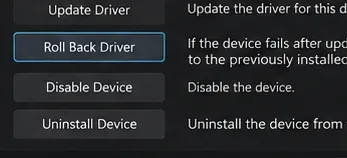
Este posibil ca Windows să ofere opțiunea „Revenire la o versiune anterioară a driverului” în fila „Driver” a adaptorului; opțiunea apare numai atunci când este disponibil un driver anterior.
5. Reveniți la versiunea anterioară doar atunci când momentul indică o modificare recentă a driverului
Deoarece Alex a observat blocarea după o actualizare a driverului, revenirea la versiunea inițială este un test rezonabil dacă o nouă actualizare nu a ajutat. În Windows, deschideți Device Manager, extindeți Display Adapters , faceți clic dreapta pe GPU, alegeți Properties și deschideți fila Driver . Dacă este disponibilă opțiunea Roll Back Driver , urmați instrucțiunile și reporniți PC-ul.
Este posibil ca Windows să dezactiveze această opțiune atunci când nu are un pachet de drivere anterior. În acest caz, utilizați arhiva oficială a producătorului GPU sau PC-ului pentru a instala un driver anterior compatibil, urmând pașii furnizorului. Nu instalați o versiune veche aleatorie doar pentru că o postare pe forum o menționează; versiunea stabilă corectă depinde de hardware și software-ul actual.
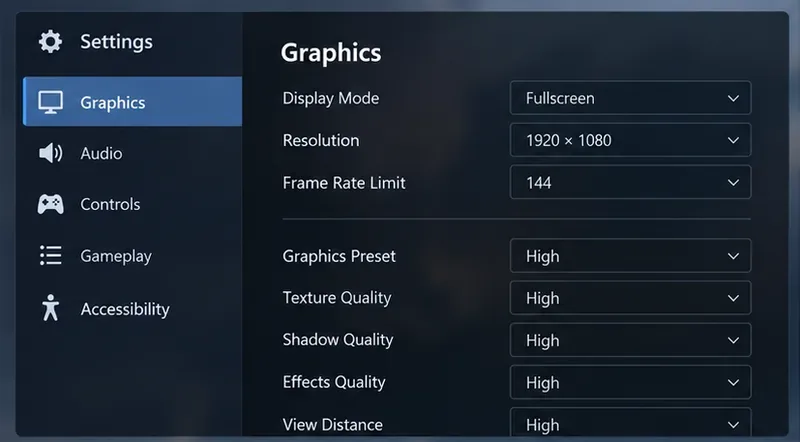
Un panou de setări grafice ilustrează tipul de controale care pot reduce încărcarea de randare; opțiunile și etichetele exacte variază în funcție de joc.
6. Reduceți temporar încărcarea grafică
Pentru un test de diagnosticare, reduceți calitatea grafică și limitați rata de cadre sub rata maximă de reîmprospătare a monitorului, dacă jocul oferă acest control. Folosiți setările proprii ale jocului, aplicați câte o modificare pe rând și notați valorile originale, astfel încât să le puteți restaura. Mockup-ul de mai sus este generic și nu documentează etichetele actuale ale meniului din Overwatch 2.
Dacă o sarcină mai mică face ca erorile să fie mai puțin frecvente, acesta este un indiciu, nu o reparație finală. Ar putea indica o problemă legată de stabilitatea driverului, de căldură, de putere sau de marja hardware. Dacă eroarea apare în același punct, indiferent de setări, restaurați valorile originale și continuați cu celelalte verificări, în loc să reduceți calitatea la nesfârșit.
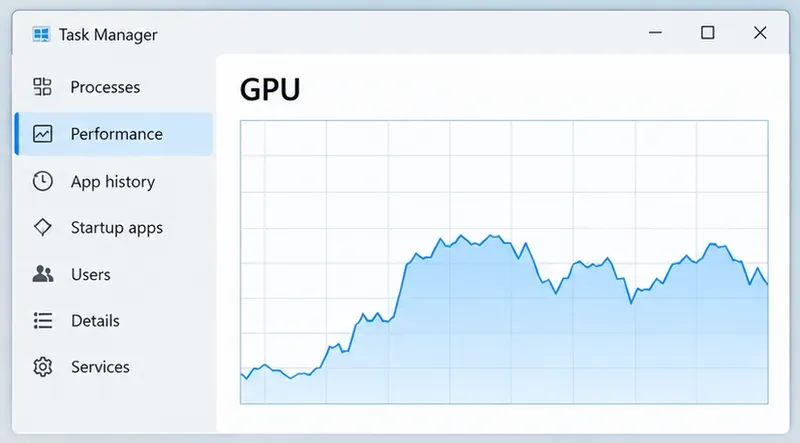
Managerul de activități poate afișa activitatea GPU în timpul unui test, dar utilizarea în sine nu identifică cauza unei erori a dispozitivului de randare.
7. Verificați temperatura, răcirea și simptomele de alimentare
Folosește un senzor de încredere de la producătorul GPU-ului sau PC-ului pentru a monitoriza temperatura GPU-ului în timp ce jocul rulează. Compară valorile citite cu limitele de funcționare publicate pentru modelul exact de GPU; nu există o singură temperatură sigură pentru fiecare placă. Asigură-te că orificiile de ventilație ale carcasei sunt libere și că ventilatoarele se pot roti liber. Nu deschide niciodată o sursă de alimentare și nu atinge componentele interne în timp ce PC-ul este alimentat.
De asemenea, fiți atenți la indicii dincolo de joc: un ecran negru pe ambele monitoare, o repornire completă a sistemului, un comportament neobișnuit al ventilatorului sau blocări similare în alte jocuri solicitante. Aceste simptome pot sugera o problemă la nivel de sistem. Un grafic din Managerul de activități arată activitatea, nu temperatura; utilizați senzorul corespunzător pentru citirile termice.
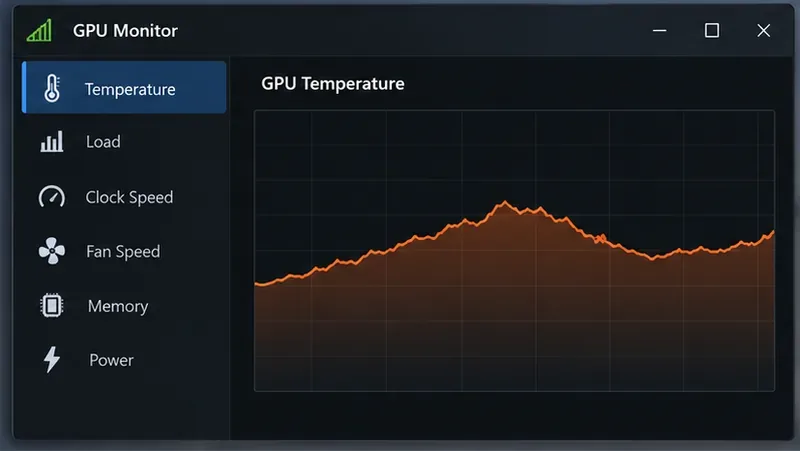
O tendință a temperaturii poate ajuta la arăta dacă temperatura crește pe măsură ce o sesiune continuă; acest grafic generic nu este o măsurătoare reală.
8. Escalați situația dacă accidentul continuă
Dacă eroarea persistă după reparare, un test curat fără suprapuneri, setări implicite ale GPU-ului și o modificare adecvată a driverului, opriți parcurgerea ciclului prin corecții aleatorii. Înregistrați modelul GPU-ului, versiunea Windows, versiunea driverului, momentul erorii și dacă și alte jocuri sau aplicații eșuează. Notați dacă afișajul se recuperează, dacă întregul PC repornește sau dacă doar Overwatch 2 se închide. Aceste detalii fac o solicitare de asistență mai utilă.
Ecranele negre repetate, blocările în mai multe jocuri, artefactele vizibile sau un miros de ars justifică o pauză din joc și ajutor din partea producătorului PC-ului sau GPU-ului sau a unui tehnician de reparații calificat. Nu testați în mod constant un sistem care se oprește sau prezintă semne de probleme fizice. Cheile de registry TDR de la Microsoft sunt destinate dezvoltării și testării driverelor; Microsoft spune că utilizatorii finali nu ar trebui să le manipuleze. Creșterea unei valori de timeout poate ascunde un simptom fără a remedia problema subiacentă.
Cum poți spune dacă remedierea a funcționat?
Retestați în aceeași situație în care apărea eroarea, dar începeți cu Practice Range sau cu un alt mod cu miză mică. Lăsați jocul să ruleze suficient de mult timp pentru a acoperi fereastra obișnuită de eroare. Dacă rămâne stabil, restaurați orice modificări grafice temporare pe rând și retestați după fiecare modificare. Dacă eroarea reapare după o modificare specifică, aveți un avantaj mai puternic. Dacă nu există un model repetabil, păstrați notițele și distribuiți-le asistenței oficiale.
Pentru Alex, o revenire la versiunea inițială a driverului care elimină eroarea în mai multe sesiuni comparabile ar face din driverul recent o cauză plauzibilă, dar nu ar dovedi că fiecare eroare a dispozitivului de randare are aceeași soluție. Dacă eroarea continuă la setările GPU implicite și fără suprapuneri, următorul pas este o verificare de către furnizor sau tehnician, mai degrabă decât modificări ale registrului sau reinstalări repetate.
Cercetări verificate la 8 octombrie 2026. Versiunile driverelor, meniurile jocului și pașii de depanare ai furnizorului se pot modifica; utilizați instrucțiunile de asistență actuale pentru GPU-ul și PC-ul dvs. specific.