Acasă
» 🎮 Esport
»
Cum să remediați eroarea Apex Legends Engine care se blochează pe desktop pe PC
Cum să remediați eroarea Apex Legends Engine care se blochează pe desktop pe PC
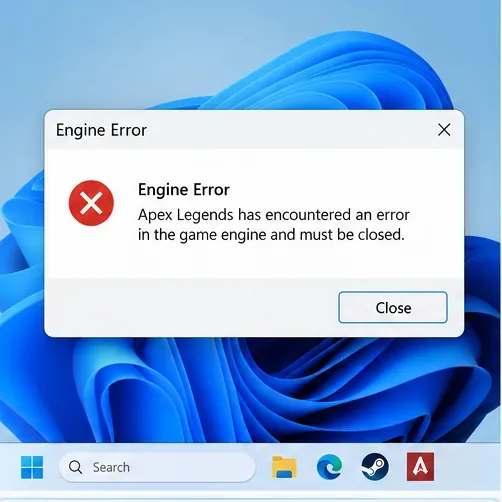
Un meci Apex Legends se poate termina brusc cu un dialog „Eroare motor” sau cu o revenire bruscă la desktopul Windows. Uneori, mesajul menționează o eroare legată de grafică; alteori spune doar că jocul a încetat să funcționeze. Cea mai rapidă modalitate de a depana este să păstrați mesajul exact, să începeți cu remedieri reversibile și să verificați rezultatul după fiecare modificare, în loc să schimbați totul deodată.
Ce înseamnă o eroare a motorului Apex Legends?
O eroare de motor înseamnă că jocul a întâmpinat o problemă suficient de gravă încât nu a putut continua. Nu identifică o cauză universală. Fișierele de joc deteriorate, driverele grafice, software-ul din fundal, instabilitatea sub sarcină sau o eroare specifică jocului pot produce simptome similare. O blocare a desktopului (CTD) este pur și simplu atunci când jocul care rulează se închide și Windows devine din nou vizibil.
Unele dialoguri includ o eroare DirectX sau DXGI. DirectX este o interfață grafică Windows; DXGI este o componentă conexă implicată în comunicarea dintre software și hardware-ul grafic. De exemplu, DXGI_ERROR_DEVICE_HUNGindică o eroare a dispozitivului grafic sau a procesării comenzilor, dar textul singur nu poate dovedi dacă driverul, jocul, configurația hardware sau o altă componentă a declanșat-o. Evitați copierea modificărilor obscure ale registry-ului bazate doar pe numele erorii.
Înregistrați textul complet al erorii înainte de a închide caseta de dialog; formularea exactă ajută la distingerea unei erori de alta.
Înainte de a începe: înregistrați eroarea și protejați-vă setările
Faceți o captură de ecran sau notați întregul mesaj de eroare, inclusiv codurile și numele fișierelor.
Rețineți dacă blocarea se produce în timpul lansării, în lobby, la intrarea într-un meci sau după o utilizare prelungită.
Reporniți Windows o dată, apoi lansați jocul fără alte aplicații solicitante.
Verifică dacă Apex Legends, Steam sau aplicația EA și Windows au actualizări în așteptare. Instalează actualizările normale și repornește dacă este necesar.
Salvați orice setări grafice personalizate sau combinații de taste pe care ați putea dori să le restaurați. Nu ștergeți folderele de configurare ca primă mișcare.
Acești pași sunt scriși pentru instalările pe PC cu Windows prin Steam sau aplicația EA. Etichetele meniurilor se pot muta atunci când un launcher se actualizează. Nu descriu o soluție verificată pentru fiecare eroare individuală a motorului și nu sunt instrucțiuni pentru blocările consolei.
Pasul 1: Reparați instalarea jocului înainte de reinstalare
Verificarea fișierelor verifică dacă conținutul jocului instalat local se potrivește cu fișierele așteptate de launcher. Dacă o actualizare a fost întreruptă sau un fișier a fost corupt, repararea acestuia este mai puțin deranjantă decât eliminarea jocului.
Pentru Steam
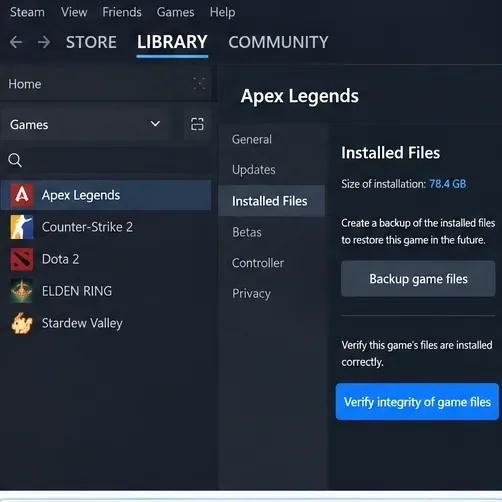
Deschide Steam și selectează Bibliotecă .
Faceți clic dreapta pe Apex Legends , apoi alegeți Proprietăți .
Deschideți fișierele instalate .
Selectați Verificare integritate fișiere joc și lăsați Steam să finalizeze.
Relansează Apex Legends și testează aceeași situație care s-a blocat anterior.
Secțiunea Fișiere instalate din Steam conține comanda de verificare a fișierelor.
Steam documentează această secvență și notează că un număr mic de fișiere de configurare locale se pot comporta diferit în timpul verificării. Consultați instrucțiunile de integritate a fișierelor Steam . Nu rulați mai multe sarcini de verificare a fișierelor simultan.
Pentru aplicația EA
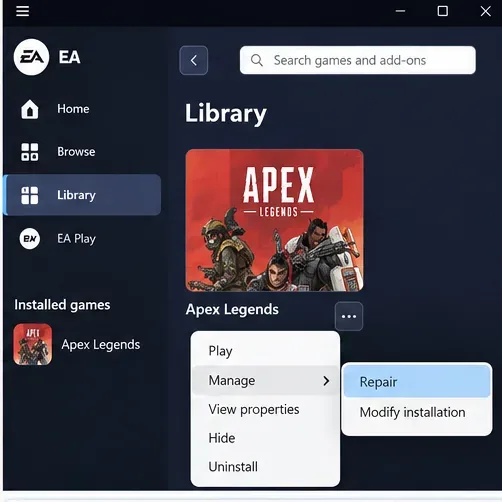
Deschide aplicația EA și selectează Bibliotecă .
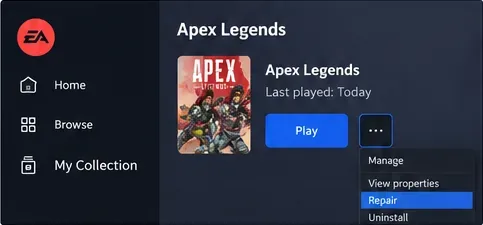
Găsește Apex Legends și deschide meniul Gestionare (sau meniul de joc cu trei puncte, în funcție de vizualizare).
Selectați Reparare .
Lăsați reparația să se termine înainte de a începe jocul.
Utilizatorii aplicației EA pot selecta Reparații din meniul de gestionare a jocului Apex Legends.
EA recomandă în mod explicit repararea fișierelor pentru anumite rapoarte de eroare Apex Legends, inclusiv apex_crash.txt; consultați instrucțiunile privind codurile de eroare EA Apex Legends . Dacă Steam sau aplicația EA raportează o problemă de descărcare sau instalare, rezolvați mai întâi problema respectivă, în loc să porniți jocul în mod repetat.
Pasul 2: Actualizați Windows și driverul grafic
Unitatea de procesare grafică (GPU) face randarea jocului. Driverul său este software-ul care conectează Windows, jocul și placa grafică. Un driver deteriorat sau învechit este o cauză plauzibilă a blocărilor, deși instalarea unei versiuni mai noi nu garantează rezolvarea tuturor erorilor.
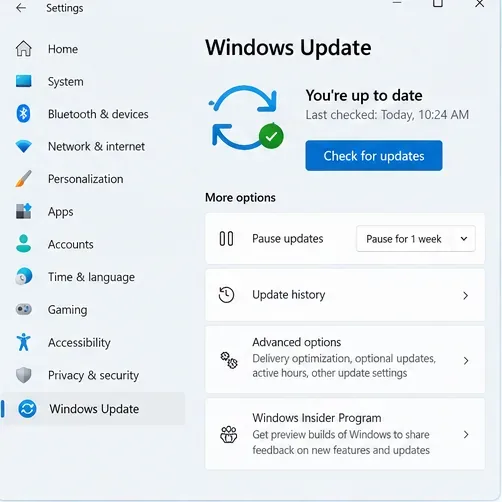
Deschide Setări > Windows Update și verifică dacă există actualizări acceptate.
Identificați dacă hardware-ul grafic este NVIDIA, AMD sau Intel în Device Manager > Display Adapters .
Obțineți un driver de pe site-ul oficial al producătorului sau din aplicația de actualizare acceptată. De asemenea, proprietarii de laptopuri ar trebui să verifice instrucțiunile producătorului laptopului lor.
Instalați driverul recomandat, reporniți Windows și testați din nou jocul.
Utilizați Windows Update pentru a instala remedierile sistemului de operare în așteptare înainte de depanarea avansată.
Evitați descărcarea executabilelor „driver fixer” din reclame sau site-uri web fără legătură. Dacă jocul a început să se blocheze imediat după o actualizare a driverului, documentați versiunea driverului și investigați o revenire la o versiune anterioară acceptată, în loc să instalați pachete mai vechi aleatorii.
Pasul 3: Închideți suprapunerile și aplicațiile de fundal neesențiale
O suprapunere afișează informații suplimentare peste un joc, cum ar fi mesaje, controale de înregistrare sau citiri de performanță. Unele suprapuneri și utilitare de monitorizare pot intra în conflict cu un joc. Închideți înregistratoarele de ecran, monitoarele hardware și alte suprapuneri de joc care nu sunt necesare pentru un test controlat.
Economisiți muncă în celelalte aplicații.
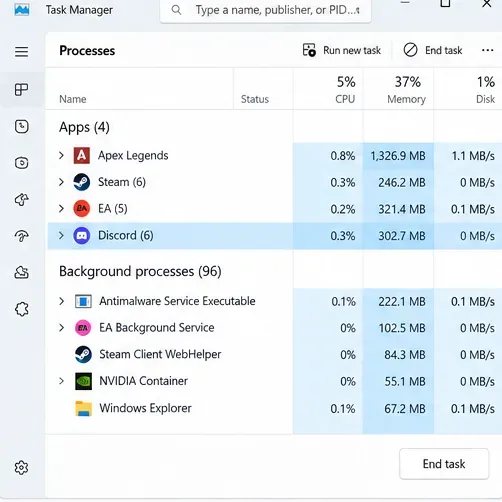
Apăsați Ctrl + Shift + Esc pentru a deschide Managerul de activități.
Închideți doar aplicațiile pe care le recunoașteți și de care nu aveți nevoie. Nu închideți serviciile Windows necunoscute.
Dacă folosești suprapunerea aplicației EA, deschide meniul Setări > Aplicații și dezactivează temporar suprapunerea în joc, acolo unde este disponibilă.
Lansează Apex Legends. Dacă blocările se opresc, reactivează aplicațiile pe rând pentru a identifica un conflict.
Managerul de activități ajută la identificarea altor aplicații care rulează; închideți doar aplicațiile neesențiale pe care le recunoașteți.
EA identifică suprapunerea din joc ca un posibil factor care poate contribui la blocarea jocului și recomandă restaurarea acesteia după testare; urmați instrucțiunile de depanare a aplicației EA . O pornire minimală este o metodă mai avansată de pornire a Windows cu software-ul de pornire neesențial dezactivat. Folosiți o procedură Microsoft de încredere dacă simpla închidere a aplicației nu izolează conflictul.
Pasul 4: Reduceți volumul de lucru grafic și testați o limită a ratei de cadre
Cadrele pe secundă (FPS) reprezintă numărul de imagini pe care jocul le randează în fiecare secundă. O limită a ratei de cadre limitează această rată; V-Sync încearcă să coordoneze ieșirea cu rata de reîmprospătare a afișajului. Niciuna dintre opțiuni nu este o soluție pentru erorile motorului, dar EA include limitarea ratei de cadre și V-Sync printre opțiunile generale de depanare a erorilor.
Dacă Apex Legends ajunge la meniul de setări, notează setările grafice actuale.
Alege o limită FPS conservatoare și stabilă, potrivită monitorului și computerului tău, mai degrabă decât o țintă nelimitată.
Reduceți temporar câteva opțiuni grafice solicitante, apoi testați.
Încearcă V-Sync doar ca o comparație separată, deoarece poate schimba senzația la intrare și latența.
Dacă jocul se blochează înainte să puteți accesa meniul video, săriți peste acest pas. Nu lipiți comenzi de lansare necunoscute și nu modificați fișiere de configurare nedocumentate doar pentru a forța setările.
Pasul 5: Verificați dacă eroarea este legată de încărcarea sistemului
Blocările repetate după câteva minute de joc pot coincide uneori cu supraîncălzire, limite de putere, reglare hardware instabilă sau lipsă de resurse. Acesta este un indiciu de diagnosticare, nu o dovadă a unei plăci grafice defecte.
Reveniți la setările implicite acceptate de producător pentru overclockarea oricărui procesor, GPU sau memorie personală, pentru un test. Overclockarea crește viteza de funcționare dincolo de setarea dorită.
Verificați dacă orificiile de ventilație ale laptopului sau ventilatoarele desktopului nu sunt blocate și dacă fluxul de aer este adecvat.
Urmăriți performanța obișnuită a Managerului de activități și dacă blocarea se produce sub sarcină mare.
Comparați cu o altă aplicație solicitantă. Dacă mai multe programe se blochează, extindeți investigația la Windows, hardware sau drivere.
Nu modificați voltajele BIOS-ului și nu demontați hardware-ul ca primă reacție obișnuită la o eroare Apex Legends. Dacă nu sunteți familiarizat cu setările firmware-ului, solicitați asistență calificată.
Pasul 6: Folosește istoricul erorilor Windows pentru a captura dovezi
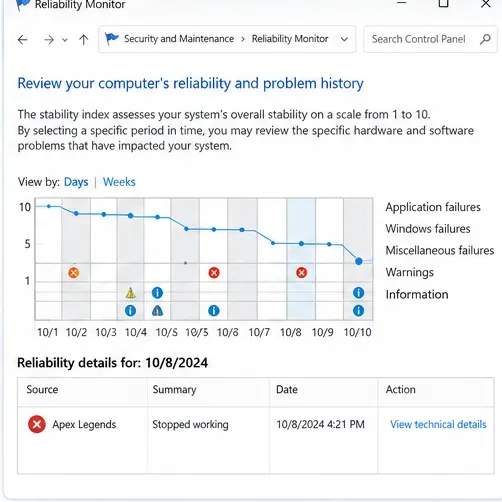
Monitorul de fiabilitate Windows înregistrează erorile aplicațiilor și poate ajuta la distingerea unei blocări a jocului de o problemă mai amplă a sistemului. Poate afișa fișierul executabil, ora sau detalii tehnice; nu va dezvălui întotdeauna cauza principală.
Deschideți Start și căutați Vizualizare istoric fiabilitate .
Alege ziua și ora la care se blochează Apex Legends.
Căutați o intrare de eroare a aplicației asociată cu Apex Legends.
Deschideți detaliile tehnice și salvați informațiile pentru o solicitare de asistență. Nu publicați identificatorii de cont sau alte informații personale.
Potrivește o intrare de eroare Apex Legends cu momentul prăbușirii și verifică detaliile sale tehnice.
Pasul 7: Rezolvați problemele legate de memoria cache sau de lansarea aplicației EA, dacă există.
Memoria cache a lansatorului conține date temporare. Ștergerea acesteia poate fi de ajutor atunci când aplicația EA este blocată offline, nu se poate actualiza sau are descărcări blocate. Nu este un tratament universal pentru o eroare a motorului după ce jocul rulează. Folosește această ramură numai dacă lansatorul în sine prezintă simptome.
Reporniți lansatorul și verificați dacă descărcarea sau repararea jocului în așteptare se poate finaliza.
Dacă lansatorul în sine nu reușește să încarce conținutul jocului, finalizează recuperarea și repararea aplicației EA înainte de a relansa Apex Legends.
Pasul 8: Folosește instrumentele de reparare Windows numai dacă și alte aplicații funcționează defectuos
Coruperea componentelor Windows poate afecta uneori aplicațiile pe scară largă. Dacă Apex Legends este singurul program defectiv și toate celelalte aplicații funcționează, aceste instrumente reprezintă o investigație cu prioritate mai mică decât repararea jocului și verificarea driverelor.
Deschideți Linia de comandă cu Executare ca administrator .
Aleargă DISM.exe /Online /Cleanup-image /Restorehealthși lasă-l să se termine.
Apoi rulați sfc /scannowși așteptați până la finalizarea scanării.
Reporniți dacă vi se solicită și verificați dacă problemele sistemului persistă.
Reveniți la instrumentele oficiale de gestionare și verificare ale programului de lansare înainte de a lua în considerare o reinstalare completă.
Reinstalați numai după ce repararea a eșuat, instalarea continuă să piardă verificările de integritate sau asistența EA solicită o instalare curată. O reinstalare descarcă o cantitate mare de date și este posibil să nu rezolve o problemă grafică la nivel de sistem. Verificați dacă progresul contului dvs. este conectat corect și păstrați toate setările locale care vă interesează. Reinstalați lansatorul numai atunci când lansatorul funcționează defectuos.
Cum să știi dacă o soluție a funcționat
După fiecare modificare semnificativă, reproduceți același scenariu care a dus la blocarea anterioară. De exemplu, dacă eroarea a apărut la încărcarea unui meci, repetați acea tranziție în loc să opriți testul în lobby. Notați versiunea jocului, versiunea de Windows, versiunea driverului, programul de lansare, textul erorii și ora aproximativă. O singură lansare reușită este încurajatoare, dar nu stabilește că o blocare intermitentă a dispărut definitiv.
Ceea ce observi
Cea mai utilă acțiune următoare
Prăbușire după o actualizare incompletă
Reparați sau verificați fișierele jocului.
Accidentul începe după schimbarea șoferului
Înregistrați versiunea driverului și verificați instrucțiunile driverului compatibile.
Crash-ul dispare cu suprapunerile închise
Reactivați aplicațiile una câte una pentru a identifica conflictul.
Aplicația EA nu se poate descărca sau actualiza
Folosește recuperarea aplicației EA și șterge memoria cache.
Se blochează mai multe jocuri fără legătură
Investigați Windows, driverele, temperaturile și stabilitatea hardware-ului.
Crash-ul persistă doar în Apex Legends
Trimiteți textul erorii și pașii reproductibili către asistența EA.
Greșeli frecvente de evitat
Ștergerea fișierelor DLL sau shader aleatorii: poate face instalarea mai puțin stabilă sau mai greu de diagnosticat.
Editarea registrului dintr-o postare neverificată pe forum: o „corecție DirectX” generică poate modifica comportamentul Windows fără legătură cu aceasta.
Dezactivarea permanentă a instrumentelor de securitate: investigați conflictele confirmate utilizând în schimb asistența oficială pentru produse.
Schimbând mai multe variabile simultan: pierzi șirul acțiunilor care au ajutat.
Presupunând că orice eroare denumită are o singură cauză: același mesaj poate apărea în condiții de sistem diferite.
Când să contactați asistența EA
Dacă repararea fișierelor, actualizările normale, testarea suprapunerilor și setările grafice conservatoare nu ajută, adunați textul exact al erorii Engine Error, ora blocării, pașii de reproducere, programul de lansare și detaliile relevante despre eroarea Windows. Includeți ce ați încercat deja și dacă problema a început după o anumită actualizare. Începeți cu pagina oficială de coduri de eroare EA Apex Legends și ghidul general de blocare, mai degrabă decât cu o descărcare terță care promite o reparare instantanee.