Acasă
» 🎮 Esport
»
Cum să remediați eroarea 6068 a dezvoltatorului Warzone la pornire
Cum să remediați eroarea 6068 a dezvoltatorului Warzone la pornire
Dacă Warzone se închide înainte de meniul principal și afișează eroarea Dev Error 6068, numărul în sine nu identifică un fișier sau o componentă defect(ă). Ghidul actual pentru PC al Activision tratează blocările ca un grup de probleme posibile, inclusiv drivere învechite, software de fundal și cerințe de sistem. Urmați pașii de mai jos în ordine, modificând câte un lucru pe rând, astfel încât să puteți stabili dacă comportamentul de lansare se schimbă de fapt.
Verificat pe 8 octombrie 2026. Ghidul Activision pentru blocări în Warzone și pagina cu cerințe pentru PC sunt cele mai bune referințe de pornire. Recomandările pentru drivere și meniurile jocului se schimbă; folosiți versiunea actuală a acelor pagini, în loc să vă bazați pe instrucțiunile vechi de pe forum.
Înainte de depanare: notați ce se întâmplă
Notează textul exact al erorii, dacă menționează DirectX, ce program de lansare folosești și când apare eroarea: imediat după apăsarea butonului Redare, în timpul încărcării shaderului sau după ce apare meniul. De asemenea, notează dacă problema a început după o actualizare Warzone, o actualizare Windows, o modificare a driverului grafic sau activarea unui overlay sau a overclockării. Aceasta îți oferă o comparație utilă înainte și după.
Reporniți Windows o dată, confirmați că jocul a finalizat actualizarea și verificați starea serviciului online Activision dacă programul de lansare în sine nu se poate conecta sau descărca conținut. O întrerupere a serviciului nu va fi reparată prin modificarea setărilor grafice. Evitați ștergerea folderelor, editarea registry-ului sau descărcarea fișierelor neoficiale „remediere 6068”.
Pasul 1: închideți suprapunerile și utilitarele de reglare
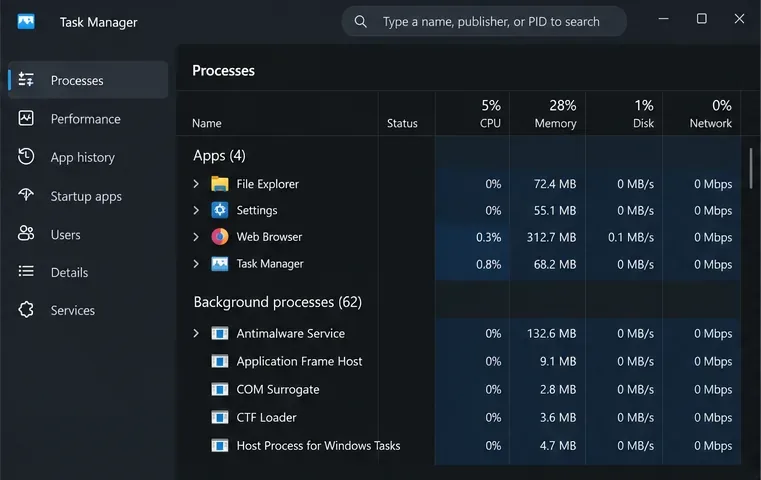
O listă generică de procese în stilul Managerului de activități. Închideți suprapunerile opționale și instrumentele de înregistrare înainte de a testa Warzone; aspectul Windows poate arăta diferit.
Închide jocul și programul de lansare, apoi închide temporar programele opționale care se conectează la un joc: suprapuneri de performanță, înregistratoare de ecran, suite de control RGB sau periferice, remapare de intrări și utilitare de reglare GPU sau CPU. Activision avertizează în mod specific că suprapunerile, software-ul de înregistrare și instrumentele de remapare a intrărilor pot perturba jocul sau procesul de pornire, chiar și atunci când nu sunt vizibil deschise în timpul jocului.
Folosește comanda Ieșire sau Închidere proprie aplicației, apoi verifică zona de notificări de lângă ceas pentru aplicațiile care rămân active.
Reveniți la setările implicite ale procesorului și plăcii grafice pentru acest test. Nu creșteți tensiunea și nu modificați setările BIOS pentru a elimina această eroare.
Lăsați activată protecția de securitate Windows. Dacă software-ul de securitate raportează o blocare, verificați jurnalul acestuia și urmați instrucțiunile de asistență actuale ale Activision în loc să dezactivați protecția în general.
Repornește lansatorul și încearcă o lansare. Dacă jocul se deschide, reactivează aplicațiile închise pe rând; ultima restaurată înainte de revenirea blocării este un indiciu util. Dacă nu se schimbă nimic, continuă.
Pasul 2: actualizați Windows și driverul grafic corect
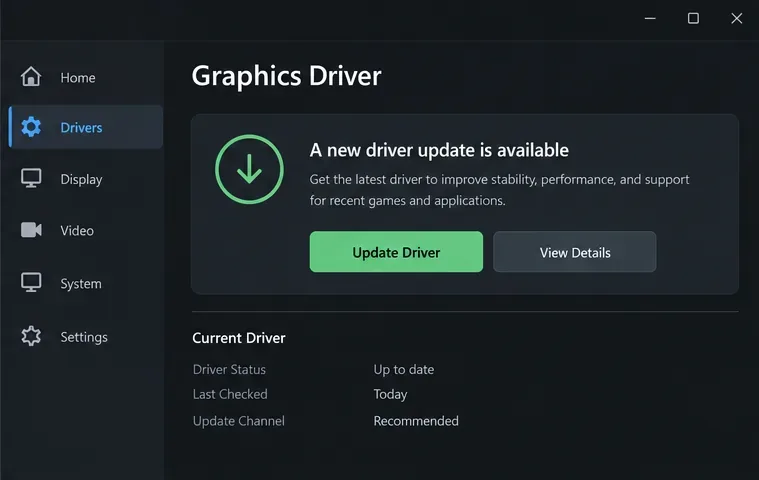
O vizualizare generică a utilitarului pentru drivere. Identificați placa grafică și utilizați pagina oficială de descărcare a producătorului driverelor; butoanele și etichetele disponibile variază în funcție de producător.
Un driver grafic este software-ul folosit de Windows pentru a comunica cu placa video. Mai întâi instalați actualizările standard Windows în așteptare și reporniți jocul. Apoi identificați GPU-ul pentru a nu instala un driver pentru hardware-ul greșit: apăsați Windows + R , tastați dxdiag , apăsați Enter și verificați fila Afișaj pentru numele dispozitivului. Instrucțiunile pentru driver de la Activision direcționează, de asemenea, jucătorii către site-ul producătorului plăcii video și oferă recomandări actuale pentru Warzone.
Descărcați driverul corespunzător direct de la NVIDIA, AMD sau Intel sau de la producătorul laptopului dvs. atunci când acesta furnizează un pachet personalizat. Citiți notele de lansare și reporniți după instalare. Nu presupuneți că cea mai recentă versiune beta opțională este întotdeauna cea mai bună alegere. Dacă 6068 a pornit imediat după o actualizare a driverului, verificați versiunea recomandată curent de Activision și luați în considerare revenirea la versiunea acceptată utilizând procesul normal de revenire la versiunea inițială sau de instalare al producătorului.
Numerele de versiune ale driverelor se schimbă, așa că acest ghid nu le include în mod intenționat. Dacă eroarea persistă, continuați în loc să reinstalați driverele în mod repetat.
Pasul 3: reparați fișierele instalate ale Warzone
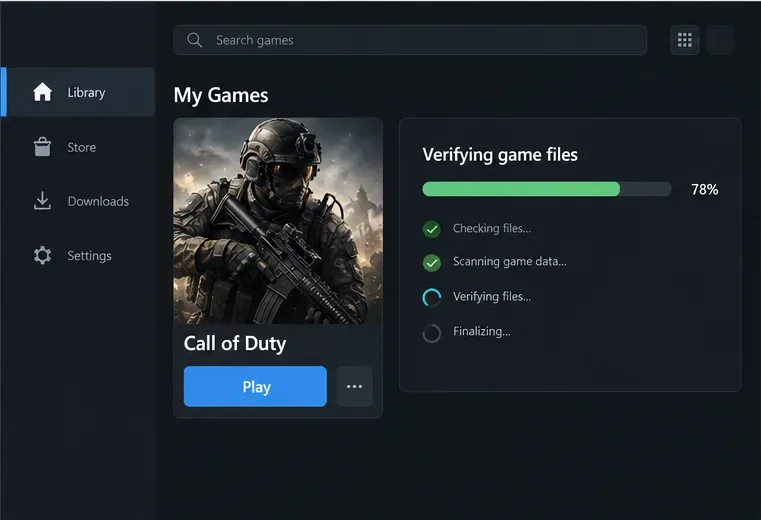
O bibliotecă generică de lansatoare în timpul verificării fișierelor. Controalele reale diferă între Steam, Battle.net și alte lansatoare compatibile.
O actualizare a jocului poate lăsa un fișier deteriorat sau incomplet. Folosește opțiunea de reparare din programul de lansare unde ai instalat Warzone. În Battle.net, caută meniul de echipamente sau opțiuni al jocului și alege Scanează și repară . Pe Steam, deschide Proprietățile jocului, alege Fișiere instalate , apoi Verifică integritatea fișierelor jocului . Urmează instrucțiunile programului de lansare și lasă scanarea să se termine înainte de a începe jocul.
Numele reparațiilor și locațiile meniurilor se pot schimba. Dacă utilizați o altă vitrină virtuală pentru PC acceptată, utilizați opțiunea sa de verificare sau reparare încorporată, dacă este disponibilă; nu copiați fișiere de joc de pe un alt PC și nu ștergeți foldere pe baza unui videoclip vechi. Instrucțiunile oficiale de verificare Steam explică verificarea Steam. Documentația de depanare a problemelor de PC de la Activision indică, de asemenea, jucătorii către calea relevantă de reparare a lansatorului.
După reparare, reporniți Windows, deschideți programul de lansare normal și lansați Warzone. La prima pornire după o actualizare, așteptați finalizarea oricărui proces de preîncărcare a shader-ului înainte de a părăsi aplicația, dacă versiunea curentă afișează unul. O scanare finalizată este un rezultat bun, dar nu dovedește că toate cauzele erorilor au fost eliminate.
Pasul 4: testați o pornire curată, apoi escaladați cu dovezi
O ilustrație generică a meniului în stil Call of Duty cu o notificare de preîncărcare completă. Meniul Warzone actual poate diferi; așteptați finalizarea oricărei pregătiri a shaderului pe care o afișează.
Dacă primii trei pași nu ajută, testați dacă un alt program de pornire interferează. O pornire curată pornește Windows cu un set minim de servicii și aplicații de pornire; este un test de diagnosticare, nu o configurare permanentă pentru jocuri. Urmați cu atenție procedura de pornire curată a Microsoft și înregistrați serviciile pe care le modificați, astfel încât să puteți restabili pornirea normală ulterior. Dacă Warzone se lansează doar într-o pornire curată, reactivați elementele în grupuri mici până când conflictul reapare.
Nu dezactivați serviciile anti-cheat, serviciile de securitate sau componentele Windows necunoscute. Dacă nu vă simțiți confortabil să modificați setările de pornire, săriți peste acest pas și utilizați asistența Activision. De asemenea, verificați dacă PC-ul îndeplinește cerințele actuale pentru Warzone și este răcit corespunzător; Activision listează hardware-ul minim și recomandat pe pagina sa de cerințe . Respectarea specificațiilor minime nu garantează că o anumită configurație nu va avea erori.
Pentru o verificare finală utilă, lansează jocul o dată după fiecare modificare și înregistrează dacă acesta ajunge în meniu, finalizează orice pregătire afișată pentru shader și rămâne deschis. Dacă mesajul 6068 apare în continuare, capturează mesajul complet, modelul GPU-ului și versiunea driverului, programul de lansare, actualizările recente și pașii pe care i-ai încercat. Trimite aceste informații împreună cu Raportul de eroare PC de la Activision pentru Warzone . Un raport oferă asistenței un punct de plecare mai util decât repetarea corecțiilor generale.
Greșeli frecvente de evitat
Modificarea mai multor setări simultan: nu veți ști care modificare a contat. Modificați un element, reporniți și testați.
Aplicarea unor rețete vechi din linia de comandă sau din fișierele de configurare: opțiunile de lansare și versiunile de joc se modifică, iar o modificare învechită poate adăuga o altă variabilă.
Reinstalarea mai întâi a Windows sau a jocului: încercați repararea încorporată și verificările reversibile înainte de o descărcare mare sau o resetare a sistemului.
Tratând fiecare raport 6068 ca fiind aceeași eroare: codul este un indiciu de investigat, nu o dovadă că un driver, o temperatură sau o componentă este responsabilă.
Dacă eroarea se repetă după o pornire curată și o instalare verificată, nu mai modificați setările de nivel scăzut și trimiteți detaliile colectate prin intermediul rutei de asistență Activision. Aceasta vă oferă un istoric al testelor reproductibil și vă ajută să distingeți o problemă de configurare locală de o problemă din joc.