Acasă
» 🎮 Esport
»
Cum să remediați ecranul negru din Free Fire după actualizare: 8 pași de depanare în siguranță
Cum să remediați ecranul negru din Free Fire după actualizare: 8 pași de depanare în siguranță
Un ecran negru imediat după o actualizare Free Fire nu dovedește, în sine, că ai un cont interzis sau că noul patch este defect pentru toată lumea. Începând cu 7 octombrie 2026, pagina oficială de știri a Garena listează OB55, lansat pe 10 septembrie 2026, dar nu am putut verifica o notificare oficială care să descrie o întrerupere universală a ecranului negru al OB55. Cu toate acestea, Garena documentează cazuri rare în care clientul se poate bloca sau poate rămâne blocat după actualizările patch-urilor. Acest lucru face ca o problemă locală de cache, resursă, grafică, rețea sau instalare să fie o primă soluție rezonabilă pentru depanare.
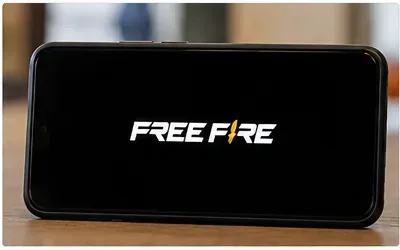
Un telefon care afișează Free Fire pe un ecran de încărcare întunecat. Un ecran negru după o actualizare este un simptom, nu dovada unei cauze specifice.
Ce se știe de fapt despre ecranele negre post-actualizare?
Verificat: Documentația de asistență Garena menționează că Free Fire se poate bloca sau poate deveni inactiv și recomandă repornirea dispozitivului, verificarea conexiunii, golirea memoriei cache, eliberarea spațiului de stocare, actualizarea software-ului dispozitivului și reinstalarea, dacă este necesar. Un articol separat Garena despre blocările rare ale clientului post-patch recomandă reducerea încărcării afișajului la Grafică: Smooth, FPS ridicat: Normal și Scalare automată: Dezactivat.
Situațională: cauza exactă depinde de telefon, sistemul de operare, spațiul de stocare liber, presiunea memoriei, calitatea rețelei și dacă actualizarea s-a instalat corect. Un dispozitiv care a rulat cu succes o versiune mai veche poate avea în continuare probleme după o actualizare mai mare, deoarece noile resurse și fișierele temporare modifică volumul de lucru.
Neverificat: nu există nicio bază pentru a presupune că fiecare ecran negru după OB55 este un defect la nivel de server. Dacă mai mulți jucători din regiunea ta sunt afectați în același timp, verifică canalele oficiale Garena înainte de a face modificări distructive.
Remediați ecranul negru din Free Fire după actualizare: încercați acești pași în ordine
1. Reporniți telefonul înainte de a schimba orice altceva
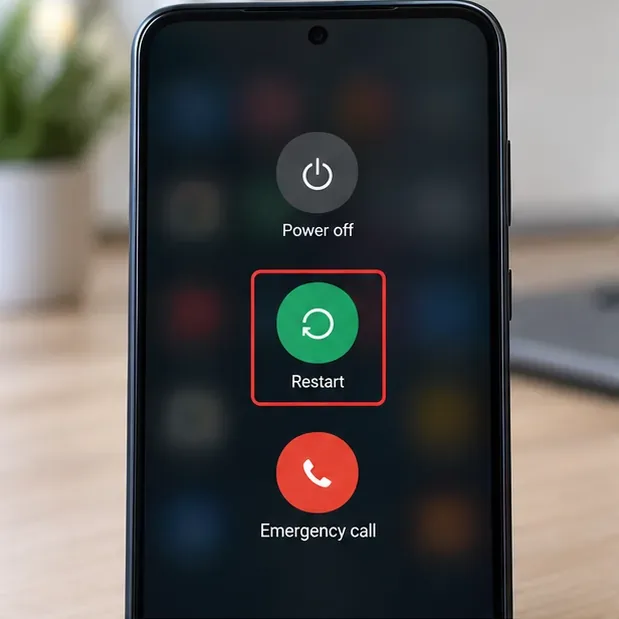
O repornire este soluția cu cel mai mic risc, deoarece închide procesele din fundal și reîmprospătează memoria. Garena listează repornirea ca prim pas în ghidul său de blocare a sistemului de operare Android. Dacă Free Fire se deschide normal după aceea, nu este nevoie să ștergi datele sau să reinstalezi.
Pe Android, reporniți mai întâi dispozitivul pentru a șterge procesele temporare și presiunea memoriei înainte de a modifica datele aplicației.
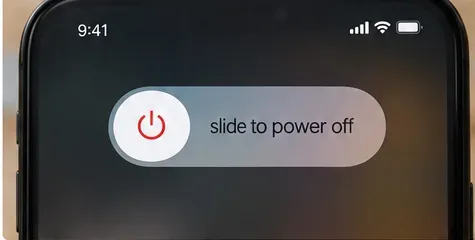
Pe iPhone, folosește secvența normală de oprire pentru modelul tău, așteaptă câteva secunde și pornește-l din nou. Combinația de butoane variază în funcție de generația iPhone-ului, așa că folosește metoda standard Apple pentru dispozitivul tău, în loc să forțezi resetări complete, cu excepția cazului în care telefonul în sine este blocat.
Pe iPhone, oprește dispozitivul normal, apoi pornește-l din nou înainte de a redeschide Free Fire.
2. Forțează oprirea Free Fire pe Android, apoi redeschide-l
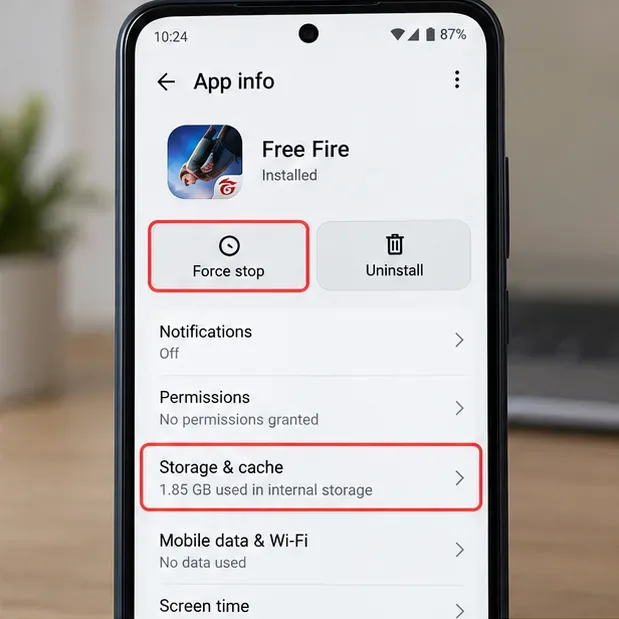
Dacă aplicația rămâne blocată în memorie după actualizare, oprirea forțată oprește procesul de rulare fără a șterge contul sau datele de joc descărcate. Pe majoritatea dispozitivelor Android, deschide Setări, accesează Aplicații, alege Free Fire, atinge Oprire forțată, apoi relansează jocul. Numele meniurilor diferă între Samsung, Xiaomi, Oppo, Vivo, Pixel și alte versiuni Android.
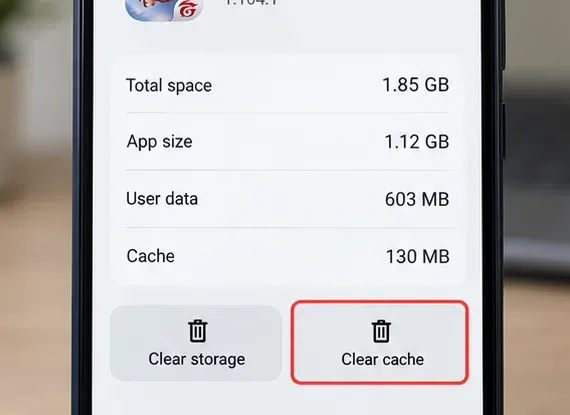
Ecranul cu informații despre aplicația Android oferă de obicei comenzi pentru Oprire forțată și Stocare și memorie cache; formularea exactă variază în funcție de producătorul dispozitivului.
Verifică rezultatul: dacă Free Fire ajunge acum la ecranul de conectare sau la cel de lobby, oprește depanarea. Dacă ecranul este încă negru, continuă cu pasul de memorare în cache.
3. Ștergeți memoria cache, dar nu vă grăbiți să goliți spațiul de stocare
Garena recomandă în mod special ștergerea memoriei cache a aplicației atunci când blocările sau blocările continuă. Fișierele din cache sunt temporare, așa că ștergerea lor este diferită de ștergerea întregului spațiu de stocare al aplicației. Pe Android, deschide pagina cu informații despre aplicație din Free Fire, alege Stocare și memorie cache și atinge Șterge memoria cache.
Ștergeți mai întâi memoria cache a Free Fire. Evitați ștergerea spațiului de stocare dacă nu înțelegeți consecințele legate de conectare și cont.
O neînțelegere frecventă este că „Ștergerea memoriei cache” și „Ștergerea spațiului de stocare” sunt interschimbabile. Nu sunt. Ștergerea spațiului de stocare poate elimina starea aplicației locale și poate necesita o nouă conectare. Ghidul Garena din 2026 privind protecția contului avertizează că se pot pierde conturile de oaspete în urma modificărilor de versiune și recomandă conectarea contului la o platformă acceptată. Dacă încă utilizați un cont de oaspete, nu ștergeți spațiul de stocare și nu dezinstalați până când contul nu este conectat în siguranță.
4. Asigurați-vă că telefonul are suficient spațiu de stocare intern liber
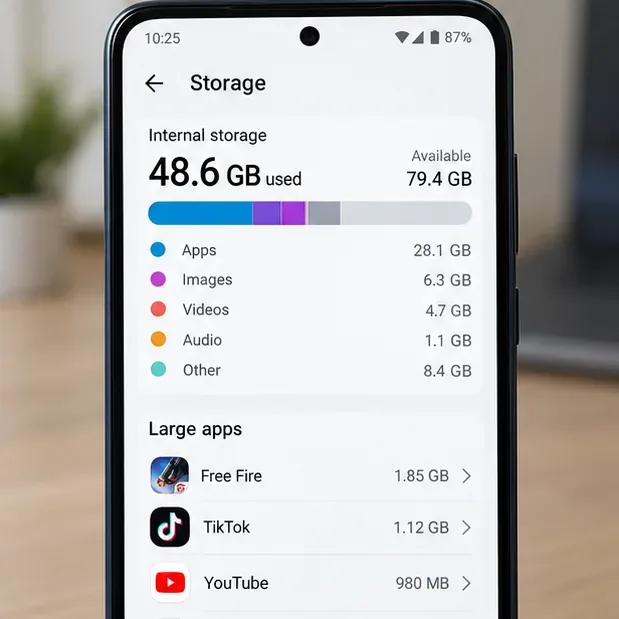
O actualizare necesită spațiu nu doar pentru fișierele finale instalate, ci și pentru descărcarea temporară și extragerea datelor. Pagina de asistență Garena precizează că spațiul liber insuficient poate contribui la problemele aplicației și recomandă eliberarea spațiului de stocare. Articolul publicat privind cerințele minime menționează 1,5 GB sau mai mult spațiu de stocare ca minim și 3 GB sau mai mult pentru configurația recomandată, menționând în același timp că hardware-ul minim poate să nu ofere o performanță fluidă.
Verificați memoria internă și spațiul liber. Numerele afișate sunt un exemplu; capacitatea dispozitivului dvs. va fi diferită.
Șterge sau descarcă fișierele de care nu mai ai nevoie, apoi repornește Free Fire. Evită aplicațiile de tip „RAM booster” sau „game cleaner” care promit o remediere garantată; ghidul de lag al Garena spune că multe astfel de aplicații oferă puține sau deloc îmbunătățiri utile.
5. Reduceți încărcarea grafică din Free Fire dacă puteți accesa setările
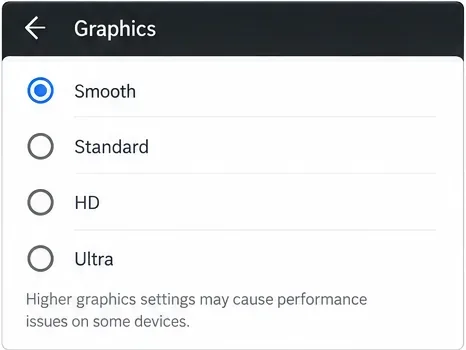
Dacă jocul ajunge în lobby sau în setări, dar devine negru când începe un meci, Garena are o recomandare post-patch mai specifică: folosiți Grafică: Smooth (Lină) , FPS ridicat: Normal (Normal ) și Scalare automată: Off (Dezactivată ). Acest lucru este relevant mai ales când problema apare în timpul încărcării meciului, mai degrabă decât înainte de conectare.
Dacă poți accesa setările de afișare, selectează Grafică fluidă; Garena recomandă, de asemenea, FPS normal și ridicat și Scalare automată dezactivată pentru rarele blocări ale clientului post-patch.
Acest pas nu dovedește că GPU-ul este defect. Pur și simplu reduce cererea de randare, astfel încât să puteți testa dacă ecranul negru este legat de sarcina grafică actuală.
6. Verificați dacă există actualizări atât pentru joc, cât și pentru sistem
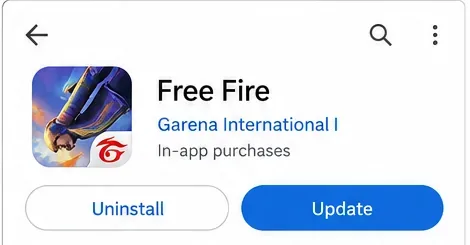
Deschide lista oficială din Google Play Store sau Apple App Store și asigură-te că nu există nicio versiune mai nouă de Free Fire în așteptare. Verifică și actualizările de sistem Android sau iOS. Garena recomandă menținerea software-ului dispozitivului la zi, deoarece actualizările de sistem pot include corecții de compatibilitate și stabilitate.
Folosește magazinul oficial de aplicații și instalează orice actualizare Free Fire disponibilă. Aspectul magazinului și formularea butoanelor pot varia în funcție de dispozitiv și regiune.
Folosește doar clientul oficial. Garena recomandă evitarea MOD-urilor și a programelor terțe, atât pentru stabilitate, cât și pentru siguranța contului.
7. Excludeți o problemă de conexiune
Un ecran complet negru poate părea o eroare grafică chiar și atunci când aplicația așteaptă resurse de rețea. Garena recomandă o conexiune stabilă, închiderea aplicațiilor în fundal și comutarea între Wi-Fi și date mobile atunci când este cazul. Dacă utilizați o rețea VPN, dezactivați-o pentru testare; instrucțiunile Garena privind raportarea erorilor recomandă în mod explicit acest lucru.
Închideți complet Free Fire înainte de a schimba rețeaua.
Încearcă o conexiune Wi-Fi privată stabilă, apoi date mobile, dacă sunt disponibile.
Întrerupeți descărcările mari și închideți aplicațiile de streaming sau de fundal.
Dezactivați VPN-urile și instrumentele de joc terțe în timpul testului.
Dacă o rețea funcționează, iar alta produce în mod constant ecranul negru, problema este mai probabil legată de rețea decât de o instalație deteriorată. Pagina de depanare a conexiunii Garena explică verificările recomandate.
8. Reinstalați numai după ce v-ați protejat contul
Dacă repornirea, golirea memoriei cache, eliberarea spațiului de stocare, reducerea performanței grafice, actualizarea software-ului și testarea rețelei nu ajută, o reinstalare completă este o opțiune rezonabilă. Garena include reinstalarea atât în instrucțiunile privind blocările, cât și în cele privind raportarea erorilor, deoarece înlocuiește fișierele de joc deteriorate sau incomplete.
Înainte de dezinstalare, confirmă că ai cont conectat și că te poți conecta din nou. Acest lucru este important în special pentru conturile de invitat. Apoi dezinstalează Free Fire, repornește telefonul, reinstalează-l din magazinul oficial și permite jocului să termine descărcarea resurselor necesare pe o conexiune stabilă.
Ce să nu faci mai întâi
Nu resetați telefonul la setările din fabrică ca soluție timpurie. Articolul mai vechi despre erori de pe Garena menționează resetarea la setările din fabrică ca acțiune de ultimă instanță a dispozitivului, dar aceasta șterge aplicațiile și setările și este disproporționată pentru o singură problemă legată de un joc.
Nu goliți memoria de stocare orbește. Ștergeți mai întâi memoria cache și protejați accesul la cont înainte de a șterge datele locale.
Nu instalați fișiere APK neoficiale, MOD-uri, „soluții de reparare a ecranului negru” sau injectoare grafice. Acestea pot introduce noi probleme de compatibilitate și pot crea riscuri pentru securitatea contului.
Nu presupuneți că „după actualizare” înseamnă „cauzat de actualizare”. Momentul limitează investigația, dar nu identifică cauza în sine.
Când să raportezi problema către Garena
Dacă ecranul negru persistă după o reinstalare oficială curată, în special pe un dispozitiv care îndeplinește cerințele, adunați detalii reproductibile și trimiteți o solicitare de asistență. Garena solicită marca și modelul dispozitivului, sistemul de operare, versiunea jocului, cât de des apare problema și pașii care o reproduc. O scurtă înregistrare a ecranului poate fi, de asemenea, utilă dacă formularul regional de asistență permite atașamente.
Reporniți, opriți forțat, apoi ștergeți memoria cache
Ecran negru la intrarea într-un meci
Folosește grafică fluidă, FPS normal ridicat, Scalare automată dezactivată
Jocul a funcționat până la o actualizare parțial finalizată.
Stocare gratuită, actualizare din nou, apoi reinstalare dacă este necesar
Probleme legate de schimbări între Wi-Fi și datele mobile
Depanarea rețelei și dezactivarea VPN-ului
Problema supraviețuiește unei reinstalări curate
Colectați detalii despre dispozitiv/sistem de operare/versiunea jocului și raportați eroarea
Cea mai sigură abordare este progresivă: începeți cu pași care nu șterg datele, testați după fiecare modificare și reinstalați doar după ce accesul la cont este protejat. Aceasta vă oferă cea mai bună șansă de a remedia un ecran negru din Free Fire după o actualizare, fără a crea o a doua problemă.