Acasă
» 🎮 Esport
»
Cum să remediați descărcarea resurselor din Mobile Legends blocată la 99%
Cum să remediați descărcarea resurselor din Mobile Legends blocată la 99%
Scenariu exemplu (doar ilustrativ): Jordan actualizează Mobile Legends: Bang Bang, deschide jocul și observă că descărcarea resurselor din joc se oprește la 99%. Lobby-ul este parțial vizibil, dar numărul de progres nu se modifică. Acest exemplu nu este un caz real de asistență sau un rezultat testat. Arată cum să restrângeți problema fără a presupune că „99%” identifică o cauză specifică.
Mai întâi, verifică dacă bara de 99% se află în MLBB sau aparține Magazinului Google Play sau Apple App Store. Acestea sunt descărcări separate. O actualizare din magazin se poate bloca înainte de deschiderea jocului; o descărcare de resurse din joc are loc după lansare și poate utiliza o cale de livrare diferită. Începând cu 7 octombrie 2026, nu am putut verifica un articol oficial actual din Moonton care documentează o remediere specifică pentru oprirea descărcării resurselor din joc din MLBB la 99%. Pașii de mai jos combină verificările sigure cu îndrumări generale privind descărcările de pe Android și Apple; acestea nu reprezintă o reparare garantată pentru o problemă cu resursele din jocul Moonton.
Ce îți spune – și ce nu – citirea de 99%
Un număr de progres în sine nu dovedește că ultimul unu procent se descarcă încă, că fișierele sunt deteriorate sau că problema provine din contul tău. Este posibil ca jocul să aștepte un răspuns de la rețea, să scrie datele descărcate sau să întâmpine o problemă cu un alt dispozitiv sau serviciu; fără un mesaj de eroare sau un diagnostic Moonton, acestea sunt posibilități, nu explicații confirmate. Dacă numărul nu s-a modificat timp de câteva minute, observă dacă telefonul mai are acces la internet și dacă jocul răspunde la atingeri. Evită să forțezi închiderea repetată a jocului în timp ce ecranul pare încă activ.
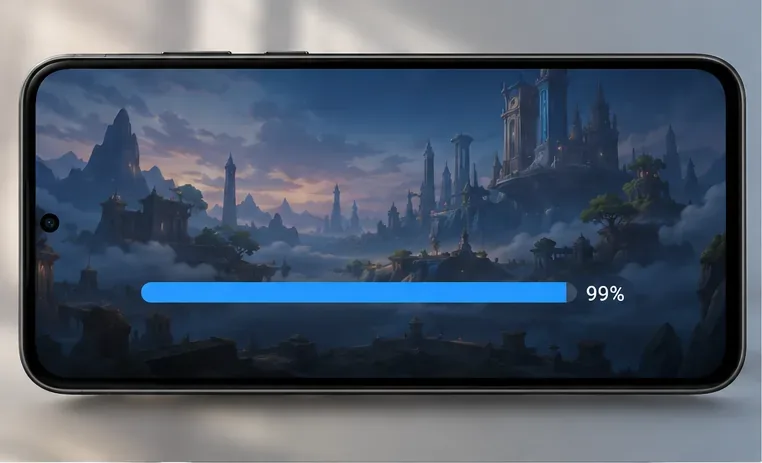
Un ecran generic de resurse pentru jocuri mobile afișează o bară de progres de 99%. Acesta ilustrează simptomul raportat, nu un ecran MLBB verificat.
1. Confirmați care descărcare este blocată
Uită-te la ecranul unde apare progresul. Dacă bara este afișată după ce MLBB s-a deschis, tratează-o ca o problemă de resurse din joc. Dacă Google Play sau App Store încă instalează sau actualizează aplicația, urmează pașii de descărcare ai magazinului respectiv. Această distincție este importantă deoarece golirea memoriei cache a unui magazin nu poate repara un pachet de resurse pe server într-un joc deja deschis.
De exemplu, bara de 99% este vizibilă în joc după lansare, așa că ar trebui să înceapă cu verificările jocului și conexiunii de mai jos. Dacă pagina Magazin Play încă spune „În așteptare” sau „În curs de instalare”, treceți direct la secțiunea specifică magazinului.
2. Testați conexiunea, apoi încercați o altă rețea
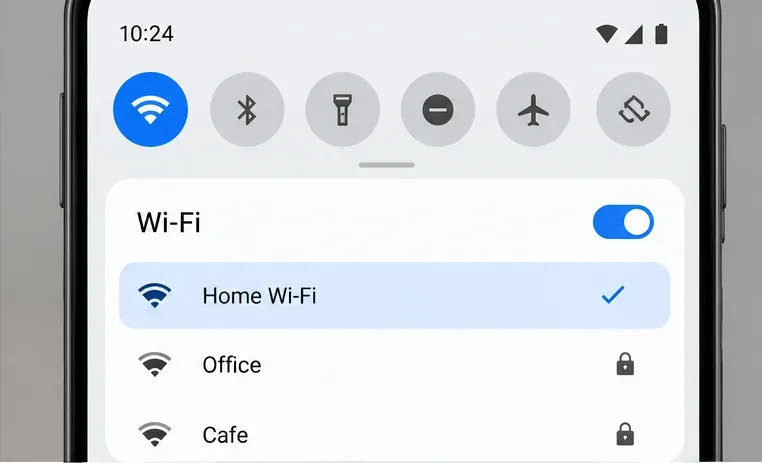
Deschideți o pagină web de încredere sau o altă aplicație care necesită internet. Dacă și aceasta eșuează sau se încarcă inconsistent, remediați mai întâi conexiunea: apropiați-vă de routerul Wi-Fi, reconectați-vă la rețea sau comutați o dată între Wi-Fi și date mobile. Sfaturile oficiale Google pentru descărcările blocate din Play încep, de asemenea, prin verificarea puterii semnalului Wi-Fi sau a datelor mobile. Acest sfat este util ca verificare de bază a conectivității, dar nu stabilește că Magazinul Play a cauzat o blocare a descărcărilor MLBB în joc.
Panoul Wi-Fi al unui telefon afișează o conexiune activă și opțiunile de rețea din apropiere. Numele și aspectul meniurilor variază în funcție de dispozitivul Android.
Dacă descărcarea se reia pe o altă rețea, ruta inițială poate fi instabilă sau restricționată. Dacă utilizați date mobile, verificați abonamentul înainte de a permite continuarea descărcării unui joc mare. Întrerupeți VPN-urile, filtrele DNS private sau firewall-urile de rețea numai dacă le utilizați în mod normal și le puteți restaura în siguranță; nu instalați un VPN neoficial și nu schimbați regiunile pentru a ocoli restricțiile de acces la jocuri. Dacă bara rămâne la 99% pe ambele rețele în timp ce alte aplicații funcționează, continuați în loc să parcurgeți în mod repetat setările de rețea.
3. Închide și redeschide jocul o dată, apoi repornește telefonul dacă este necesar
Dacă MLBB nu mai răspunde, închideți-l din ecranul cu aplicații recente și redeschideți-l. Dacă jocul răspunde normal, lăsați-l în prim-plan pentru următoarea verificare, astfel încât telefonul să nu-l suspende în timp ce schimbați aplicațiile. Dacă acest lucru nu modifică progresul, reporniți dispozitivul și încercați din nou cu o conexiune stabilă. Google recomandă închiderea și redeschiderea Magazinului Play și repornirea dispozitivului pentru descărcările din magazin; repornirea jocului este o verificare generală cu risc scăzut, nu o remediere specifică MLBB confirmată de Moonton.
Înainte de a forța oprirea, a goli memoria cache sau a reinstala, asigură-te că știi cum este conectat contul tău MLBB și că te poți conecta din nou. Nu deconecta conturile și nu partaja parole, coduri de verificare sau detalii de plată cu nimeni care oferă o „remediere de 99%”.
4. Verificați spațiul de stocare disponibil și data și ora automate
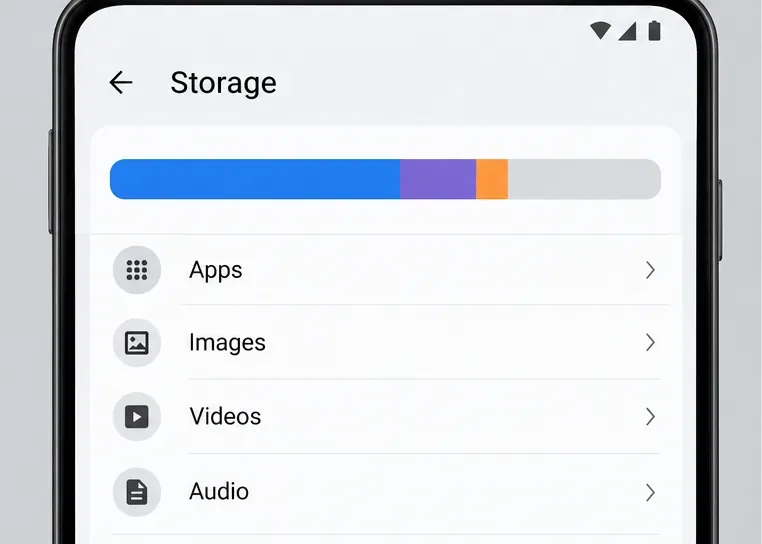
Pe Android, deschideți Setări > Stocare și verificați dacă dispozitivul este aproape plin. Descărcările de resurse necesită spațiu pentru a salva și despacheta fișiere, dar nu am putut verifica un prag universal de spațiu liber pentru MLBB. Google identifică spațiul de stocare insuficient ca un posibil motiv pentru care descărcările sau instalările Play pot eșua; acesta este un sfat general al platformei, nu o cerință publicată privind dimensiunea resurselor MLBB. Eliberați spațiu eliminând fișierele pe care le recunoașteți, cum ar fi videoclipuri vechi sau descărcări neutilizate și păstrați un buffer în loc să ștergeți foldere al căror scop nu îl cunoașteți.
Vizualizarea setărilor de stocare ajută la identificarea faptului dacă telefonul este aproape plin; nu afișează o cerință minimă MLBB verificată.
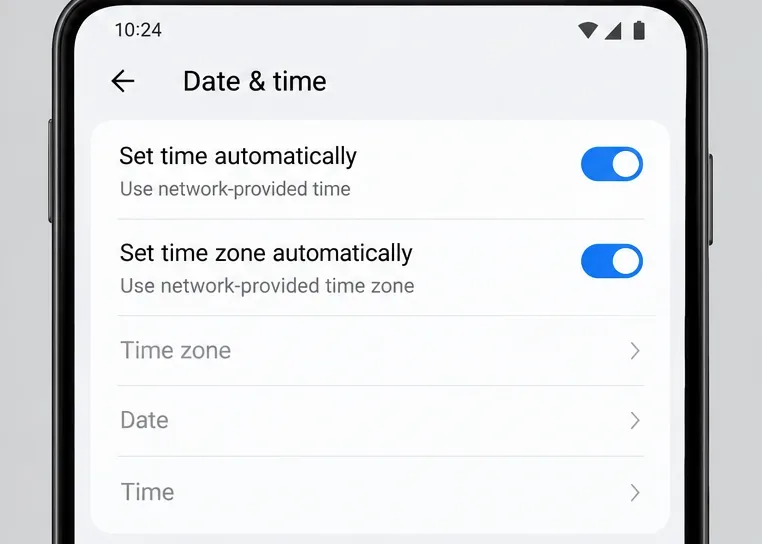
De asemenea, verificați dacă data, ora și fusul orar ale sistemului de operare Android sunt setate automat. Google include această verificare în depanarea generală a descărcărilor din Play, deoarece ora incorectă a dispozitivului poate interfera cu serviciile online. Calea exactă variază în funcție de telefon, dar de obicei se află în Setări > Sistem > Dată și oră sau într-un meniu cu nume similar. Dacă aceste setări sunt deja automate și corecte, nu le modificați în mod repetat.
Data și ora automate sunt activate în această vizualizare reprezentativă a setărilor Android; calea și etichetele pot diferi în funcție de dispozitiv.
5. Pe Android, ștergeți doar memoria cache a jocului
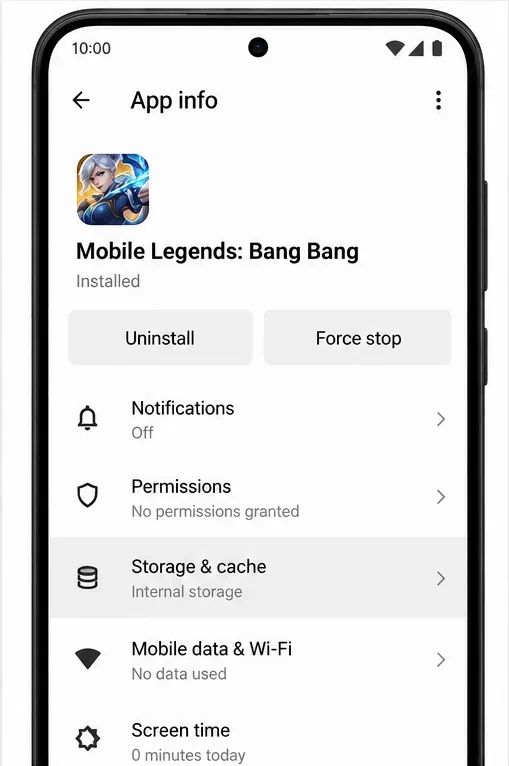
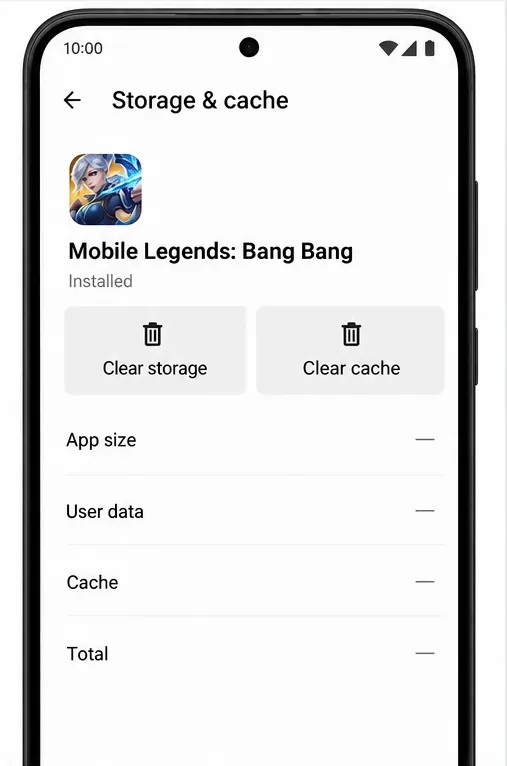
Dacă resursa descărcată tot nu se mută, este posibil ca Android să ofere o opțiune doar pentru memoria cache pentru MLBB. Deschide Setări > Aplicații > Mobile Legends: Bang Bang > Stocare și memorie cache , apoi alege Șterge memoria cache . Numele meniurilor Android variază în funcție de producător și de versiunea sistemului de operare. Redeschide jocul și verifică din nou descărcarea.
O pagină reprezentativă cu informații despre aplicația Android prezintă comenzile jocului pentru Oprire forțată și Stocare și memorie cache; plasarea reală variază în funcție de telefon.
Nu atingeți „Ștergeți spațiul de stocare”, „Ștergeți datele” sau „Ștergeți datele aplicației” ca sinonime pentru ștergerea memoriei cache. Aceste opțiuni pot elimina datele aplicației locale sau starea de conectare și vă pot determina să descărcați din nou resurse. Ștergerea memoriei cache este o verificare a depanării, nu o soluție dovedită pentru problema exactă de 99%. Dacă jocul nu este conectat la un cont pe care îl puteți recupera, opriți-l înainte de a utiliza orice acțiune care șterge datele stocate.
Ecranul distinge între Ștergerea memoriei cache și Ștergerea spațiului de stocare. Alegeți doar opțiunea de memorie cache dacă v-ați hotărât să încercați acest pas.
6. Folosește depanarea magazinului doar atunci când descărcarea magazinului este problema
Android: Cache-ul Magazin Play
Dacă actualizarea aplicației în sine este blocată în Google Play — nu în bara de resurse din MLBB — Google recomandă golirea memoriei cache din Magazin Play. Atingeți și mențineți apăsat Magazin Google Play, deschideți Informații despre aplicație, alegeți Stocare și memorie cache și atingeți Ștergeți memoria cache . Google notează că golirea spațiului de stocare din Magazin Play poate reseta setările Magazinului, așa că începeți cu memoria cache și consultați instrucțiunile actuale ale acesteia înainte de a șterge datele. Nu ștergeți datele serviciilor Google Play ca pas timpuriu; Google avertizează că acest lucru poate afecta informațiile salvate și conectările.
După finalizarea actualizării magazinului, deschideți MLBB și lăsați descărcarea resurselor din joc să continue. Dacă aplicația este deja instalată și doar bara internă de resurse este blocată, este puțin probabil ca memoria cache din Magazin Play să fie prima soluție relevantă.
iPhone sau iPad: prioritizează o actualizare din App Store
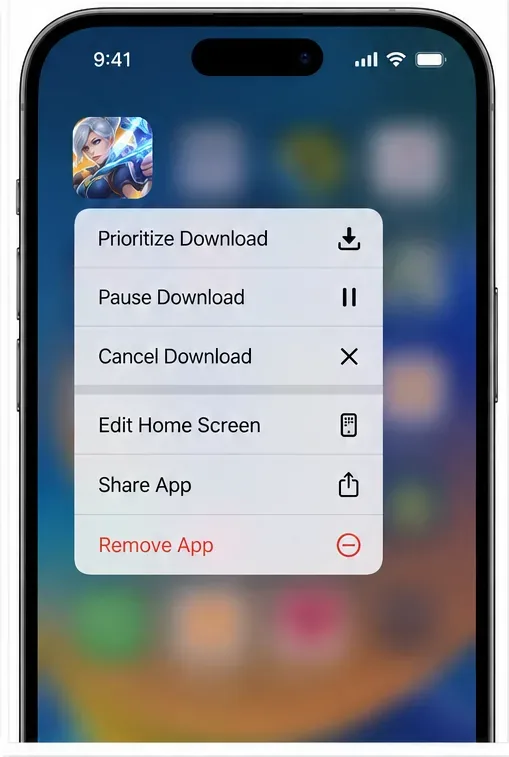
Dacă App Store încă descarcă sau actualizează aplicația MLBB, Apple documentează o opțiune „Prioritiză descărcare” : atingeți și mențineți apăsată pictograma aplicației de pe ecranul principal, apoi alegeți opțiunea respectivă dacă apare. Repornirea iPhone-ului sau iPad-ului este o altă verificare recomandată de Apple pentru descărcarea din magazin. Aceste instrucțiuni se aplică unei descărcări sau actualizări din App Store, nu neapărat fișierelor de resurse descărcate după deschiderea MLBB. iOS nu oferă același buton general „Ștergeți memoria cache” pentru fiecare aplicație, afișat în setările Android, așa că evitați să ștergeți și să reinstalați jocul până când accesul la cont și metoda de recuperare nu sunt confirmate.
Meniul Ecran principal al Apple include opțiunea Prioritizează descărcarea pentru o descărcare în așteptare din App Store; aceasta nu controlează direct resursele din joc ale MLBB.
7. Contactați Moonton dacă bara din joc rămâne blocată
Dacă alte aplicații au internet, spațiu de stocare este disponibil, dispozitivul a repornit și bara de resurse din joc rămâne la 99%, colectați câteva detalii înainte de a contacta asistența: modelul dispozitivului, versiunea Android sau iOS, versiunea jocului (dacă este vizibilă), ora aproximativă la care s-a oprit descărcarea, dacă se comportă diferit datele Wi-Fi și cele mobile și o captură de ecran a mesajului sau a progresului. Nu trimiteți o parolă, un cod de unică folosință sau date despre cardul de plată.
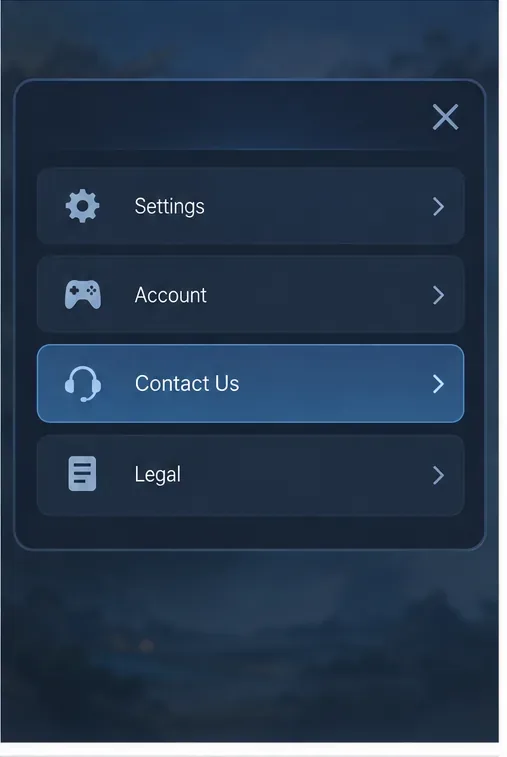
Lista oficială de pe Google Play pentru Mobile Legends: Bang Bang identifică o rută de contact în joc și listează mobilelegendsgame@moonton.com ca adresă de e-mail de asistență. Dacă ecranul de asistență al jocului nu este disponibil, utilizați adresa de asistență afișată în lista curentă pentru regiunea dvs. Un răspuns din partea asistenței este modalitatea potrivită de a confirma dacă problema este o problemă cunoscută de livrare a resurselor care vă afectează contul, regiunea sau versiunea curentă a jocului.
Un meniu de ajutor reprezentativ în joc evidențiază opțiunea Contactați-ne, ruta de asistență identificată în lista MLBB de pe Google Play; ecranul exact poate varia.
Cum ar verifica Jordan dacă soluția a funcționat
În scenariul ilustrativ, Jordan ar trebui să schimbe câte un lucru pe rând și să fie atent la modificarea valorii de 99%, la o notificare de finalizare în joc sau la o eroare clară. Dacă se mișcă după schimbarea rețelelor, acesta este un indiciu util despre conexiune, nu o dovadă a unei remedieri permanente. Dacă se mișcă doar după golirea memoriei cache, ar trebui să confirme că se poate conecta în continuare și că resursele necesare s-au finalizat descărcarea. Dacă rămâne la 99% în timp ce restul telefonului funcționează, ar trebui să înceteze repetarea acelorași pași și să contacteze Moonton cu detaliile de mai sus.
Când descărcarea pare completă, întoarce-te în lobby și confirmă că jocul încarcă conținutul lipsă fără a solicita din nou aceleași resurse. Evită să începi un meci ranked până când jocul nu este stabil. Reinstalarea este ultima soluție: ia-o în considerare doar după confirmarea recuperării contului, verificarea faptului că metoda de conectare funcționează și urmarea oricăror instrucțiuni actuale de asistență Moonton.
Surse și limite
Ajutorul actual de la Google acoperă descărcările generale din Magazin Play, stocarea, conectivitatea, setările de oră și memoria cache din Magazin Play; îndrumările actuale de la Apple acoperă descărcările și actualizările din App Store. Lista MLBB din Google Play oferă datele oficiale de contact pentru asistență. Aceste surse nu stabilesc o singură cauză sau o reparare garantată pentru o descărcare de resurse blocată la 99% în MLBB. Textul din meniul dispozitivului și opțiunile din magazin se pot schimba în funcție de producător, versiunea sistemului de operare și regiune.