Acasă
» 🎮 Esport
»
Cum să remediați codul de eroare 2-0x0000d00a în Rainbow Six Siege
Cum să remediați codul de eroare 2-0x0000d00a în Rainbow Six Siege
Codul de eroare 2-0x0000d00a din Rainbow Six Siege apare atunci când jocul pierde conexiunea la serviciul de matchmaking al serverului. Pagina cu coduri de eroare Ubisoft recomandă repornirea jocului. Dacă aceasta nu rezolvă eroarea, verificați starea serviciului live Ubisoft și parcurgeți verificările de conexiune de mai jos, începând cu pașii cei mai puțin perturbatori.
Matchmaking este serviciul online care grupează jucătorii și începe meciurile. Pierderea acestei conexiuni nu dovedește în sine că internetul nu funcționează: ar putea fi implicat serverul jocului, o rută temporară între casa ta și Ubisoft, routerul sau o setare de securitate. Descrierea codului Ubisoft identifică pierderea conexiunii de matchmaking, dar nu identifică o cauză universală pe dispozitivul fiecărui jucător.
Dacă te afli într-un meci ranked, nu forța ieșirea în mod repetat în timp ce încerci soluții aleatorii. Siege poate aplica o sancțiune sau o penalizare temporară pentru deconectarea de la Ranked. Dacă un meci este deja în desfășurare, reconectați-vă atunci când este posibil și consultați informațiile de asistență actuale de la Ubisoft înainte de a testa modificări disruptive.
Înainte de a depana
Păstrează la îndemână platforma (PC, PlayStation sau Xbox), notează ora aproximativă și regiunea ta și reține dacă eroarea apare la lansare, în timp ce te alături unui meci sau după ce joci o perioadă. Aceste detalii ajută la diferențierea unei probleme de cont sau de serviciu de o conexiune instabilă la domiciliu. Nu este nevoie să reinstalezi jocul sau să modifici setările avansate ale routerului ca prim pas.
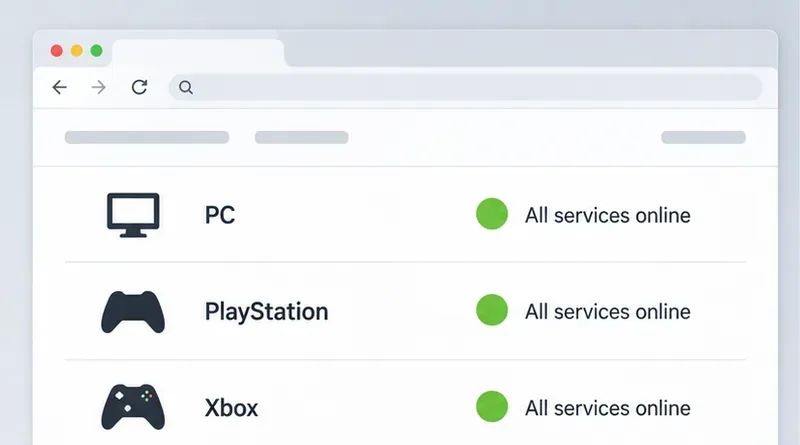
O pagină de stare exemplu afișează rânduri de platformă cu indicatori verzi; verificați pagina live Ubisoft pentru starea actuală.
Pasul 1: Verificați starea serviciului live Ubisoft
Deschide pagina de stare a serviciilor pentru Rainbow Six Siege de la Ubisoft și verifică rândul corespunzătoare platformei tale. Pagina se poate modifica în timp ce depanezi, așa că reîmprospătează-o dacă eroarea persistă. Caută și o notificare oficială de întreținere sau service către care se poate accesa linkul de pe canalele de asistență Ubisoft.
Dacă serviciile Siege pentru platforma ta indică o întrerupere sau o întreținere planificată, așteaptă ca Ubisoft să restabilească serviciul, apoi relansează jocul. Schimbarea DNS-ului, redirecționarea porturilor routerului, reinstalarea jocului sau resetarea consolei nu va repara o întrerupere din partea Ubisoft. Dacă pagina de stare nu arată nicio problemă, continuă; un afișaj normal al stării nu exclude o problemă de conexiune de scurtă durată sau regională.
O fereastră generică de lansare afișează un control de relansare; închideți complet Siege înainte de a-l porni din nou.
Pasul 2: Închideți și reporniți Siege
Îndrumările specifice de la Ubisoft pentru eroarea 2-0x0000d00a sunt să reporniți jocul. Ieșiți la ecranul de pornire al desktopului sau consolei, asigurați-vă că Siege nu mai rulează și lansați-l din nou. Pe PC, închideți și Ubisoft Connect sau Steam dacă launcher-ul pare blocat, apoi redeschideți launcher-ul și porniți jocul din biblioteca obișnuită.
Pe PlayStation sau Xbox, închide jocul din meniul de jocuri al sistemului, în loc să revii doar la ecranul principal al consolei. Dacă o închidere normală nu ajută, repornește consola folosind meniul standard de alimentare. Evită să întrerupi o actualizare de sistem sau să deconectezi o consolă care încă se închide. Încearcă o dată matchmaking-ul după repornire; dacă funcționează, te poți opri aici.
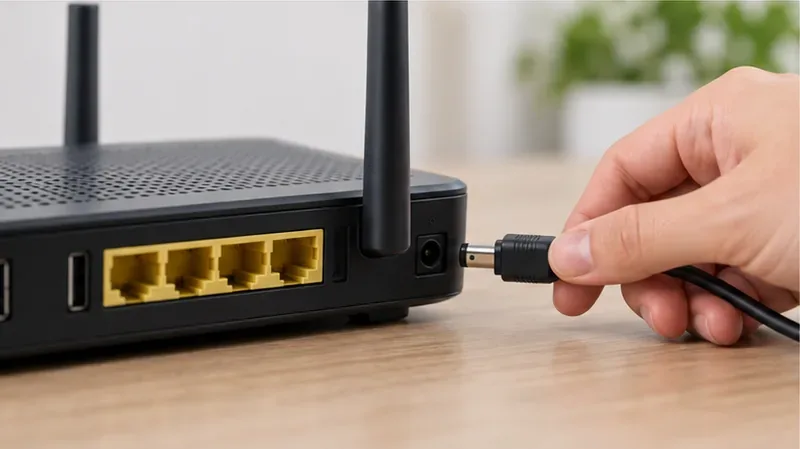
Un router este repornit prin deconectarea scurtă a cablului de alimentare după ce descărcările și actualizările active sunt întrerupte.
Pasul 3: Reporniți modemul și routerul
Un modem conectează locuința ta la furnizorul de internet; un router partajează această conexiune cu dispozitivele tale. Dacă repornirea jocului nu a ajutat, întrerupe descărcările mari, streamingul și backup-urile în cloud, apoi repornește echipamentul de rețea folosind butonul de alimentare sau deconectând scurt cablul de alimentare. Dacă ai un modem și un router separat, oprește-le pe amândouă, reconecta mai întâi modemul, așteaptă până când luminile de conectare se sting, apoi repornește routerul. Acordă rețelei câteva minute pentru a se reconecta înainte de a deschide Siege.
Aceasta este o repornire normală, nu o resetare din fabrică. Nu apăsați și țineți apăsat butonul de resetare încastrat: acesta poate șterge numele Wi-Fi, parola și setările furnizorului. Dacă furnizorul dvs. de internet a furnizat un router-modem combinat, urmați instrucțiunile de repornire ale acestuia. Verificați dacă alte dispozitive pot încărca site-uri web după repornire, apoi testați din nou Siege.
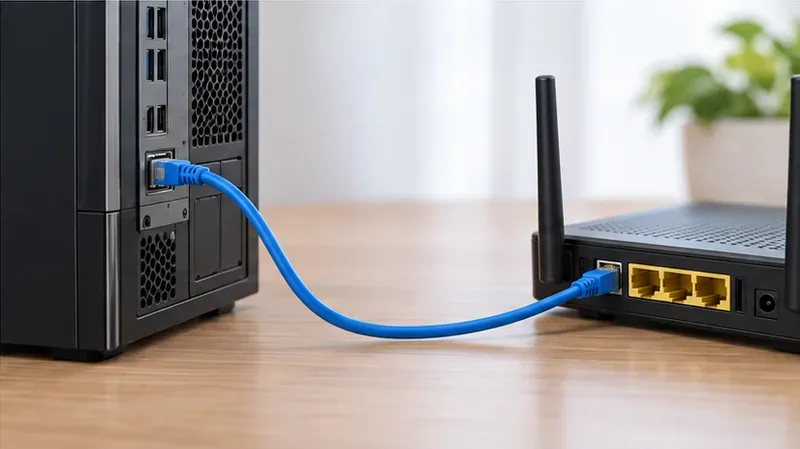
Un cablu Ethernet conectează un PC desktop direct la un router pentru un test de conexiune mai stabil.
Pasul 4: Testați stabilitatea conexiunii
Puterea semnalului Wi-Fi, interferențele și alte tipuri de trafic din gospodărie pot cauza scurte întreruperi care sunt ușor de trecut cu vederea în timpul navigării obișnuite. Dacă jucați pe PC sau pe o consolă conectată la docking și aveți un cablu Ethernet, conectați-vă direct la router și testați Siege. Un test cu fir este util deoarece elimină Wi-Fi-ul din cale; nu modifică serverele Ubisoft și nu garantează o remediere.
Dacă Ethernet-ul nu este practic, mutați-vă mai aproape de router, întrerupeți temporar alte activități cu lățime de bandă mare și comparați rezultatele. Verificați dacă alte dispozitive își pierd conexiunea în același timp. Dacă mai multe dispozitive au probleme, contactați furnizorul de internet sau consultați notificarea de service a acestuia. Dacă doar Siege eșuează în timp ce alte servicii funcționează, continuați cu următoarele verificări.
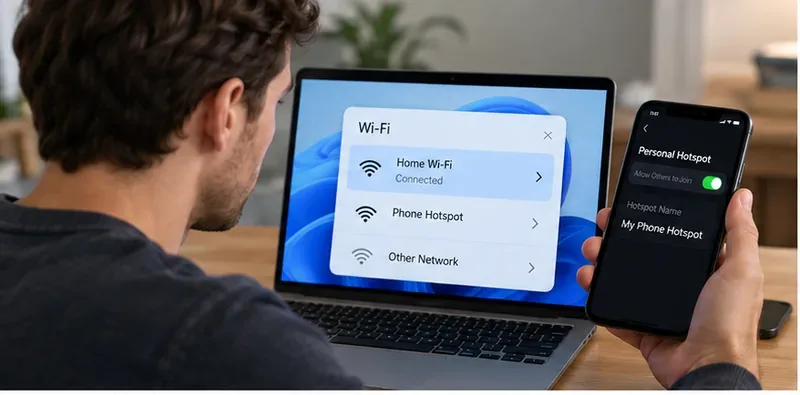
Un hotspot telefonic poate servi drept scurt test de comparație cu conexiunea de acasă; verificați mai întâi alocația de date mobile.
Pasul 5: Comparați cu o altă rețea
Un test scurt pe o altă conexiune poate arăta dacă problema este legată de rețeaua de domiciliu. Dacă aveți permisiuni și suficiente date mobile, conectați PC-ul la un hotspot telefonic sau testați o consolă pe o altă rețea de încredere. Nu descărcați actualizări printr-o conexiune mobilă cu plată. Deconectați-vă după ce ați confirmat dacă Siege poate accesa matchmaking-ul.
Dacă Siege se conectează la rețeaua alternativă, dar nu la rețeaua de acasă, aceasta indică routerul de acasă, ruta furnizorului sau configurația rețelei locale; nu identifică care dintre ele. Dacă aceeași eroare apare pe două rețele independente, serviciile Ubisoft, instalarea jocului sau o problemă legată de cont/platformă devin mai plauzibile. Verificați din nou pagina de stare și păstrați rezultatul comparației pentru asistență.
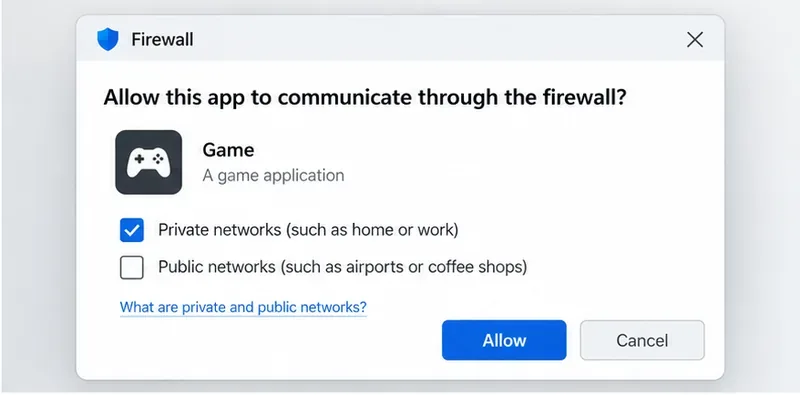
O casetă de dialog pentru permisiuni de firewall arată un joc generic permis într-o rețea privată; folosește firewall-ul instalat pe propriul PC.
Pasul 6: Verificați VPN-ul, firewall-ul și filtrarea de securitate
Pe PC, deconectează temporar un VPN sau un proxy dacă folosești unul, apoi încearcă Siege pe conexiunea ta obișnuită. Un VPN schimbă ruta pe care o ia traficul tău; poate ajuta la izolarea unei probleme de rutare, dar poate adăuga și latență sau poate fi blocat de un serviciu. Nu folosi un VPN ca soluție permanentă fără a verifica regulile actuale ale jocului și termenii furnizorului tău.
Verificați Paravanul de protecție Windows sau suita de securitate pe care o utilizați efectiv. Confirmați că Rainbow Six Siege și Ubisoft Connect nu sunt blocate în rețeaua dvs. privată de încredere. Dacă nu sunteți sigur ce executabil sau regulă aparține jocului, utilizați ajutorul aplicației de securitate sau Asistența Ubisoft în loc să permiteți fiecare program sau să dezactivați paravanul de protecție. Restaurați orice setare de testare temporară după verificare. Jucătorii de consolă pot sări peste acest pas exclusiv pentru PC.
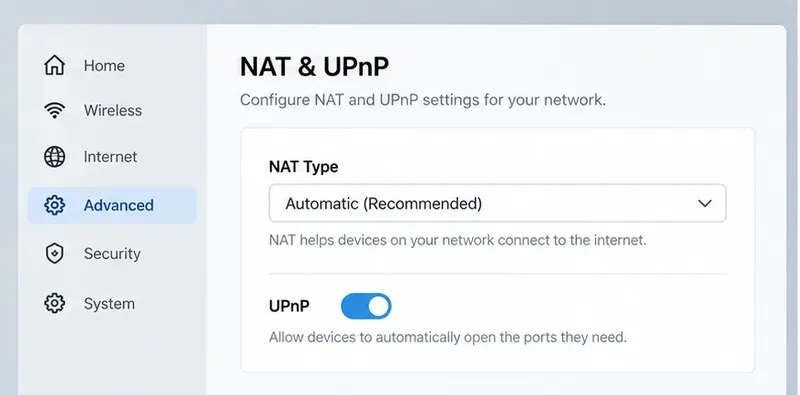
Un exemplu generic de setări ale routerului prezintă controalele NAT și UPnP; meniurile routerului și valorile recomandate variază în funcție de model.
Pasul 7: Verificați setările NAT ale routerului numai dacă verificările anterioare indică acest lucru
NAT (Network Address Translation - Traducerea adreselor de rețea) permite mai multor dispozitive să partajeze o singură adresă publică de internet. Un aranjament NAT strict sau dublu poate interfera cu unele conexiuni multiplayer, dar eroarea 2-0x0000d00a nu dovedește singură că NAT este cauza. Verificați mai întâi testul de rețea al consolei sau starea routerului. Dacă raportează un NAT restrictiv, consultați instrucțiunile producătorului routerului sau furnizorul dvs. de internet.
Unele routere oferă UPnP, o funcție care permite dispozitivelor din rețeaua de domiciliu să solicite mapările de rețea de care au nevoie. Activarea acesteia depinde de router, rețea și preferințele de securitate. Modificați câte o setare pe rând, rețineți valoarea originală și testați Siege după fiecare modificare. Evitați să plasați o consolă sau un PC în DMZ-ul unui router, să dezactivați pe scară largă funcțiile de securitate sau să redirecționați porturi aleatorii dintr-o listă neoficială. Dacă furnizorul dvs. utilizează NAT de nivel operator sau locuința dvs. are mai multe routere, întrebați furnizorul cum să configurați accesul multiplayer în siguranță.
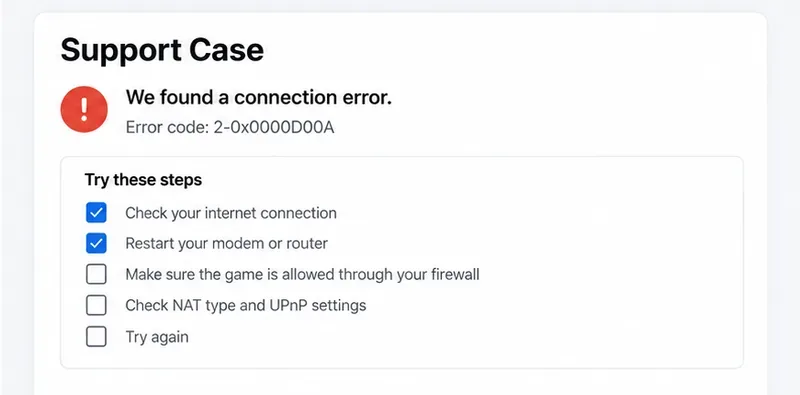
O listă de verificare ilustrativă pentru asistență prezintă codul de eroare și detaliile de depanare care trebuie colectate înainte de a contacta serviciul de asistență.
Pasul 8: Contactați asistența Ubisoft cu detalii utile
Includeți codul exact, platforma, ora și fusul orar aproximative, țara sau regiunea, dacă pagina de stare a serviciului a afișat o problemă și ce s-a întâmplat pe Ethernet sau pe o altă rețea. Menționați orice modificări de VPN, firewall sau router pe care le-ați testat și dacă alte jocuri online au funcționat în același timp. Nu trimiteți parole, detalii de plată sau coduri de verificare unice. Dacă Ubisoft confirmă o întrerupere, așteptați actualizarea serviciului în loc să repetați modificările locale.
Cum să știi dacă remedierea a funcționat
Siege ajunge la modul de matchmaking și îți permite să intri într-un meci fără a mai arăta codul.
Rezultatul rămâne stabil după o repornire normală a jocului și o sesiune ulterioară.
Dacă eroarea reapare, notați ora și dacă starea serviciului, rețeaua de domiciliu sau platforma s-au modificat.
Pentru acest cod, începeți cu pasul denumit de Ubisoft — reporniți Siege — apoi folosiți pagina de stare live și comparații simple de conexiuni pentru a restrânge cauza. Rezervați modificările de configurație a routerului pentru cazurile în care dovezile indică rețeaua de domiciliu și folosiți asistența Ubisoft atunci când eroarea persistă pe diferite rețele sau platforme.