Acasă
» 🎮 Esport
»
Cum să remediați bucla blocată „Aplicarea actualizării” din Overwatch 2
Cum să remediați bucla blocată „Aplicarea actualizării” din Overwatch 2
Dacă Overwatch 2 stă în secțiunea „Se aplică actualizarea” și nu ajunge niciodată în meniu, nu presupuneți că patch-ul pentru sezonul din octombrie 2026 este defect. Notele actuale de patch Overwatch de la Blizzard arată o actualizare pentru retail datată 6 octombrie 2026, dar notele publicate nu identifică o nouă buclă răspândită de „Aplicarea actualizării”. Acest lucru face ca cea mai sigură abordare să fie aceeași, durabilă, utilizată pentru problemele de patch-uri Battle.net: mai întâi excludeți o condiție temporară de service/actualizare, apoi reparați datele locale ale jocului, goliți memoria cache a lansatorului și escaladați către rețea sau reinstalați pașii doar dacă remedierile mai simple eșuează.
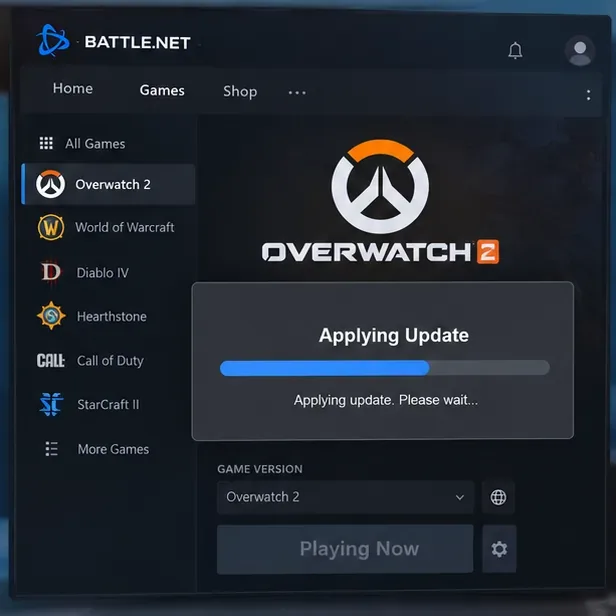
Overwatch 2 poate părea să se blocheze în timp ce Battle.net aplică datele de actualizare locale; așteptați puțin, apoi treceți la pașii de reparare dacă ecranul nu se finalizează.
Mai întâi, asigură-te că este într-adevăr blocat
O actualizare poate consuma timp pentru despachetarea, verificarea sau înlocuirea fișierelor după ce descărcarea pare a fi finalizată. Înainte de a modifica ceva, așteptați câteva minute pentru proces și verificați dacă activitatea discului sau indicatorul de progres Battle.net se modifică în continuare. Dacă mesajul este în mod clar blocat, închideți Overwatch 2 și ieșiți complet din aplicația desktop Battle.net, în loc să forțați în mod repetat deschiderea jocului.
De asemenea, verificați canalele de asistență Blizzard sau notele de patch dacă problema a început imediat după întreținere sau o actualizare majoră. O reinstalare locală nu poate remedia o întrerupere a serverului, iar reinstalările repetate doar adaugă timp de descărcare. Dacă alți jucători se pot conecta și programul de lansare continuă să funcționeze singur, continuați cu remedierile locale de mai jos.
1. Reporniți Battle.net fără probleme înainte de a repara orice.
Începeți cu resetarea cea mai puțin distructivă. Ieșiți din Overwatch 2. Apoi închideți Battle.net din meniu sau din bara de sistem. Dacă programul de lansare refuză să se închidă, deschideți Windows Task Manager și terminați procesele rămase din Battle.net, Blizzard, Agent sau Overwatch. Redeschideți Battle.net și lăsați-l să finalizeze orice actualizare a programului de lansare în așteptare înainte de a apăsa Redare.
Acest lucru este important deoarece agentul de actualizare al aplicației desktop se ocupă de descărcarea și aplicarea fișierelor de joc Blizzard. Dacă un proces vechi încă menține un fișier deschis, următoarea lansare poate părea că repetă aceeași actualizare, chiar dacă descărcarea în sine este deja prezentă.
Dacă jocul se deschide acum normal, oprește-te aici. Nu șterge folderele și nu reinstala un client funcțional doar pentru că problema a apărut o singură dată.
2. Rulați Scanare și Reparare pe Overwatch 2
Dacă bucla revine, folosește funcția de reparare încorporată în Battle.net. Blizzard are o pagină de asistență dedicată acestui proces pentru repararea jocurilor Battle.net .
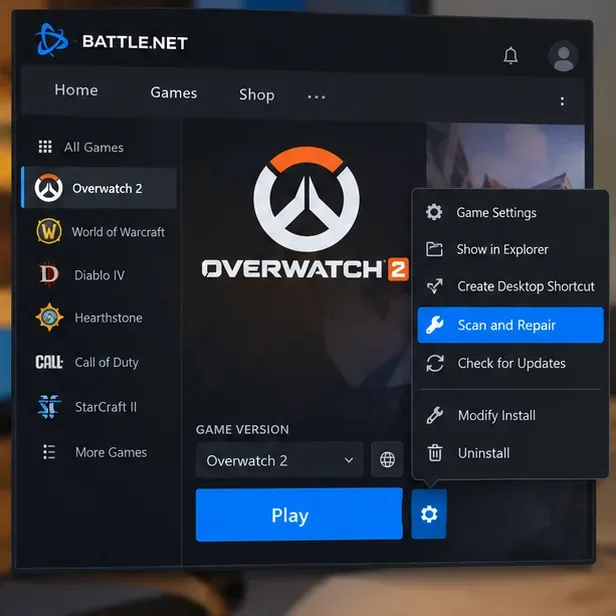
Deschide setările jocului Overwatch 2 în Battle.net și folosește Scan and Repair pentru a verifica fișierele instalate înainte de a lua în considerare o reinstalare completă.
Deschide aplicația pentru desktop Battle.net și selectează Overwatch 2 .
Deschide meniul de setări/opțiuni al jocului de lângă butonul Redare.
Selectați Scanare și reparare , apoi porniți scanarea.
Lasă Battle.net să termine de verificat și reparat fișierele înainte de a lansa din nou jocul.
Repararea este preferabilă reinstalării, deoarece vizează fișierele lipsă sau deteriorate fără a descărca din nou întregul joc. Este al doilea pas potrivit atunci când programul de lansare consideră în mod repetat că trebuie aplicată o actualizare.
3. Ștergeți memoria cache a Battle.net dacă lansatorul continuă să aplice aceeași actualizare
O memorie cache a lansatorului deteriorată sau învechită poate menține o stare de actualizare defectuoasă chiar și atunci când fișierele jocului în sine sunt în regulă. Blizzard are un articol separat de asistență pentru curățarea memoriei cache Battle.net pentru această clasă de probleme.
Înainte de a șterge datele din cache, închideți complet procesele Blizzard. Pe Windows, cache-ul Battle.net este stocat în folderele cu date de sistem, nu în interiorul instalării Overwatch 2. Urmați instrucțiunile actuale ale Blizzard în loc să ștergeți foldere aleatorii din directorul jocului.
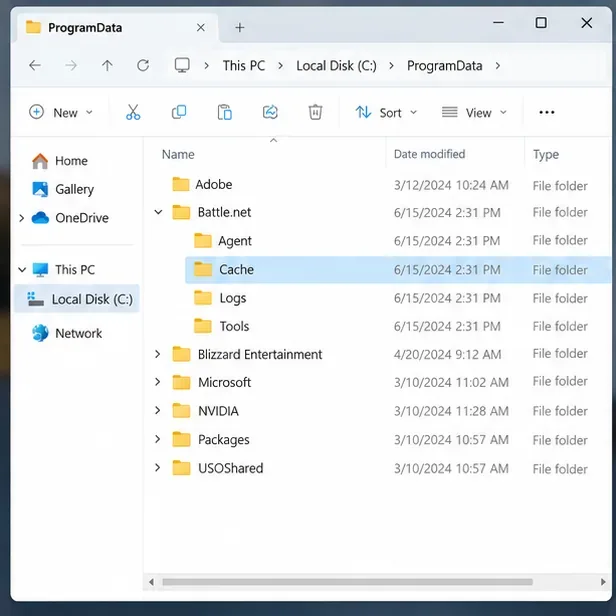
Battle.net stochează datele de lansare în folderele de sistem Windows, cum ar fi ProgramData; închideți procesele Blizzard înainte de a elimina datele din cache, conform instrucțiunilor Blizzard.
Ștergerea memoriei cache este diferită de dezinstalarea Overwatch 2. Scopul este de a elimina starea launcherului care poate fi reconstruită automat, nu de a șterge jocul instalat. După curățare, reporniți Windows, redeschideți Battle.net, așteptați inițializarea launcherului și apoi încercați din nou Overwatch 2.
Dacă bucla a dispărut, nu există niciun beneficiu în ștergerea folderelor Battle.net suplimentare. O curățare mai agresivă poate forța lansatorul să redescopere jocuri sau să recreeze datele de configurare, așa că folosiți-o doar atunci când un pas de asistență Blizzard o solicită în mod specific.
4. Verificați calea de conectare dacă actualizările eșuează sau repornesc în mod repetat
Dacă funcția Scanare și Reparare funcționează, dar următoarea actualizare eșuează în continuare, problema ar putea fi conexiunea dintre agentul de actualizare Battle.net și serverele de conținut Blizzard. Acest lucru este plauzibil mai ales atunci când descărcările se opresc, repornesc sau generează erori legate de conexiune, pe lângă bucla „Aplicare actualizare”.
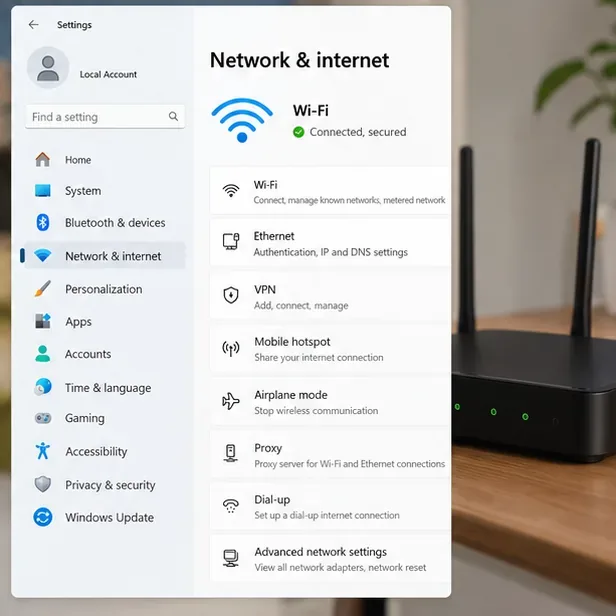
Confirmați că Windows are o conexiune stabilă; dacă aplicarea patch-urilor repornește în mod repetat, testați fără interferențe VPN sau proxy și reporniți echipamentul rețelei locale.
Reporniți PC-ul și modemul/routerul.
Dezactivați temporar un VPN sau un proxy și testați din nou.
Dacă este posibil, testați o conexiune Ethernet cu fir în loc de o conexiune Wi-Fi instabilă.
Asigurați-vă că software-ul de securitate nu blochează Battle.net sau agentul său de actualizare.
Evitați rularea mai multor descărcări voluminoase în timp ce Battle.net repară sau aplică o actualizare.
Nu dezactivați permanent protecția antivirus sau firewall doar pentru a face jocul să funcționeze. Dacă dezactivarea temporară a unui strat de securitate modifică rezultatul, reactivați-l și creați în schimb alocația corespunzătoare pentru Battle.net/Overwatch.
Dar cum rămâne cu vechea soluție alternativă pentru Range-ul de Practică?
În 2023, personalul Blizzard a recunoscut o problemă de tip „Aplicarea actualizării” pe forumurile oficiale Overwatch și a sugerat încărcarea jocului în Poligonul de Practică după conectare, înainte de a intra în coadă pentru alte moduri. Aceasta a fost o soluție pentru un incident specific, nu o remediere universală pentru 2026. Nu există nicio notificare Blizzard din octombrie 2026 care să stabilească acest pas în Poligonul de Practică ca soluție necesară pentru bucla de actualizare de astăzi.
Poți folosi în continuare Intervalul de Practică ca un test rapid după ce clientul se deschide cu succes: dacă jocul poate încărca un spațiu de joc local și apoi poate reveni la meniu, probabil că starea de actualizare s-a finalizat. Dar dacă nu poți trece deloc de „Aplicarea actualizării”, acordă prioritate pașilor de reparare a lansatorului și ai memoriei cache, în loc să tratezi vechea soluție ca pe o soluție permanentă.
Când ar trebui să reinstalezi Overwatch 2 sau Battle.net?
Reinstalarea trebuie să fie aproape de sfârșitul depanării, nu de început. Luați în considerare reinstalarea Battle.net mai întâi dacă programul de lansare în sine nu reușește în mod repetat să actualizeze mai multe jocuri Blizzard, nu poate executa repararea sau recreează în mod repetat aceeași stare de actualizare după curățarea memoriei cache. Luați în considerare reinstalarea Overwatch 2 dacă repararea raportează în mod constant date deteriorate sau dacă instalarea jocului rămâne inutilizabilă după ce programul de lansare este sănătos.
Blizzard menține și un articol de asistență intitulat „ Aplicația Battle.net actualizează constant jocurile” , care este cea mai apropiată referință oficială atunci când lansatorul încearcă în mod repetat să actualizeze un titlu instalat.
Dacă ai instalat Overwatch 2 prin Steam în loc de Battle.net, folosește fluxul de lucru propriu de verificare și actualizare a fișierelor de pe Steam în loc să cauți butonul Scanare și Reparare de pe Battle.net. Ideea de bază este aceeași: verifică mai întâi fișierele locale, apoi șterge sau reîmprospătează starea lansatorului/platformei înainte de a descărca din nou întregul joc.
Comandă de depanare rapidă
Comanda
Acţiune
De ce să-l folosești
Compromis
1
Repornește complet Overwatch 2 și Battle.net
Șterge o stare de proces sau agent de actualizare blocat
Risc foarte scăzut
2
Scanare și reparare
Găsește fișierele de joc lipsă sau deteriorate
Poate dura ceva timp pe unitățile mai lente
3
Ștergeți memoria cache a Battle.net
Reconstruiește starea de lansare/actualizare învechită
Necesită închiderea completă a proceselor Blizzard
4
Testați rețeaua/calea de securitate
Găsește traficul de patch-uri blocat sau instabil
Poate necesita modificări ale routerului sau firewall-ului
5
Reinstalați lansatorul sau jocul
Resetează corupția persistentă
Cel mai mare cost de timp și lățime de bandă
Cum se confirmă remedierea
Nu judeca succesul doar după dispariția ecranului „Se aplică actualizarea”. O soluție fiabilă ar trebui să reziste unei reporniri complete. Închide jocul, ieși din Battle.net, repornește Windows, redeschide Battle.net și lansează din nou Overwatch 2. Apoi, încarcă un mod cu miză redusă, cum ar fi Poligonul de Practică, înainte de a intra în Jocul Competitiv.
Dacă bucla revine după fiecare repornire, colectați textul exact al erorii, notați dacă Battle.net afișează și descărcări repetate sau activități de reparare și solicitați aceste informații de la Asistența Blizzard. Distincția cheie este dacă eroarea se află în clientul de joc, în agentul de lansare/actualizare Battle.net sau în calea de rețea. Depanarea în această ordine evită reinstalările inutile și vă oferă un simptom mai clar dacă trebuie să escaladați cazul.