Acasă
» 🎮 Esport
»
Cum să remediați blocările UE-Polaris din TEKKEN 8 pe Unreal Engine 5
Cum să remediați blocările UE-Polaris din TEKKEN 8 pe Unreal Engine 5
Începeți cu verificările cu risc scăzut: actualizați TEKKEN 8, verificați instalarea Steam, apoi testați cu overlay-urile și overclockările manuale dezactivate temporar. Mesajul „Jocul UE-Polaris s-a blocat și se va închide” desemnează o blocare, dar nu dovedește în sine că motorul jocului, placa grafică sau un anumit driver sunt de vină. Lucrați la fiecare modificare, astfel încât să puteți spune dacă stabilitatea se îmbunătățește.
Contextul actualizării: Cea mai recentă notificare oficială de actualizare de la Bandai Namco pe care am găsit-o este versiunea 3.02.02, din 10 septembrie 2026. Corecțiile listate se referă la comportamentul de mișcări al lui Bob și la un dialog de confirmare a potrivirii; nu listează o remediere a erorii UE-Polaris. Instalați oricum cea mai nouă actualizare oferită de Steam, deoarece modificările ulterioare ale clientului pot să nu fie reflectate într-o notificare mai veche. TEKKEN 8 este construit cu Unreal Engine 5, dar un dialog de eroare fatală Unreal nu este un diagnostic complet.
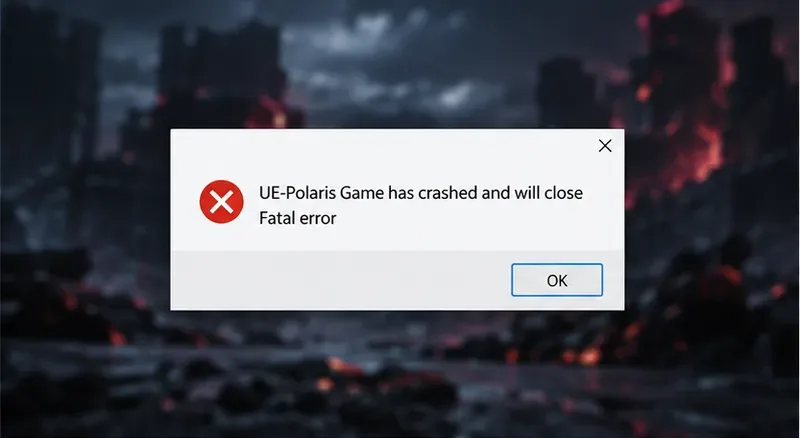
O casetă de dialog de eroare simplificată afișează textul UE-Polaris; înregistrați mesajul exact și momentul în care are loc eroarea înainte de a modifica setările.
1. Confirmați modelul de eroare și actualizați jocul
Mai întâi, rețineți dacă blocarea se produce înainte de ecranul de titlu, în timpul unui meci, după revenirea la meniu sau doar la intrarea în jocul online. Înregistrați textul complet al erorii, orice cod LowLevelFatalError sau DXGI, ora blocării și dacă PC-ul se blochează, repornește sau afișează un ecran albastru. O blocare exclusivă a jocului și o resetare completă a sistemului indică niveluri diferite de depanare.
Reporniți Steam și Windows, lăsați Steam să finalizeze orice actualizare TEKKEN 8 în așteptare și încercați din nou. Comparați PC-ul cu cerințele de sistem actuale pentru TEKKEN 8 pe Steam . Steam listează în prezent Windows 10 pe 64 de biți, 8 GB RAM, DirectX 12 și 100 GB de spațiu de stocare disponibil ca cerințe minime, în timp ce configurația recomandată este mai mare. Îndeplinirea specificațiilor minime nu garantează că un anumit sistem este stabil, dar faptul că a fi sub acestea este un indiciu util. Lăsați suficient spațiu de stocare liber pentru ca jocul și Windows să funcționeze normal.
2. Verificați fișierele de joc instalate
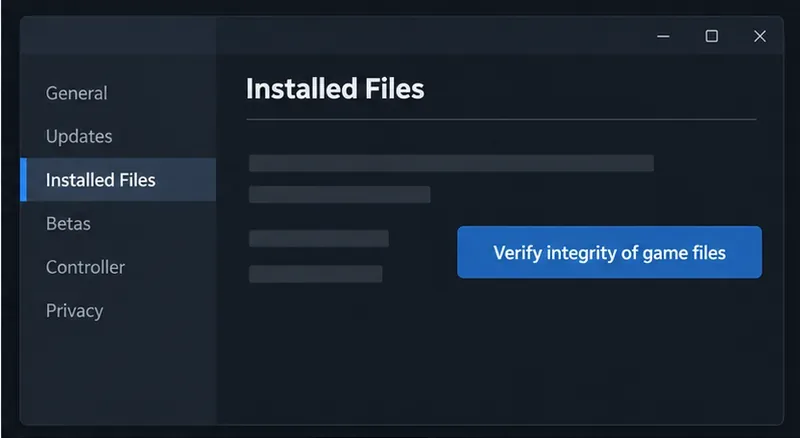
Un fișier deteriorat sau incomplet poate împiedica pornirea unui joc sau poate provoca eșecul ulterior al acestuia. În Steam, deschideți Bibliotecă, faceți clic dreapta pe TEKKEN 8, alegeți Proprietăți , selectați Fișiere instalate și alegeți Verificare integritate a fișierelor jocului . Steam verifică instalarea și poate descărca fișiere de înlocuire. Așteptați finalizarea procesului înainte de a lansa jocul și nu-l întrerupeți cu o altă sarcină care solicită mult disc.
După verificare, repornește Steam și lansează jocul normal. Un semnal util de succes este că jocul ajunge la meniul principal și rămâne deschis până în punctul în care s-a blocat anterior. Dacă Steam raportează că fișierele au fost redobândite, dar aceeași eroare reapare, continuă cu următorul test în loc să repeți verificarea iar și iar.
Folosește pagina Fișiere instalate de pe Steam pentru a rula verificarea integrității fișierelor jocului, apoi lasă verificarea să se finalizeze înainte de a relansa jocul.
3. Testează fără suprapuneri, instrumente de captură sau reglaje instabile
Închide jocul, apoi dezactivează temporar suprapunerile opționale și instrumentele de înregistrare, cum ar fi suprapunerea Steam, suprapunerile de chat, monitoarele de performanță și utilitarele de captură de ecran. Închide și alte aplicații solicitante. Aceste programe nu sunt automat cauza; această lansare curată este o modalitate de a afla dacă unul dintre ele interacționează cu jocul.
Dacă ați overclockat sau subvoltizat manual procesorul sau placa video, reveniți la setările implicite ale componentei respective pentru un test. Evitați modificarea setărilor BIOS fără legătură cu acestea sau aplicarea unui profil de „optimizare” general. Dacă eroarea se oprește doar după anularea unei anumite ajustări, păstrați setarea stabilă și investigați separat acea ajustare. Reactivați overlay-urile și instrumentele pe rând după ce jocul este stabil, astfel încât să puteți identifica un conflict fără a pierde inutil funcții utile.
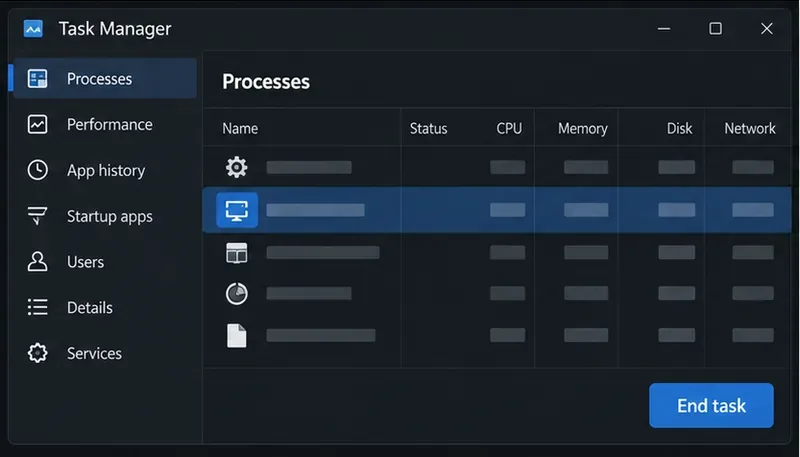
O vizualizare Task Manager ilustrează închiderea unui utilitar opțional în fundal pentru o lansare curată; lăsați Windows și procesele de securitate în pace.
4. Verificați driverele grafice și încărcarea sistemului
Instalați un driver grafic actual de pe pagina de asistență a producătorului GPU-ului, urmând instrucțiunile furnizorului respectiv. Dacă erorile au început imediat după o actualizare a driverului, notați versiunea și luați în considerare opțiunea normală de revenire la versiunea inițială a producătorului, dacă este disponibilă una. Evitați pachetele de drivere neoficiale sau modificările de registry. Documentația Unreal Engine de la Epic explică faptul că erorile GPU pot avea mai multe cauze, inclusiv presiunea memoriei, erori ale driverului sau ale sistemului de operare, codul motorului și hardware-ul; dialogul generic nu vă poate spune care dintre ele se aplică.
În timpul unui test, închideți aplicațiile care utilizează o memorie GPU substanțială, în special editoare video, browsere cu multe file active sau alte jocuri. Dacă puteți accesa Managerul de activități Windows, vizualizarea Performanță poate arăta dacă memoria GPU este aproape plină în timp ce jocul rulează. O valoare mare este un indiciu de investigat, nu o dovadă că memoria a cauzat eroarea. De asemenea, verificați dacă PC-ul nu se supraîncălzește sau nu se oprește sub sarcină; dacă întregul computer se oprește sau repornește, acordați prioritate stabilității sistemului și diagnosticării hardware, mai degrabă decât să modificați doar setările TEKKEN 8.
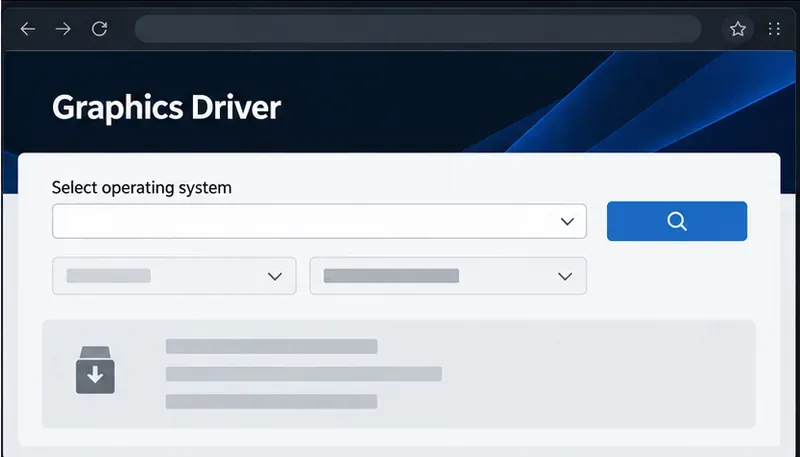
Folosește pagina oficială de asistență a producătorului plăcii grafice pentru a selecta GPU-ul și sistemul de operare corecte înainte de a instala un driver.
5. Evaluează rezultatul și decide când să escaladezi problema
După fiecare modificare, reporniți jocul și repetați aceeași activitate care a declanșat anterior blocarea jocului. Remedierea este semnificativă dacă jocul trece acum de acel punct în mod repetat fără dialogul Polaris, se blochează sau sistemul trebuie repornit. O singură lansare reușită este încurajatoare, dar nu confirmă că o blocare intermitentă a dispărut. Dacă un pas nu face nicio diferență, anulați-l acolo unde este practic și continuați; modificarea simultană a driverelor, setărilor grafice, suprapunerilor și opțiunilor Windows face ca rezultatul să fie dificil de interpretat.
Nu copiați instrucțiunile editorului Unreal Engine care modifică valorile de expirare din registry pentru Windows sau care adaugă semnalizatoare de linie de comandă pentru dezvoltarea motorului la un joc de vânzare cu amănuntul. Aceste instrucțiuni vizează scenariile de depanare și dezvoltare, pot schimba comportamentul sistemului și nu reprezintă o reparare oficială pentru TEKKEN 8. Reinstalarea jocului este o opțiune ulterioară dacă verificarea eșuează în mod repetat sau instalarea nu poate fi reparată; asigurați-vă că salvările sunt sincronizate sau că se face o copie de rezervă înainte de dezinstalare.
Dacă eroarea persistă, trimiteți un raport prin intermediul portalului de feedback pentru dezvoltatori TEKKEN de la Bandai Namco sau prin ruta de asistență afișată pentru regiunea dvs. Includeți eroarea exactă, momentul în care apare, modelele procesorului și ale plăcii grafice, versiunea de Windows, versiunea driverului grafic, dacă verificarea fișierului a modificat ceva și pașii de depanare deja încercați. Atașați o captură de ecran sau o înregistrare a erorilor, dacă este disponibilă. Dacă și alte jocuri Unreal Engine eșuează sau dacă Windows în sine se blochează, verificați și canalul de asistență al producătorului plăcii grafice sau al sistemului.
Ce poate și ce nu poate stabili această depanare
Verificarea fișierelor poate repara problemele de instalare; o lansare curată poate dezvălui un conflict software; iar actualizarea sau revenirea la versiunea inițială a unui driver poate testa o problemă legată de software-ul grafic. Niciunul dintre acești pași nu dovedește că fiecare blocare a UE-Polaris are aceeași cauză. Dacă jocul se blochează în continuare la o instalare curată și actualizată, la setările implicite ale CPU și GPU, cauza rămasă poate necesita un patch pentru joc, o remediere a driverului sau o diagnosticare specifică hardware-ului. Păstrați detaliile erorii înregistrate și raportați modelul reproductibil în loc să faceți modificări riscante ale sistemului fără dovezi.