Acasă
» 🎮 Esport
»
Cum să remediați blocarea precompilării shaderului în Street Fighter 6 pe PC
Cum să remediați blocarea precompilării shaderului în Street Fighter 6 pe PC
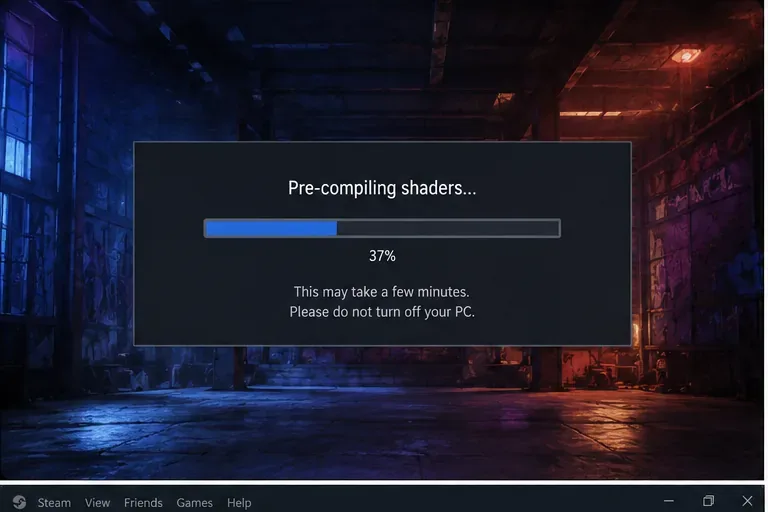
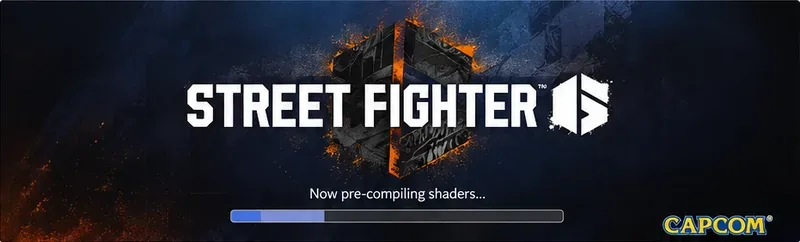
Când Street Fighter 6 se oprește pe un ecran de precompilare a shaderului, întrebarea utilă nu este pur și simplu „Care soluție funcționează?”, ci „Care soluție se potrivește cu ceea ce face de fapt PC-ul?”. O prima compilare lungă, un fișier de joc deteriorat, o problemă de cache a driverului grafic și un conflict software-ul în fundal pot părea aproape identice din ecranul de încărcare. Prin urmare, cea mai sigură abordare este să începeți cu verificări cu risc scăzut și să escaladați problema doar atunci când dovezile indică în altă parte.
Mai întâi, decideți dacă precompilarea shaderului este lentă sau chiar înghețată
Nu forțați închiderea jocului doar pentru că bara de progres se întrerupe timp de câteva minute. Compilarea shaderului depinde de procesor și de spațiul de stocare și poate dura mai mult după o modificare a driverului grafic, o actualizare a jocului sau o resetare a memoriei cache. NVIDIA documentează, de asemenea, că instalarea unui driver nou elimină memoria cache a shaderului, astfel încât prima rulare ulterioară poate implica o nouă compilare și întreruperi.
Prima decizie este dacă bara de progres este într-adevăr înghețată sau dacă PC-ul încă compilează shadere în fundal.
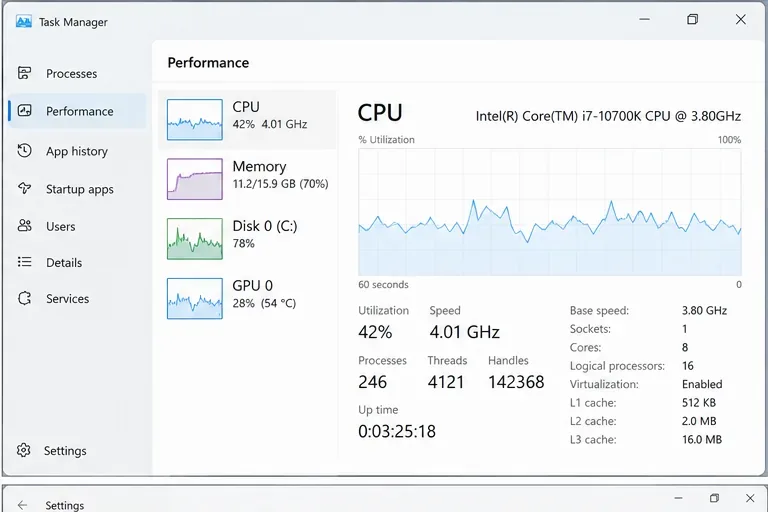
Deschideți Managerul de activități și urmăriți activitatea procesorului și a discului în timp ce jocul rămâne pe ecranul de compilare. Dacă procesul jocului utilizează un timp CPU semnificativ sau I/O pe disc și sistemul răspunde, așteptarea este cea mai puțin perturbatoare opțiune. Dacă procentul nu se modifică niciodată și procesul rămâne aproape de zero activitate pentru o perioadă lungă de timp, treceți la remedierile de mai jos.
Managerul de activități poate ajuta la distingerea unei versiuni de shader încărcate de un proces care a încetat să mai facă treabă utilă.
Ce soluție ar trebui să încerci prima?
Opțiune
Cea mai bună potrivire
Compromis principal
Așteptați și monitorizați activitatea
Prima lansare, actualizare recentă a jocului, actualizare recentă a driverului GPU
Necesită timp, dar nu schimbă nimic în sistem
Reporniți Windows și jocul
Blocare unică sau stare anormală a sistemului
Rapid și cu risc scăzut, dar nu repară fișierele corupte
Verificați fișierele Steam
Problema a început după o actualizare, o eroare sau o instalare întreruptă
Se pot descărca din nou datele deteriorate; verificarea în sine necesită timp
Actualizați sau reinstalați complet driverul grafic
Driver vechi, probleme de afișare, erori repetate ale shaderului
Mai invaziv; un driver nou poate forța reconstrucția cache-urilor shader
Resetează cache-urile shader
Blocări repetate după modificări ale driverelor sau suspiciuni de corupere a memoriei cache
Se așteaptă ca următoarea lansare să compileze din nou shaderele.
Reduceți interferențele din partea software-ului din fundal
Instrumentele de înregistrare, suprapunere, RGB, monitorizare sau securitate sunt active
Pierzi temporar acele instrumente sau funcții suprapuse
1. Reporniți jocul și Windows înainte de a schimba orice altceva
Închide Street Fighter 6, ieși din Steam, repornește Windows, apoi lansează din nou Steam și jocul. Aceasta șterge o stare temporară defectuoasă fără a șterge memoria cache sau a modifica setările. Ghidul actual de depanare Steam de la Capcom recomandă repornirea sistemului pentru a evita erorile driverelor și recomandă, de asemenea, testarea cu alte aplicații închise atunci când stabilitatea sau performanța este slabă.
Alegeți această opțiune când: problema a apărut o singură dată, PC-ul a revenit recent din repaus sau o actualizare de driver/joc s-a finalizat fără repornire. Sari înainte când: jocul se blochează în același punct după fiecare repornire.
2. Verificați fișierele Street Fighter 6 în Steam
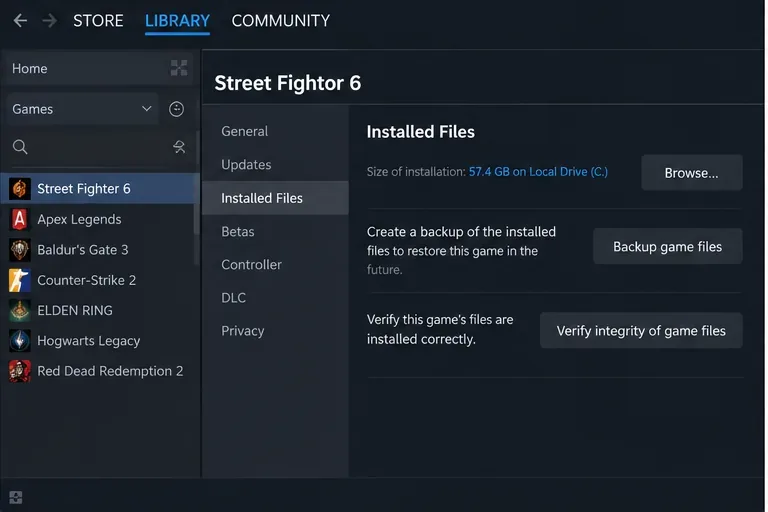
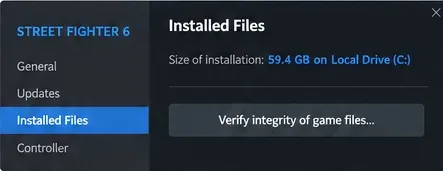
Verificarea fișierelor acceptată de Valve este unul dintre cei mai importanți pași, deoarece poate repara datele de joc lipsă sau deteriorate fără a fi necesară o reinstalare completă. În Steam, deschideți Bibliotecă, faceți clic dreapta pe Street Fighter 6, alegeți Proprietăți, deschideți Fișiere instalate și selectați „Verificați integritatea fișierelor de joc”. Steam notează că procesul poate dura câteva minute și că este posibil ca unele fișiere de configurare locale să nu fie validate, ceea ce poate fi normal.
Pagina Fișiere instalate de pe Steam oferă verificarea integrității acceptată înainte de a lua în considerare reinstalarea întregului joc.Folosește controlul de verificare Steam în loc să ștergi manual fișierele aleatorii din joc.
Compromis: verificarea este mai sigură decât ștergerea manuală a folderelor, dar poate consuma timp pe disc și pe rețea dacă Steam trebuie să recupereze fișierele. Dacă problema a început imediat după o actualizare întreruptă sau o blocare, acest lucru este de obicei preferabil experimentării cu modificări de configurație nedocumentate.
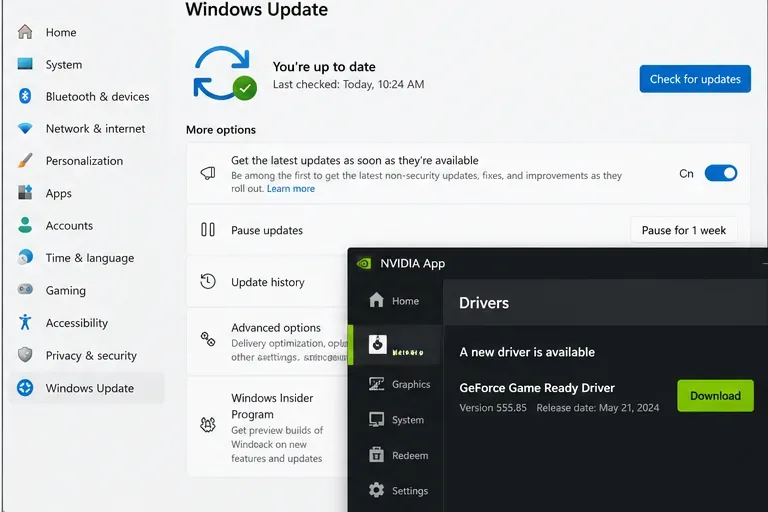
3. Actualizați Windows și driverul grafic, apoi reporniți sistemul
Capcom recomandă în mod explicit actualizarea atât a sistemului de operare Windows, cât și a driverelor video pentru Street Fighter 6. Dacă aveți deja cel mai nou driver și problema a început după instalarea unui driver, Capcom sugerează, de asemenea, să încercați o instalare curată a driverului pentru a elimina resturile din pachetele sau profilurile de drivere anterioare. După instalarea unui driver grafic, reporniți Windows înainte de a testa din nou.
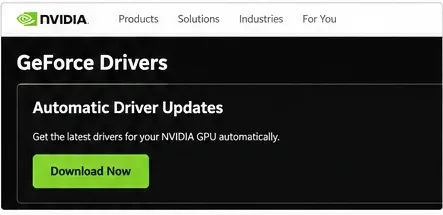
Mențineți Windows și driverul GPU la zi, dar nu uitați că o modificare a driverului poate declanșa o nouă versiune de shader la următoarea lansare a jocului.Pentru hardware-ul NVIDIA, obțineți driverele de pe canalul oficial de drivere NVIDIA, nu de pe site-uri de descărcare terțe.
Acest pas are un compromis real: actualizările driverelor pot remedia erorile de compatibilitate, dar modificarea driverului invalidează și memoria cache a shader-elor. Documentația panoului de control NVIDIA precizează că o instalare nouă a unui driver șterge memoria cache a shader-elor, așadar o primă lansare lentă după actualizare nu dovedește în sine că remedierea a eșuat.
4. Resetează memoria cache a shaderului doar atunci când un comportament repetat indică spre aceasta
Ștergerea sau resetarea unui cache shader nu reprezintă o creștere universală a performanței. Este cel mai utilă atunci când cache-ul în sine poate fi învechit sau corupt, mai ales după modificările driverului. Costul este previzibil: următoarea rulare trebuie să reconstruiască datele shaderului, așa că pornirea poate dura temporar mai mult.
Pe sistemele AMD Radeon, AMD Software include un control documentat „Reset Shader Cache”. AMD explică faptul că memoria cache stochează shaderele compilate pentru a reduce munca ulterioară a procesorului și timpul de încărcare și că funcția Reset Shader Cache șterge fișierele cache stocate.
Pe sistemele NVIDIA, confirmați mai întâi că Dimensiunea memoriei cache Shader nu este dezactivată sau setată inutil de mică. NVIDIA spune că memoria cache există pentru a preveni compilarea repetată a shader-elor și că o dimensiune prea mică poate elimina shaderele încă utilizate. Modificarea acestei setări este mai puțin distructivă decât golirea repetată a memoriei cache.
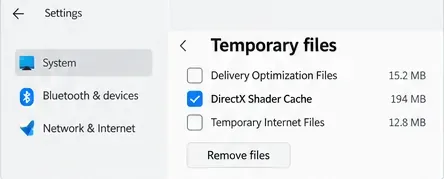
De asemenea, Windows poate expune memoria cache DirectX Shader în fișierele temporare; ștergerea acesteia este un pas de escaladare, deoarece memoria cache trebuie reconstruită ulterior.
Dacă Windows expune „DirectX Shader Cache” în Setări > Sistem > Stocare > Fișiere temporare, eliminarea acesteia este o altă opțiune de resetare a memoriei cache. Tratați-o ca pe un pas de escaladare, nu ca pe o întreținere de rutină. Rezultatul așteptat nu este o lansare imediat mai rapidă; rezultatul așteptat este o memorie cache curată pe care stiva grafică o poate reconstrui.
5. Verificați selecția GPU și modul de alimentare pe laptopuri
Pe laptopurile cu două GPU-uri, Street Fighter 6 se poate comporta defectuos dacă Windows îl lansează pe GPU-ul integrat în loc de procesorul grafic dedicat. Ghidul general de depanare Steam de la Capcom recomandă să vă asigurați că este selectat GPU-ul de înaltă performanță. În versiunile actuale de Windows, puteți, de asemenea, să consultați Setări > Sistem > Afișaj > Grafică, să adăugați jocul dacă este necesar, să deschideți Opțiuni și să alegeți Performanță înaltă.
Compromis: utilizarea GPU-ului dedicat este de obicei alegerea corectă pentru acest joc, dar crește consumul de energie și căldura laptopului. Conectați laptopul la priza de curent alternativ în timp ce depanați, astfel încât un profil de economisire a bateriei să nu devină o altă variabilă.
6. Închideți suprapunerile, instrumentele de înregistrare, utilitarele de monitorizare și alte programe software complexe
Capcom avertizează că aplicațiile de înregistrare video și alte programe solicitante pot consuma CPU, GPU, memorie sau lățime de bandă I/O și pot compromite stabilitatea jocului. Închideți software-ul neesențial, în special înregistratoarele de ecran, suprapunerile de performanță, suitele RGB, monitoarele hardware, filele de browser care redau videoclipuri și injectoarele terțe. Apoi testați din nou compilarea shader-ului cu doar Steam și jocul rulând.
Acesta este un pas de diagnosticare: dacă compilarea se termină brusc, reactivați aplicațiile din fundal pe rând până când identificați conflictul. Acest lucru este mai util decât dezactivarea permanentă a fiecărui utilitar de pe PC.
7. Evitați modificările de configurație nedocumentate până când nu sunt epuizate remedierile acceptate
Discuțiile dintre jucători recomandă uneori editarea cheilor de configurare Street Fighter 6 pentru a ocoli încălzirea shaderului sau pentru a forța API-uri grafice alternative. Articolul de asistență Capcom confirmă că jocul are un config.inifișier în directorul de instalare, dar ghidul oficial de depanare nu documentează o cheie de încălzire a shaderului și nici nu recomandă o editare manuală specifică ca soluție standard pentru această problemă de pornire.
Această distincție contează. O editare manuală poate duce o anumită mașină dincolo de ecranul de compilare, dar ocolirea precompilării poate pur și simplu să mute compilarea shaderului în joc și să creeze sacadare ulterior. Pentru o configurație stabilă, preferați mai întâi verificarea fișierelor compatibile, repararea driverelor/cache-ului, selecția GPU și verificările conflictelor software.
8. Dacă încă se blochează, adună dovezile solicitate de Capcom
Dacă niciuna dintre cele de mai sus nu modifică comportamentul, următoarea acțiune utilă nu este un ciclu nesfârșit de reinstalări. Capcom solicită jucătorilor de PC afectați să furnizeze CPU, GPU și VRAM, versiunea driverului, memoria de sistem, versiunea de Windows, setările grafice, pașii exacți de reproducere, capturi de ecran sau videoclipuri și date despre erori, atunci când sunt disponibile. Capcom spune că rapoartele de eroare ale Street Fighter 6 sunt plasate în mod normal într-un CrashReportfolder din directorul de instalare al jocului.
Dacă aceeași înghețare rămâne reproductibilă după depanarea cu asistență, înregistrați unde se oprește progresul și includeți acea observație în raportul de asistență.
Un rezultat bun nu este simpla accesare a meniului principal o singură dată. După remediere, precompilarea shader-ului ar trebui fie să se finalizeze normal, fie să nu se mai repete în același mod defectuos, jocul ar trebui să pornească constant după o repornire, iar modul de joc nu ar trebui să mai aibă probleme, deoarece memoria cache a shader-ului a fost dezactivată permanent. Dacă o resetare a memoriei cache funcționează, dar fiecare lansare se recompilează de la zero, verificați dacă software-ul de securitate, curățarea spațiului de stocare sau o setare a driverului șterg continuu memoria cache.
Pentru majoritatea PC-urilor, cea mai bună ordine este: monitorizarea activității, repornirea, verificarea fișierelor Steam, actualizarea Windows și a driverului GPU, resetarea memoriei cache a shader-ului relevantă doar dacă eroarea se repetă, testarea fără utilitare în fundal și, în final, escaladarea către Capcom cu detalii despre sistem. Această ordine menține pașii inițiali reversibili și rezervă opțiunile mai disruptive pentru cazurile în care sunt justificate.