Acasă
» 🎮 Esport
»
Cum să remediați blocarea jocului VALORANT pe ecranul de încărcare: 8 pași de încercat
Cum să remediați blocarea jocului VALORANT pe ecranul de încărcare: 8 pași de încercat
Dacă VALORANT se deschide, dar nu trece niciodată de ecranul de încărcare, verifică mai întâi dacă Riot raportează o întrerupere. Dacă serviciile funcționează, parcurge pașii de mai jos în ordine și testează jocul după fiecare modificare. Ghidul dedicat ecranului de încărcare de la Riot , actualizat la 21 septembrie 2026, recomandă repornirea PC-ului, efectuarea unei porniri curate, verificarea firewall-ului și depanarea conexiunii înainte de a contacta Asistența pentru jucători.
Acest ghid este pentru versiunea de PC cu Windows. O rotiță rotativă la încărcare nu identifică cauza: clientul poate aștepta un serviciu, un răspuns de rețea, un program în fundal sau o componentă locală a jocului. Dacă ecranul afișează un anumit cod VAN, notează-l și folosește ghidul de erori de lansare Riot sau căutarea de erori Vanguard pentru codul respectiv.
Înainte de a începe: notați unde se oprește sarcina
Înregistrează ce poți vedea: dacă se deschide Riot Client, dacă apare fereastra jocului, dacă animația de încărcare se mișcă și dacă apare un cod de eroare sau un mesaj. Această mică distincție te ajută să descrii corect eroarea dacă ai nevoie de un tichet de asistență. Evită să reinstalezi în mod repetat jocul înainte de a verifica serviciul și conexiunea de bază.
Un lansator rămâne pe un indicator de încărcare; observați dacă propriul ecran afișează un cod sau modificări înainte de a încerca remedieri.
Pasul 1: Verificați starea serviciului Riot
Deschide pagina de stare a serviciilor Riot Games și selectează VALORANT și regiunea ta. Caută un incident sau o întreținere programată care afectează conectarea, serviciile jocului sau platforma. Dacă Riot raportează o problemă activă, este puțin probabil ca modificările locale ale PC-ului tău să rezolve o problemă la nivelul serverului; așteaptă rezolvarea incidentului și verifică din nou pagina de stare.
O pagină de stare verde este utilă, dar nu poate exclude fiecare problemă scurtă sau specifică regiunii. Dacă nu există niciun incident listat, continuați cu depanarea locală.
Verifică pagina oficială de status Riot pentru VALORANT și regiunea în care joci.
Pasul 2: Reporniți complet Riot Client și PC-ul
Închide VALORANT și Riot Client. Dacă clientul rămâne în bara de sistem Windows, dă clic dreapta pe pictograma sa și alege Ieșire. Apoi repornește Windows din meniul Start. O repornire șterge procesele temporare și este prima soluție recomandată de Riot pentru un ecran de încărcare infinit.
După ce Windows revine, deschide Riot Client normal, permite finalizarea oricărei actualizări în așteptare și lansează VALORANT o dată. Nu da clic în mod repetat pe Redare în timp ce prima lansare încă funcționează; acest lucru poate lăsa mai multe procese deschise și poate face mai dificilă verificarea dacă repornirea a ajutat.
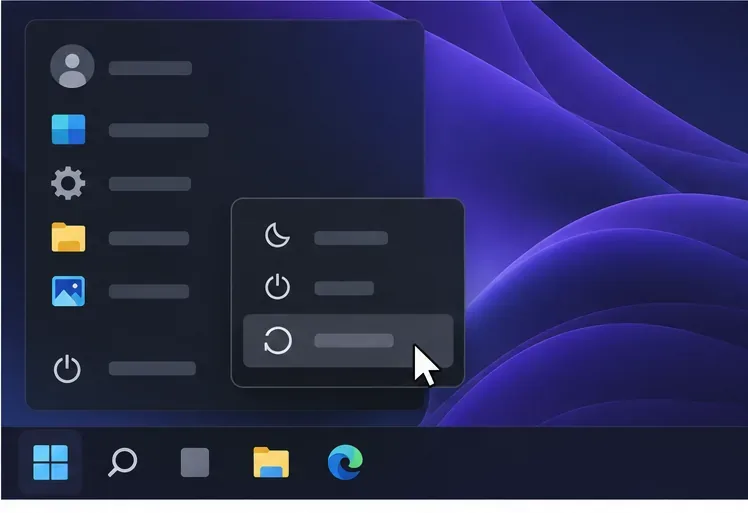
Alege Repornire din meniul de alimentare Windows, apoi testează VALORANT din Riot Client.
Pasul 3: Instalați actualizările Windows sau ale driverelor grafice în așteptare
Dacă problema a început după o actualizare a jocului sau a sistemului, verifică Windows Update și instalează actualizările pendinte, apoi repornește dacă Windows te întreabă. Ghidul Riot pentru conectarea la PC recomandă, de asemenea, menținerea Windows la zi. Dacă fereastra jocului este neagră, se blochează în timpul pornirii sau problema a început după o actualizare grafică, verifică driverul curent de la producătorul GPU-ului tău: NVIDIA, AMD sau Intel. Folosește utilitarul oficial de actualizare al producătorului sau pagina de asistență pentru modelul tău; ghidul Riot pentru driverele grafice explică cum să identifici placa și să găsești pagina de actualizare a furnizorului acesteia.
O actualizare a driverului de placă grafică nu este o soluție garantată pentru fiecare ecran de încărcare. Faceți câte o modificare pe rând și testați din nou. Evitați descărcările de „update-uri de drivere” de la terți și nu dezinstalați un driver funcțional, cu excepția cazului în care un ghid Riot sau al producătorului de GPU solicită în mod specific o reinstalare de curățenie.
Verificați dacă există actualizări Windows și, când simptomele indică pornirea plăcii grafice, verificați driverul de afișare cu producătorul acestuia.
Pasul 4: Testați cu o pornire curată
O pornire curată pornește Windows cu serviciile de pornire neesențiale dezactivate, astfel încât să poți vedea dacă un alt program interferează. Ghidul actual al Riot spune să apeși Windows + R, să enter msconfig, să deschizi fila Servicii, să bifezi Ascunde toate serviciile Microsoft , să alegi Dezactivează tot , să reactivezi vgcserviciul și să aplici modificarea înainte de a reporni.
Încercați VALORANT o dată în starea respectivă. Dacă se încarcă, un serviciu în fundal este un factor probabil. Reactivați serviciile în grupuri mici pentru a găsi conflictul, acordând atenție suprapunerilor, instrumentelor de monitorizare hardware, utilitarelor VPN/rețea și software-ului de securitate terț. După ce ați terminat, reveniți la pornirea normală a Windows utilizând instrucțiunile de resetare de la Microsoft . Urmați cu atenție instrucțiunile de pornire minimă de la Riot ; mențineți selectată opțiunea Ascundeți toate serviciile Microsoft înainte de a dezactiva serviciile.
În timpul unui test de pornire minimală, reduceți software-ul neesențial din fundal și verificați dacă ecranul de încărcare se modifică.
Pasul 5: Verificați firewall-ul și calea de rețea
În primul rând, dacă folosești o rețea VPN sau un proxy, deconectează-l și încearcă din nou. Riot spune că acestea pot cauza probleme de conexiune. Dacă este posibil, testează o dată prin Ethernet; o conexiune cu fir elimină interferențele Wi-Fi ca o singură variabilă. Repornirea routerului poate ajuta și dacă alte servicii au probleme, dar va deconecta pentru scurt timp pe toți cei care îl utilizează.
Apoi, confirmă dacă firewall-ul sau software-ul de securitate permite comunicarea între VALORANT, Riot Client și Vanguard. Este de preferat să adaugi executabilele oficiale Riot la lista de aplicații permise a firewall-ului decât să dezactivezi protecția. Ghidul firewall-ului Riot listează căile curente ale programelor și avertizează că un firewall ar trebui dezactivat doar pentru depanare; dacă dezactivezi scurt unul pentru testare, reactiveaz-l imediat după aceea. Dacă problema persistă, folosește ghidul de conectare la PC de la Riot pentru pașii DNS și adaptor, în loc să modifici mai multe setări de rețea simultan.
O comparație utilă este să încerci o altă rețea de încredere, cum ar fi un hotspot telefonic, doar suficient de mult timp pentru a testa ecranul de conectare. Dacă VALORANT se încarcă acolo, dar nu pe rețeaua ta obișnuită, acest lucru indică ruta către router, DNS, firewall sau ISP; nu dovedește care dintre ele este responsabil.
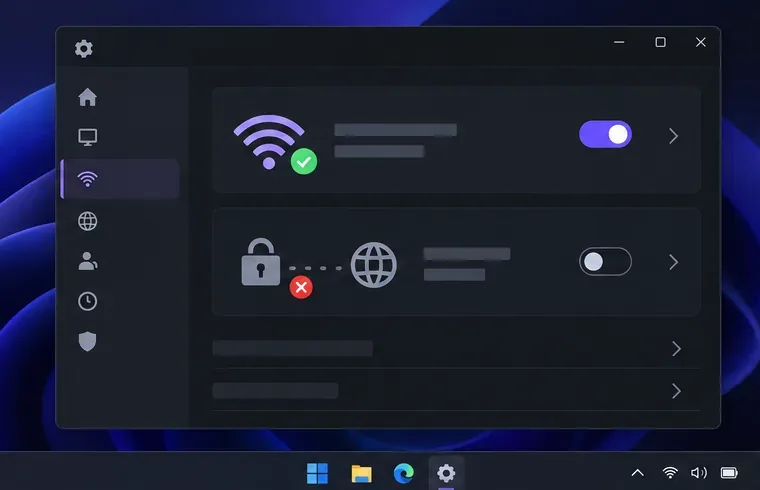
O vizualizare a setărilor de conexiune ilustrează verificarea rețelei active și deconectarea temporară a unui VPN pentru un test.
Pasul 6: Reinstalați Vanguard doar atunci când există dovezi care indică acest lucru
Vanguard este software-ul anti-trișare de la Riot. Dacă vedeți o eroare VAN, Vanguard nu pornește sau pașii anteriori nu ajută, reinstalarea Vanguard este un test rezonabil. Închideți jocurile Riot și Riot Client, dezinstalați Riot Vanguard din aplicațiile instalate pe Windows și reporniți PC-ul. Apoi deschideți Riot Client și urmați instrucțiunile acestuia pentru a reinstala Vanguard; reporniți din nou dacă vi se solicită.
Nu eliminați foldere aleatorii și nu rulați comenzi manuale de ștergere a serviciilor ca primă soluție. Instrucțiunile Riot Vanguard includ eliminarea manuală avansată pentru cazuri specifice. Folosiți-le numai dacă dezinstalarea standard eșuează și înțelegeți pașii. Reinstalarea Vanguard poate necesita o repornire înainte ca VALORANT să poată fi lansat.
Dacă Vanguard raportează o eroare sau nu pornește, utilizați instrucțiunile standard de dezinstalare și reinstalare ale Riot, apoi reporniți.
Pasul 7: Reparați sau reinstalați VALORANT doar după verificări mai simple
Folosește instrumentul de reparare încorporat în Riot Client înainte de reinstalare: conectează-te, deschide meniul profilului, alege Setări, selectează VALORANT și dă clic pe Reparare. Acest instrument poate repara fișierele lipsă sau corupte. Dacă repararea eșuează și ecranul de încărcare persistă, urmează ghidul oficial de dezinstalare și reinstalare de la Riot. Reinstalarea poate dura timp și utilizează lățime de bandă suplimentară, așa că rezervă-o pentru o problemă persistentă după ce verifici starea serviciului, repornești, programele din fundal, firewall-ul și conexiunea.
Nu șterge folderele AppData sau Riot doar pentru că un ecran de încărcare este blocat. Pașii de curățare-dezinstalare Riot elimină datele locale ale jocului, iar unele foldere pot conține setări sau alte fișiere Riot Client. Urmează procedura exactă pentru VALORANT din ghidul de reinstalare Riot dacă ajungi în această etapă.
Atașați jurnale de diagnosticare la un tichet de asistență Riot dacă pașii anteriori nu rezolvă problema ecranului de încărcare.
Pasul 8: Trimiteți un raport util către Riot Support
Dacă VALORANT tot nu trece de ecranul de încărcare, trimite un tichet prin intermediul serviciului de asistență Riot . Include versiunea de Windows, regiunea, momentul în care a început problema, ultimul ecran pe care îl vezi, orice cod de eroare și pașii pe care i-ai testat. Menționează dacă rezultatul s-a modificat după o repornire, o pornire curată, o conexiune Ethernet sau o altă rețea.
Dacă serviciul de asistență solicită jurnale, folosește instrumentul de reparare Riot și atașează fișierul ZIP sau urmează instrucțiunile pentru jurnalul VALORANT de la Riot . Nu posta acreditările contului sau codurile de autentificare într-un tichet sau pe un forum public.
Cum să știi dacă remedierea a funcționat
După fiecare pas, lansează jocul din Riot Client și verifică dacă acesta ajunge în meniul principal fără a reveni la același ecran de încărcare. Dacă jocul merge mai departe, dar apoi afișează o eroare, înregistrează mesajul exact și treci la pagina de depanare pentru codul respectiv. Dacă același ecran persistă, anulează modificările temporare, cum ar fi setările de firewall sau de pornire minimă, înainte de a continua, apoi continuă cu pasul următor. Acest lucru oferă serviciului de asistență o evidență clară și evită modificarea setărilor de securitate sau de pornire după test.
Greșeli frecvente de evitat
Reinstalarea întregului joc înainte de a verifica pagina de stare a Riot, a reporni Windows sau a rula instrumentul de reparare Riot Client.
Lăsarea firewall-ului sau antivirusului dezactivat după un test.
Dezactivarea serviciilor Microsoft în timpul unei porniri curate în loc să le ascundeți mai întâi.
Schimbarea simultană a DNS-ului, porturilor routerului, versiunilor de drivere și serviciilor de pornire, ceea ce ascunde indiciul util.
Folosirea de lansatoare neoficiale, descărcări de „corecții FPS” sau modificări aleatorii ale registrului.
Instrucțiunile actuale de încărcare infinită ale Riot se concentrează pe repornire, pornire curată, firewall, depanare rețea și un tichet de asistență cu jurnale. Dacă simptomele dvs. includ o eroare specifică sau au început după un anumit patch, utilizați articolul oficial corespunzător, deoarece remedierea corectă poate depinde de acel detaliu.