Acasă
» 🎮 Esport
»
Cum să remediați blocarea aplicației Hearthstone Mobile pe ecranul de conectare
Cum să remediați blocarea aplicației Hearthstone Mobile pe ecranul de conectare
Dacă aplicația Hearthstone de pe telefon sau tabletă apare pe ecranul de conectare și nu ajunge niciodată la tavernă, tratați simptomul mai întâi ca pe o problemă de conexiune, nu ca pe o dovadă că aveți un cont stricat. Ghidul actual de conectare mobilă de la Blizzard recomandă o anumită etapă: actualizați aplicația, comutați între Wi-Fi și date mobile, reporniți dispozitivul, confirmați că dispozitivul îndeplinește încă cerințele, ștergeți memoria cache/datele Hearthstone pe Android și reinstalați-o doar dacă pașii anteriori eșuează.
Există, de asemenea, un context recent care merită știut. Hearthstone se află în prezent în ciclul de actualizare 36.6, patch-ul 36.6.3 fiind publicat pe 1 octombrie 2026. Monitorizarea oficială a problemelor cunoscute de către Blizzard a inclus recent o problemă de blocare a iOS, marcată ca rezolvată, cu o notă că unii utilizatori afectați ar putea necesita o reinstalare completă. În timpul cercetărilor pentru acest ghid, nu am găsit o notificare oficială Blizzard privind o întrerupere generală a autentificării mobile Hearthstone pe 7 octombrie 2026. Aceasta înseamnă că depanarea locală este rezonabilă, verificând în același timp sursele de stare Blizzard înainte de a face modificări perturbatoare.
Un exemplu ipotetic: Maya este blocată la „Conectare”
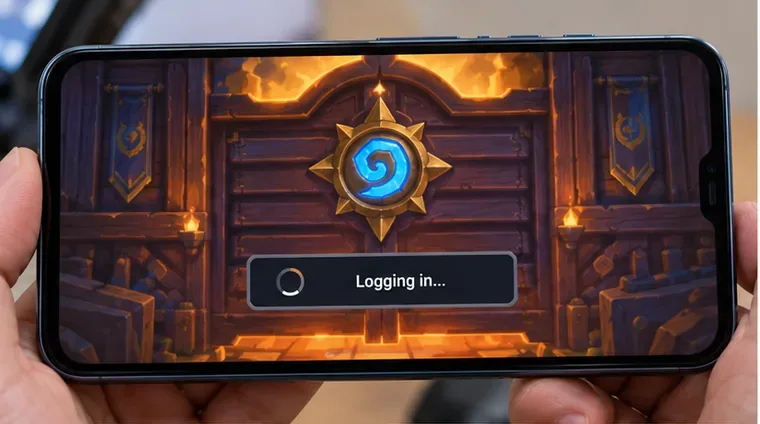
Să luăm în considerare o jucătoare ipotetică pe nume Maya. Hearthstone funcționa pe telefonul ei ieri, dar astăzi aplicația se deschide, afișează ecranul de încărcare al ușii tavernei, ajunge la „Conectare” și rămâne acolo. Alte aplicații pot accesa internetul. Ea nu și-a schimbat parola Battle.net și se poate conecta în continuare la Battle.net într-un browser.
Acest exemplu este util deoarece separă trei posibilități diferite: serviciul Hearthstone ar putea avea probleme, calea de rețea curentă a Maya ar putea bloca sau expiră conexiunea la joc sau instalarea aplicației locale ar putea avea date învechite sau deteriorate. Cea mai bună secvență de depanare testează aceste posibilități în această ordine, de la cea mai puțin perturbatoare la cea mai perturbatoare.
Un ecran de conectare la un joc mobil s-a oprit la „Conectare”. Dacă Hearthstone rămâne aici, stabilește mai întâi dacă problema este specifică serviciului, rețelei sau se limitează la instalarea locală.
1. Verifică dacă există o problemă legată de Blizzard înainte de a schimba telefonul
Articolul Blizzard despre Problemele de Conexiune Hearthstone pe Dispozitivele Mobile spune explicit să verificați informațiile despre întreruperi înainte de a lucra la remedierile dispozitivului. Blizzard îndrumă jucătorii către canalele de Asistență Clienți Blizzard și forumurile de asistență tehnică sau recomandă așteptarea și încercarea din nou dacă pare probabilă o problemă de service.
Pentru Maya, testul practic este simplu: dacă mai mulți jucători raportează aceeași eroare de conectare în același timp, în special pe iOS și Android sau pe mai multe rețele, reinstalarea imediată este puțin probabil să fie cea mai bună primă mișcare. Dacă nu există o notificare oficială de întrerupere a serviciului și problema este izolată la telefonul ei, continuați.
Semn de succes: dacă Blizzard confirmă o problemă de service, opriți depanarea locală și așteptați actualizarea serviciului. Continuați când: nu există nicio întrerupere confirmată sau un alt dispozitiv/cont se poate conecta normal.
2. Comutați între Wi-Fi și date mobile
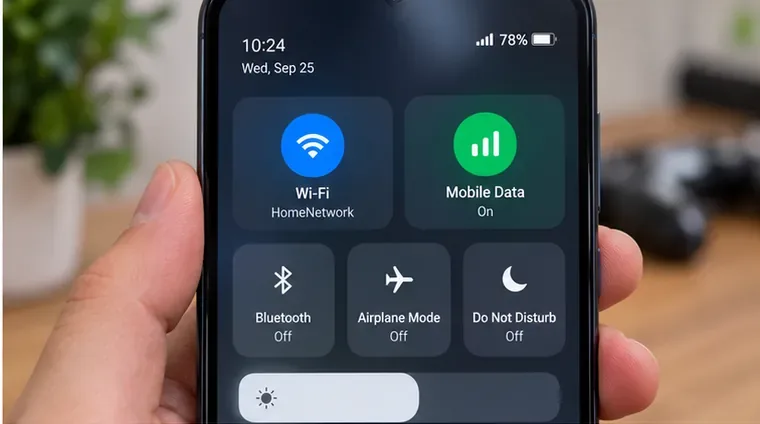
Blizzard listează schimbarea conexiunii la rețea ca un pas timpuriu de depanare. Dezactivați Wi-Fi-ul și încercați datele celulare sau faceți invers. Aceasta nu este doar o sugestie generică de „reporniți internetul”: comparația vă spune dacă eroarea de conectare urmărește dispozitivul sau urmează o anumită cale de rețea.
În exemplul Mayei, să presupunem că Hearthstone rămâne blocat la rețeaua Wi-Fi de acasă, dar se conectează prin 5G. Acest lucru sugerează cu tărie că aplicația în sine și contul Battle.net pot funcționa. Următoarea țintă este rețeaua de acasă: reporniți routerul, dezactivați temporar configurațiile neobișnuite DNS/VPN/filtrare și reîncercați jocul. În schimb, dacă atât Wi-Fi-ul, cât și datele mobile eșuează în același mod, continuați cu verificările aplicației și dispozitivului de mai jos.
Comută între Wi-Fi și date mobile și încearcă din nou Hearthstone după fiecare modificare. O conectare reușită pe o singură conexiune este un indiciu util că este nevoie de atenție la calea de rețea defectă.
Contează VPN-urile sau setările DNS private?
Pot. Un VPN, un filtru DNS, un profil de blocare a reclamelor, o politică de rețea de la serviciu/școală sau o aplicație de securitate pot schimba modul în care jocul ajunge la serviciile Blizzard. Dacă utilizați unul, dezactivați-l temporar pentru un test controlat. Nu instalați un VPN aleatoriu ca „soluție”; scopul este de a elimina variabilele, nu de a adăuga un alt strat de rețea.
Semn de succes: Hearthstone ajunge la meniul principal pe o conexiune, dar nu pe alta. Continuați când: blocarea autentificării are loc atât pe o conexiune Wi-Fi cunoscută ca fiind bună, cât și pe datele mobile.
3. Actualizați Hearthstone, apoi reporniți dispozitivul
Secvența de asistență Blizzard pune mai întâi o aplicație actualizată și un dispozitiv repornit imediat după testul de rețea. Deschideți App Store sau Google Play și verificați direct Hearthstone în loc să presupuneți că actualizările automate au rulat deja. Un server poate necesita un client mai nou chiar și atunci când aplicația veche se lansează suficient de departe pentru a afișa un ecran de conectare.
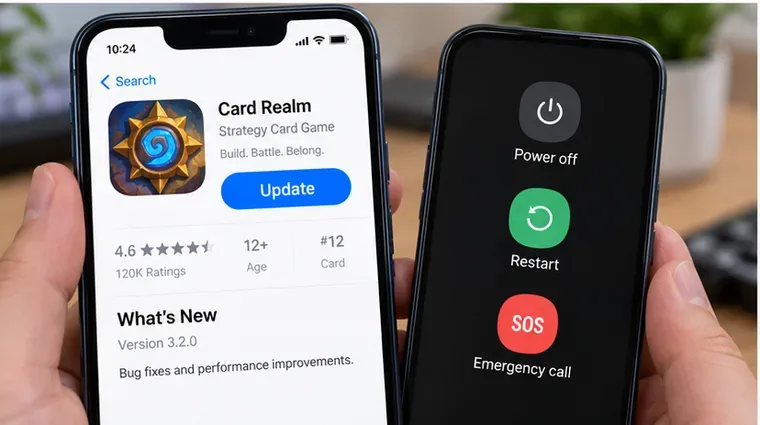
După actualizare, reporniți complet telefonul sau tableta. O repornire șterge procesele tranzitorii și starea rețelei fără a șterge datele jocului. În exemplul ipotetic, Maya vede un buton Actualizare în magazinul ei, îl instalează, repornește telefonul și încearcă din nou înainte de a modifica setările de stocare.
Acest lucru contează în special în cazul patch-urilor. Notele actuale de la Blizzard pentru patch-ul 36.6 arată un ciclu activ de actualizare cu modificări ulterioare, așa că verificarea versiunii din magazin este mai utilă decât să te bazezi pe momentul ultimei actualizări.
Verifică în magazin dacă există o actualizare Hearthstone, instalează-o și repornește telefonul sau tableta înainte de a încerca soluții mai distructive.
De asemenea, confirmați că dispozitivul dvs. este încă compatibil
Blizzard include verificarea cerințelor minime în ghidul său privind conexiunea mobilă. Acest lucru este relevant în special după modificări majore ale sistemului de operare sau ale clientului de joc. Dacă dispozitivul nu mai îndeplinește cerințele actuale, ștergerea repetată a memoriei cache și reinstalările sunt puțin probabil să îl transforme într-o configurație acceptată. Folosește pagina actuală de cerințe de sistem Hearthstone de pe site-ul de asistență al Blizzard, în loc de o postare veche pe forum sau o specificație arhivată.
4. Pe Android, ștergeți memoria cache Hearthstone înainte de a șterge datele
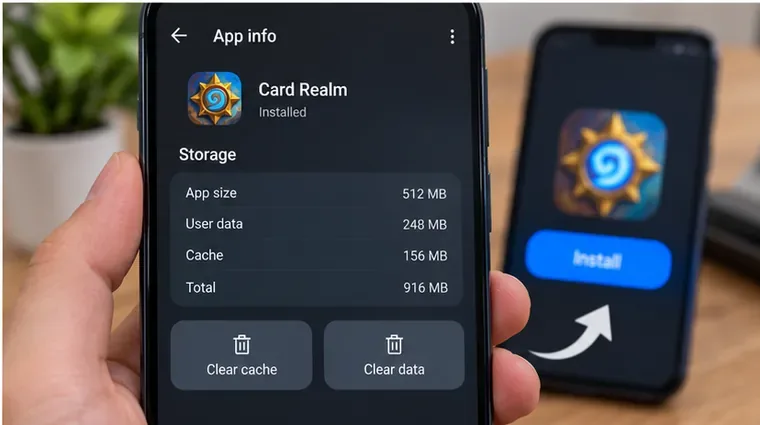
Blizzard recomandă în mod special deschiderea setărilor de stocare a aplicațiilor pe Android și ștergerea memoriei cache/datelor Hearthstone dacă pașii anteriori nu funcționează. Începeți cu „Ștergerea memoriei cache” atunci când versiunea dvs. de Android o prezintă separat. Eliminarea memoriei cache este testul cu impact mai mic, deoarece vizează fișierele temporare.
Dacă golirea memoriei cache nu ajută, funcția „Ștergere date” este mai insuportabilă: Android o tratează mai mult ca și cum ar reseta starea aplicației locale. Asigură-te că știi contul Battle.net care deține colecția ta înainte de a face acest lucru. Progresia în Hearthstone este legată de contul Battle.net, nu de un singur telefon; pagina de asistență Hearthstone pe mobil a Blizzard menționează că progresul este partajat pe toate dispozitivele atunci când te conectezi cu același cont Battle.net.
Numele meniurilor diferă în funcție de producătorul Android, dar calea obișnuită este similară cu Setări > Aplicații > Hearthstone > Stocare. Nu ștergeți datele fără legătură cu aplicațiile de sistem.
Pe Android, folosește controalele de stocare a aplicațiilor din Hearthstone doar după verificările rețelei, actualizării și repornirii. Începe cu memoria cache; ștergerea datelor aplicației este o resetare mai puternică.
5. Pe iPhone sau iPad, săriți peste sfatul „ștergerea memoriei cache” și folosiți reinstalarea doar atunci când este justificat.
iOS nu expune aceleași controale de memorie cache/date per aplicație pe care Blizzard le listează pentru Android. Dacă Hearthstone este actualizat, dispozitivul a fost repornit și problema apare pe mai multe rețele, o ștergere și reinstalare completă devine echivalentul iOS mai curat.
Acest pas merită un context suplimentar în octombrie 2026. Firul oficial de discuție Blizzard despre aspectele importante și problemele cunoscute pentru versiunea 36.6 a urmărit recent o problemă de blocare a iOS ca fiind rezolvată și a indicat că unii jucători afectați ar putea fi nevoiți să o reinstaleze complet. Această notă se referă la o problemă de blocare a iOS, nu la fiecare blocare a funcției de „Autentificare”, deci nu ar trebui tratată ca o dovadă că reinstalarea va remedia toate erorile de conectare.
Înainte de a șterge aplicația, confirmă că poți accesa contul Battle.net corect. Dacă folosești mai multe regiuni sau conturi, notează care dintre ele conține colecția ta. Reinstalează Hearthstone din magazinul oficial, lasă aplicația să termine descărcarea fișierelor necesare, apoi conectează-te din nou.
6. Dacă reinstalarea nu rezolvă problema cu ecranul de conectare, testați contul separat.
În acest moment, Maya a încercat două rețele independente, a actualizat Hearthstone, și-a repornit telefonul și a reinstalat aplicația. Dacă ecranul de conectare încă se blochează, repetarea aceleiași reinstalări este o idee slabă. În schimb, testează dacă se poate conecta contul Battle.net pe site-ul Battle.net sau pe un alt dispozitiv compatibil.
Dacă contul în sine nu se poate autentifica, folosește instrumentele de recuperare a contului sau de asistență Battle.net. Dacă contul funcționează în altă parte, dar Hearthstone Mobile tot nu se poate conecta pe dispozitivul afectat, adună detalii utile de depanare înainte de a contacta Blizzard: modelul telefonului/tabletei, versiunea sistemului de operare, versiunea Hearthstone, regiunea, dacă ambele conexiuni Wi-Fi și celulare eșuează și unde exact se oprește procesul de conectare.
Aceste informații fac ca solicitarea de asistență să fie mult mai ușor de acționat decât „aplicația nu funcționează”. Articolul Blizzard despre conexiunea mobilă îi îndrumă pe jucătorii care au epuizat pașii enumerați către Forumul de asistență tehnică sau către asistența directă.
Tabel de decizie rapidă
Ceea ce observați
Cea mai utilă acțiune următoare
Ce îți spune rezultatul
Mulți jucători raportează aceeași problemă
Verificați starea/actualizările de asistență tehnică Blizzard
Probabil din partea service-ului; evitați reinstalările inutile
Funcționează pe date mobile, dar nu și pe Wi-Fi
Depanarea căii Wi-Fi/router/DNS/VPN
Aplicația și contul se pot autentifica probabil
Eșuează atât pe Wi-Fi, cât și pe rețeaua celulară
Actualizează Hearthstone și repornește dispozitivul
Exclude o problemă simplă a unei singure rețele
Numai Android, încă blocat
Ștergeți memoria cache a Hearthstone, apoi datele dacă este necesar
iOS sau Android sunt încă blocați după toate cele de mai sus
Reinstalați complet după confirmarea accesului la Battle.net
Înlocuiește instalarea locală
Instalarea proaspătă tot nu mă pot conecta
Testează contul în altă parte și contactează asistența Blizzard
Oprește ciclul remedierilor locale repetate
Ce să nu faci
Nu ștergeți și reinstalați în mod repetat înainte de a verifica dacă Blizzard are o problemă de service.
Nu șterge datele aplicației Android decât dacă știi ce cont Battle.net deține progresul tău în Hearthstone.
Nu presupune că o conectare prin browser care dovedește că parola funcționează dovedește și că este sănătoasă conexiunea la joc; acestea sunt teste utile, dar diferite.
Nu instalați aplicații necunoscute de tip „amplificator de rețea”, DNS sau VPN doar pentru a repara Hearthstone. Acestea pot introduce o altă sursă de eșec al conexiunii.
Nu vă bazați pe remedieri vechi pentru un anumit cod de eroare istoric, decât dacă eroarea curentă și îndrumările actuale ale Blizzard corespund cazului respectiv.
Concluzie
Pentru o aplicație mobilă Hearthstone blocată la „Conectare”, secvența cu cea mai mare valoare este: verificați dacă există o problemă oficială de service, comparați Wi-Fi-ul cu datele mobile, actualizați jocul, reporniți dispozitivul, verificați cerințele de asistență, ștergeți memoria cache/datele Hearthstone pe Android, dacă este necesar, și reinstalați-o numai după ce testele cu risc mai mic eșuează. Exemplul ipotetic Maya arată de ce contează ordinea: fiecare pas ar trebui fie să remedieze problema, fie să vă spună ceva nou despre locul în care se produce eroarea.
Dacă o instalare nouă se blochează în continuare pe mai multe rețele în timp ce același cont Battle.net funcționează în altă parte, nu mai repetați resetările locale și escaladați problema cu detalii despre dispozitiv, sistem de operare, versiunea jocului, regiune și rețea. Acest lucru oferă asistenței Blizzard dovezile necesare pentru a distinge o problemă legată de cont, client, dispozitiv sau serviciu.