Acasă
» 🎮 Esport
»
Cum să reduci lag-ul de intrare pe un dock Nintendo Switch pentru Smash Ultimate
Cum să reduci lag-ul de intrare pe un dock Nintendo Switch pentru Smash Ultimate
Începeți prin a activa modul Joc al televizorului pentru intrarea HDMI utilizată de Nintendo Switch. Nintendo spune că televizorul procesează imaginea și sunetul consolei înainte de a le afișa și că această procesare poate face ca comenzile să pară întârziate. Modul Joc sau un mod similar cu latență redusă poate scurta timpul de procesare a televizorului. Dacă acest lucru nu ajută, testați separat calea HDMI a dock-ului și controlerul înainte de a cumpăra accesorii sau de a modifica setările Smash Ultimate.
„Întârzierea de intrare” înseamnă întârzierea dintre apăsarea unui buton și reacția jocului. Este diferită de latența online , unde întârzierea rețelei face ca adversarii sau acțiunile să ajungă mai târziu prin internet. O conexiune la internet prin cablu poate ajuta la stabilitatea online, dar nu poate elimina întârzierea cauzată de procesarea semnalului video al televizorului.
Fotografiile de mai jos prezintă configurații generice pentru aceste verificări. Numele meniurilor TV și aspectul docurilor variază, iar ecranul jocului de lupte nu este o captură de ecran a jocului Smash Ultimate sau o măsură a performanței.
Înainte să schimbi ceva
Folosește același controler, aceeași intrare TV și aceeași situație din joc atunci când compari setările. În Smash Ultimate, începe o sesiune de antrenament offline și repetă aceeași acțiune scurtă de câteva ori. Aceasta îți oferă o referință consistentă. Dacă comenzile răspund offline, dar sunt întârziate doar în meciurile online, treci direct la secțiunea de rețea; schimbarea modului de imagine TV este puțin probabil să rezolve o problemă de rutare a internetului.
Vei avea nevoie de un Nintendo Switch sau de un Switch – model OLED conectat la stație de andocare, cablul HDMI și telecomanda televizorului. Pentru testul cu controler cu fir, ai nevoie și de un controler Nintendo Switch Pro și de un cablu de încărcare USB compatibil. Nintendo Switch Lite nu acceptă modul TV, așa că acești pași pentru televizorul conectat la stație de andocare nu se aplică.
O scenă generică de antrenament într-un joc de lupte oferă un test local repetabil; folosește aceeași acțiune înainte și după fiecare modificare.
1. Activează Modul Joc pentru intrarea Switch
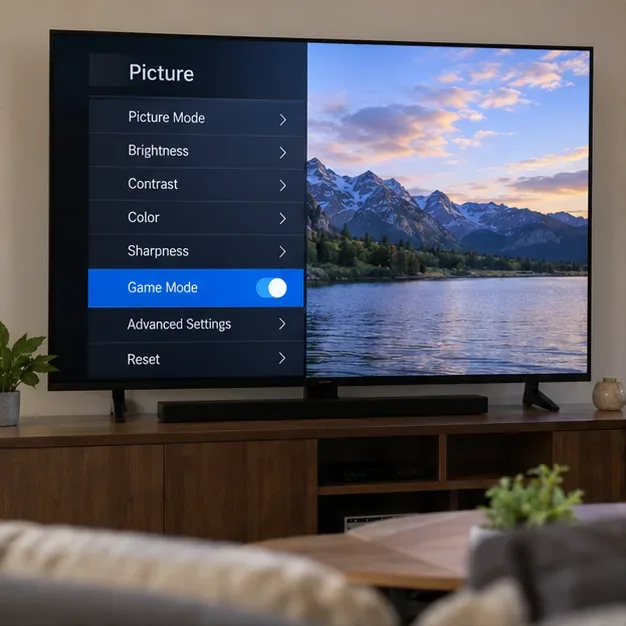
Deschide setările de imagine sau de intrare ale televizorului și caută Mod Joc , Joc sau o altă opțiune cu latență redusă. Activează-o pentru intrarea HDMI conectată la dock-ul Switch. Unele televizoare salvează modurile de imagine separat pentru fiecare intrare, așa că confirmă că ai schimbat-o pe cea folosită efectiv de consolă.
Un meniu de imagine TV arată Modul Joc activat; textul și locația meniului depind de televizor.
Ghidul Nintendo privind întârzierea modului TV spune că modul Joc poate scurta timpul de procesare intern al televizorului. Aceasta este cea mai bună primă modificare, deoarece vizează partea de afișare a căii de la control la ecran și nu costă nimic. Compromisul este că unele televizoare modifică procesarea imaginii sau calitatea imaginii în acest mod; comparați rezultatul și alegeți modul care vi se pare potrivit.
2. Conectați temporar docul direct la televizor
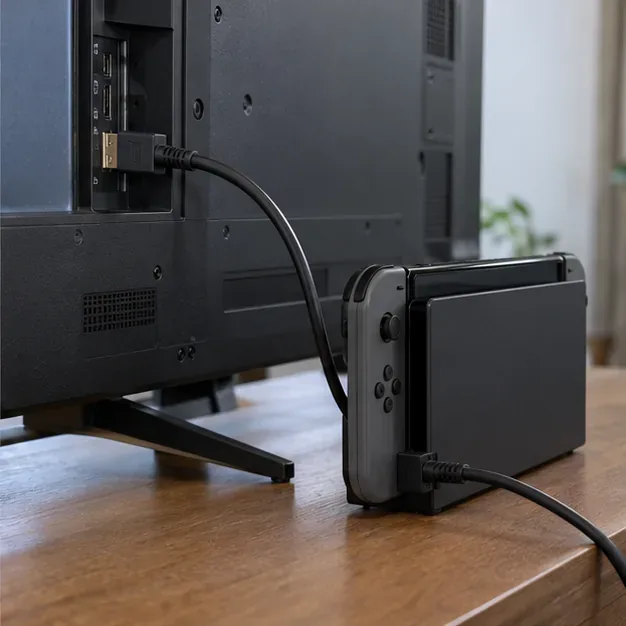
Dacă switch-ul trece printr-un receiver AV, un switch HDMI, o placă de captură sau un alt dispozitiv, scoateți dispozitivul respectiv din calea video pentru un test. Conectați cablul HDMI al dock-ului direct la televizor, selectați intrarea respectivă și repetați aceeași acțiune din modul Antrenament. Acesta este un pas de diagnosticare: dacă întârzierea se modifică, este posibil ca unul dintre dispozitivele scoase sau setările sale să facă parte din cale. Nu înseamnă că fiecare receiver sau switch adaugă o întârziere vizibilă.
Un cablu HDMI conectează televizorul direct la docking station, ocolind alte echipamente video în timpul testului.
Dacă conexiunea directă pare mai bună, verificați manualul receiverului sau al comutatorului pentru o setare de latență redusă sau pass-through înainte de a decide să o omiteți. Compromisul ar putea fi pierderea comutării convenabile a intrării, a sunetului bazat pe receiver sau a accesului la captură în timp ce testați. Dacă HDMI direct nu face nicio diferență, reconectați configurația obișnuită și continuați.
3. Testați conexiunea controlerului
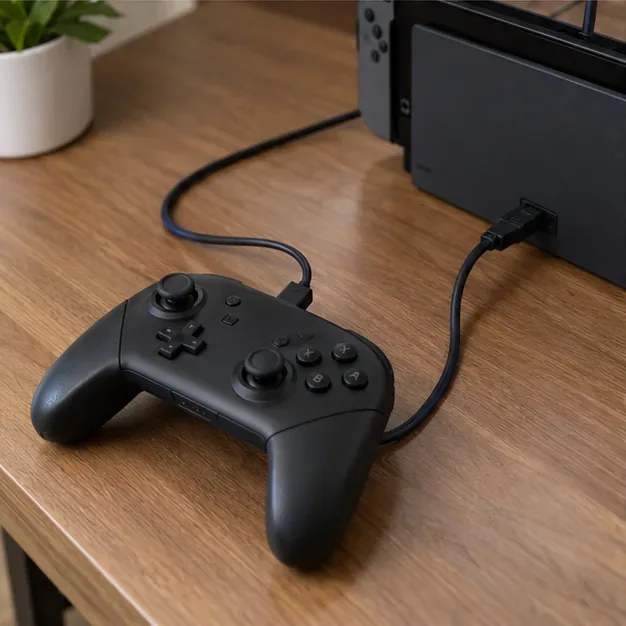
Un controller poate fi o sursă separată de răspuns inconsistent. Dacă utilizați un Pro Controller, comparați conexiunea sa wireless normală cu modul de comunicare cu fir de la Nintendo. În meniul Switch HOME, deschideți Setări sistem > Controllere și senzori > Comunicare cu fir cu controllerul Pro și activați opțiunea. Conectați controllerul la un port USB de pe dock cu cablul său de încărcare USB. Instrucțiunile Nintendo spun să apăsați butonul SYNC al controllerului o dată pentru a-l deconecta, apoi să apăsați un alt buton pentru a activa conexiunea cu fir.
Un cablu USB conectează un controler la dock pentru un test de comunicare prin cablu; cablul este un diagnostic practic, nu o remediere garantată a lag-ului.
Nintendo documentează cum se activează acest mod, dar nu promite că comunicarea prin cablu va reduce lag-ul perceput pentru fiecare jucător sau configurație. Tratați-o ca pe o comparație: dacă pare mai consistentă, folosiți cablul; dacă nu există o diferență clară, jocul wireless este în regulă. Un compromis este că punctul de contact NFC al Pro Controller este dezactivat în timp ce comunicarea prin cablu este activă.
Dacă un controler încă nu funcționează corect, testați butoanele acestuia din Setări sistem > Controlere și senzori > Testare dispozitive de intrare > Testare butoane controler . Sistemul confirmă dacă înregistrează fiecare buton; nu este un contor de latență precis. De asemenea, puteți testa un alt controler sau joc compatibil. Nintendo recomandă reducerea interferențelor wireless și mutarea consolei departe de locațiile din spatele unui televizor, de sub obiecte metalice sau foarte aproape de alte dispozitive wireless atunci când depanați răspunsul controlerului.
4. Separă întârzierea TV de întârzierea online
Repetați verificarea modului Antrenament local după ce modificați câte un lucru pe rând. Dacă redarea locală răspunde normal, dar meciurile online se simt întârziate, concentrați-vă pe conexiune mai degrabă decât pe setările video ale dock-ului. Ghidul de depanare a latenței online de la Nintendo acoperă întârzierile legate de rețea și conexiunile prin cablu.
Pentru jocul online, Ethernet poate oferi o conexiune mai stabilă decât Wi-Fi-ul congestionat atunci când routerul și cablul sunt în apropiere. Dock-ul Switch – model OLED are un port LAN încorporat; dock-ul Switch original necesită un adaptor USB LAN compatibil. Acest lucru poate ajuta la diagnosticarea sau îmbunătățirea stabilității rețelei, dar nu va scurta timpul de procesare a semnalului televizorului și nici nu va modifica latența locală de la buton la ecran. Dacă Ethernet-ul este incomod, încercați să mutați routerul mai aproape sau să reduceți utilizarea rețelei concurente în timpul unui meci.
Corecții comune care sunt ușor de aplicat greșit
Reducerea rezoluției de ieșire a Switch-ului: nu considerați acest lucru ca o soluție garantată pentru lag-ul de intrare. Este posibil ca televizorul să proceseze sau să scaleze în continuare imaginea. Începeți în schimb cu Modul Joc și testul HDMI direct.
Modificarea comenzilor Smash sau a sensibilității stick-ului: aceste opțiuni afectează comportamentul comenzilor, nu calea de procesare a televizorului. Ajustați-le numai dacă senzația la comenzi în sine este problema.
Cumpărarea imediată a unui controler cu fir sau a unui adaptor Ethernet: mai întâi comparați configurația actuală folosind pașii de mai sus. Controlul cu fir și internetul cu fir abordează diferite părți ale sistemului și au costuri diferite.
Modificarea mai multor setări simultan: devine dificil de spus ce a ajutat. Schimbați un element, testați aceeași acțiune, apoi păstrați sau anulați modificarea respectivă.
Cum să știi dacă schimbarea a ajutat
După fiecare ajustare, reveniți la aceeași situație de antrenament offline și repetați aceeași comandă cu același controler. Mențineți modul Joc activat dacă face ca ecranul să pară mai imediat. Mențineți receptorul sau alt echipament HDMI în cale dacă ocolirea acestuia nu a produs nicio diferență notabilă. Folosiți un controler Pro cu fir numai dacă comparația vi se pare mai consistentă.
Dacă întârzierea persistă în redarea locală pe mai multe controlere și conexiune HDMI directă, consultați manualul televizorului pentru modul cu latență cea mai mică și confirmați că dock-ul și cablul sunt conectate conform destinației. Nintendo remarcă faptul că întârzierea procesării televizorului nu înseamnă în sine că consola, software-ul sau televizorul sunt defecte. Dacă problema apare doar online, utilizați pașii de depanare a rețelei de la Nintendo în loc să continuați să modificați setările de afișare.