Acasă
» 🎮 Esport
»
Cum să personalizezi aspectul grilei eroului tău în Dota 2
Cum să personalizezi aspectul grilei eroului tău în Dota 2
O grilă de eroi utilă în Dota 2 ar trebui să te ajute să găsești eroul dorit fără a încetini draft-ul. Pentru majoritatea jucătorilor, asta înseamnă o presetare clară a grilei, categorii care corespund modului în care ei gândesc despre eroi și compartimente suficient de mari pentru ca portretele să poată fi scanate ușor. Actualizarea Summer Scrub de la Valve din 8 august 2019 a introdus mai multe presetări personalizabile pentru grila de eroi, plasarea eroilor prin drag-and-drop și posibilitatea de a redenumi sau redimensiona categoriile. Nu am găsit niciun anunț oficial mai recent care să modifice aceste controale de bază, deși etichetele și plasarea exactă în clientul actual pot diferi.
Folosește acest exemplu fictiv ca ghid, nu un raport al unui jucător real sau o îmbunătățire dovedită a vitezei: Jordan joacă împotriva unui grup mic de eroi familiari din mijlocul și din suport, dar adesea pierde timpul scanând o echipă lungă. Jordan își dorește o grilă personalizată care să facă acele alegeri evidente, păstrând în același timp grila normală disponibilă ca alternativă. Scopul este un aspect mai rapid de citit și mai ușor de întreținut, nu o promisiune a unor decizii de draft mai rapide.
Personalizați grila în patru treceri
1. Deschideți comenzile grilei eroului
Accesați vizualizarea de selecție a eroilor din Dota 2 și afișați grila de eroi. Căutați selectorul de presetări al grilei și comenzile sale de editare sau personalizare. Formularea exactă a butoanelor poate varia în funcție de versiunile clientului și de traduceri; concentrați-vă pe comenzile atașate grilei de eroi, mai degrabă decât pe modificarea setărilor jocului sau Steam care nu au legătură cu aceasta. Înainte de editare, rețineți care presetare este activă, astfel încât să puteți reveni la ea dacă prima configurație devine confuză.
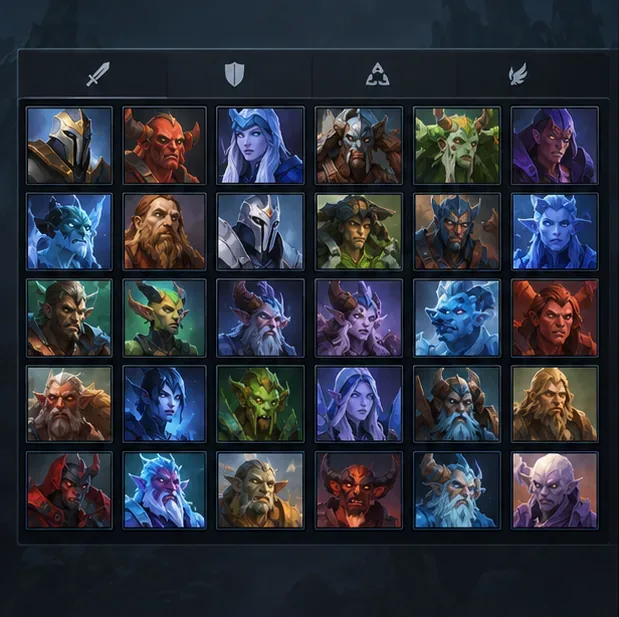
O grilă de listă exemplu este punctul de plecare: începeți din vizualizarea de selecție a eroilor înainte de a schimba presetările sau categoriile. Aceasta este o interfață ilustrativă, nu o captură de ecran live din Dota 2.
2. Creați o presetare separată pentru noul aspect
Păstrează grila standard și creează sau selectează o altă presetare pentru aranjamentul tău personalizat. Actualizarea Valve descrie mai multe presetări de grilă cu machete și categorii unice, astfel încât să poți păstra mai multe modalități de organizare a listei. Dă presetării personalizate un nume scurt care să explice scopul acesteia, cum ar fi „Comfort Picks” sau „Support Practice”. Evită un nume care are sens doar astăzi dacă intenționezi să păstrezi presetarea pentru patch-uri viitoare.
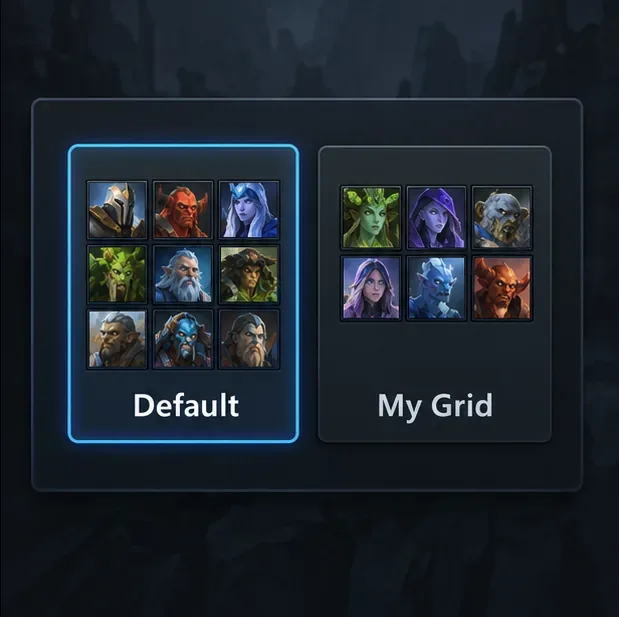
Jordan poate păstra grila obișnuită neatinsă și poate construi o a doua presetare axată pe alegeri familiare de medii și suporturi. Acest lucru facilitează compararea aspectului personalizat cu originalul. Dacă un aspect propus se dovedește a fi mai greu de scanat, revenirea la original este mai utilă decât încercarea de a-ți aminti fiecare aranjament anterior.
Presetările separate vă permit să păstrați aranjamentul standard în timp ce testați o grilă personalizată. Numele presetărilor și designul selectorului sunt ilustrative.
3. Trageți eroii în categorii utile
Gândește-te la ce vrei să observi dintr-o privire, apoi creează categorii care să susțină acea sarcină. O configurare simplă ar putea separa „Nucleu” și „Suport” sau ar putea utiliza o grupare pe bandă sau pe opțiuni de alegere confortabilă care are sens pentru propriul grup de eroi. Folosește mai întâi un număr mic de categorii clare. Adăugarea multor compartimente înguste poate recrea aceeași problemă de scanare ca o singură grilă aglomerată.
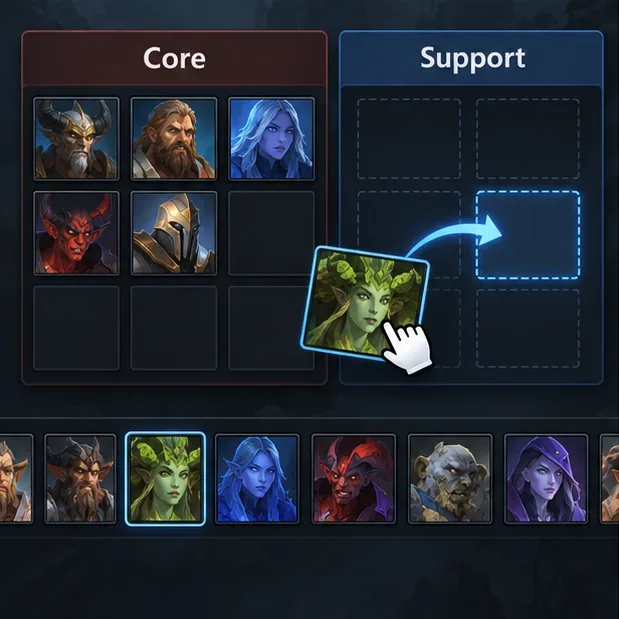
Folosește funcția drag-and-drop a editorului de grilă pentru a plasa portretele în categoriile în care te aștepți să le cauți. Pentru exemplul lui Jordan, asta înseamnă mutarea alegerilor familiare de la mijloc în categoria de la mijloc preferată și a alegerilor de suport în categoria de suport. Plasează alegerile probabile în apropierea părții celei mai ușor de scanat a fiecărei categorii. Nu încerca să sortezi fiecare erou dintr-o dată; începe cu eroii pe care îi folosești efectiv.
Trageți un portret în categoria în care așteptați să îl căutați. Începeți cu eroi familiari și păstrați grupurile ușor de scanat.
4. Redenumiți sau redimensionați compartimentele, apoi testați aspectul
Anunțul Valve spune că categoriile, sau „gălețile”, pot fi redenumite și redimensionate. Folosiți etichete scurte și măriți un compartiment dacă are nevoie de mai multe sloturi pentru portrete; micșorați o secțiune care conține doar câțiva eroi. Categoriile sunt doar un instrument de organizare personală. Nu schimbă rolul oficial al unui erou, regulile de draft, statisticile sau abilitățile. Un erou poate ocupa mai multe roluri în meciurile reale, așa că alegeți categoria care vă ajută să îl găsiți pe erou, în loc să tratați grila ca pe un ghid definitiv pentru roluri.
Părăsiți editorul și verificați dacă presetarea și categoriile dorite apar în vizualizarea normală de selecție. Apoi testați grila în timpul unei schițe low-pressure sau al unei alte oportunități sigure de răsfoire. Scopul este de a găsi rapid un erou fără a citi fiecare etichetă de portret. Dacă clientul oferă un control vizibil de salvare sau confirmare, urmați-l; dacă nu, redeschideți sau revizuiți presetarea pentru a confirma că modificările dvs. au persistat înainte de a vă baza pe ea într-un meci ranked.
Redenumiți sau redimensionați compartimentele de categorii pentru a se potrivi grupului dvs. principal, apoi verificați presetarea în vizualizarea normală de selecție. Aceste etichete și controale sunt ilustrative, nu sunt ilustrații exacte ale clientului.
Cum să evaluezi dacă macheta funcționează
Jordan ar trebui să evalueze grila de eroi personalizată în funcție de rezultatele observabile, nu de cât de ordonată arată în modul de editare. În timpul câtorva schițe, întreabă-te dacă eroul dorit este ușor de localizat, dacă numele categoriilor sunt lizibile la dimensiunea actuală a ecranului și dacă portretele eroilor se potrivesc fără derulare excesivă sau aglomerare. Aspectul este util dacă Jordan poate găsi alegeri probabile fără a schimba în mod repetat categoriile sau a căuta prin întreaga listă.
Păstrați grila dacă categoriile corespund procesului dvs. decizional și dacă alegerile familiare sunt ușor de găsit.
Redimensionați o găleată dacă portretele sunt înghesuite, spațiul gol este excesiv sau o categorie are nevoie adesea de mai mult spațiu.
Redenumiți o categorie dacă ezitați ce îi aparține sau dacă scopul acesteia s-a schimbat.
Reduceți numărul de categorii dacă trecerea între mai multe grupuri mici este mai lentă decât scanarea unui grup mai larg.
Revino la presetarea implicită dacă aspectul personalizat ascunde eroi necunoscuți pe care ai putea dori să îi iei în considerare sau face ca draftul standard să pară mai puțin previzibil.
Limite și întreținere
O grilă personalizată a eroilor modifică doar modul în care sunt aranjați eroii pentru selecție. Nu recomandă alegeri, nu evaluează draftul curent, nu actualizează puterea eroilor și nu garantează o rată de câștig mai bună. O categorie precum „Alegeri puternice” poate deveni înșelătoare atunci când patch-urile schimbă echilibrul sau când propriile preferințe se schimbă. Tratați etichetele ca pe niște scurtături personale și revizuiți-le atunci când observați că eroii nu mai aparțin unde vă așteptați.
Actualizarea oficială Valve care documentează această funcționalitate datează din 8 august 2019. Aceasta confirmă capacitățile de design - presetări multiple, eroi drag-and-drop și compartimente redenumibile sau redimensionabile - dar nu este un ghid actual captură de ecran cu captură de ecran. Dacă eticheta unui buton din clientul dvs. diferă, utilizați comenzile vizibile ale editorului de grilă și verificați presetarea finalizată din vizualizarea obișnuită de selecție a eroilor. Anunțul Valve Dota 2 Summer Scrub Part II este referința principală pentru funcțiile de personalizare descrise aici.