Acasă
» 🎮 Esport
»
Cum să dezactivezi tremuratul ecranului în Hearthstone: Opțiuni și limite de configurare
Cum să dezactivezi tremuratul ecranului în Hearthstone: Opțiuni și limite de configurare
Pentru a dezactiva tremuratul ecranului în Hearthstone, deschideți meniul Opțiuni al jocului și dezactivați Activare tremurat ecran . Folosiți această setare vizibilă înainte de a încerca o editare manuală a fișierului de configurare. Sursele Blizzard analizate confirmă că tremuratul ecranului poate fi dezactivat prin opțiunile de meniu, dar nu stabilesc o tastă de tremurat ecran acceptată în prezent pentru a o adăuga la un fișier de configurare.
Exemplu ipotetic: Alex joacă Hearthstone pe un laptop cu Windows și consideră că șocurile tablei de joc îl distrag atunci când încearcă să citească cărți. Alex își dorește o vizualizare mai stabilă, fără a schimba regulile cărților sau a elimina orice efect vizual. Alex este un personaj ilustrativ în acest ghid, nu un jucător real ale cărui rezultate au fost testate.
Această distincție contează: dezactivarea unui efect de tremurare este un obiectiv diferit de omiterea animațiilor de atac, eliminarea blițurilor sau repararea unui afișaj care deviază de la centru. Alegeți setarea care corespunde problemei pe care o observați efectiv.
Ce este verificat și ce rămâne incert?
Notele de patch 27.6 de la Blizzard , datate 17 octombrie 2023 , documentează o remediere pentru o victorie din Rivendare, Warrider, care cauza tremuratul ecranului chiar și atunci când jucătorii îl dezactivaseră din meniu. Aceasta confirmă atât controlul bazat pe meniu, cât și un caz istoric în care un efect nu l-a respectat.
Nu dovedește că fiecare efect vizual curent respectă setarea sau că aceeași eroare veche este activă astăzi. Sursele acestui ghid au fost revizuite pe 8 octombrie 2026. Nu au fost verificate o cheie exactă a fișierului de configurare curent, o valoare acceptată și un comportament de persistență pe mai multe platforme.
Întrebare
Răspuns practic
Se poate dezactiva tremuratul ecranului?
Blizzard documentează dezactivarea acestuia prin meniu.
Trebuie să editezi un fișier text?
Începeți cu controlul jocului; aici nu este furnizată nicio cheie manuală verificată.
Asta dezactivează toate animațiile?
Nu tratați tremuratul ecranului ca pe o schimbare completă a animației.
O zdruncinare persistentă dovedește că setarea nu a reușit să salveze?
Nu. Verificați separat starea setării și efectul specific.
Pentru Alex, prima întrebare utilă este dacă întreaga tablă se zguduie scurt în timpul unui impact. Dacă se mișcă doar portretul unei cărți sau o vrajă produce un efect vizual, aceasta este o observație diferită de înregistrat.
Dezactivați tremuratul ecranului prin opțiunile jocului
Fă această modificare între meciuri pentru a putea inspecta meniul fără a folosi o rundă. Ilustrațiile prezintă exemple specifice ale controalelor relevante, nu capturi de ecran dintr-un test live. Aranjamentul meniului poate diferi în funcție de versiunile clientului și platforme; urmează formularea comenzii, nu o poziție presupusă pe ecran.
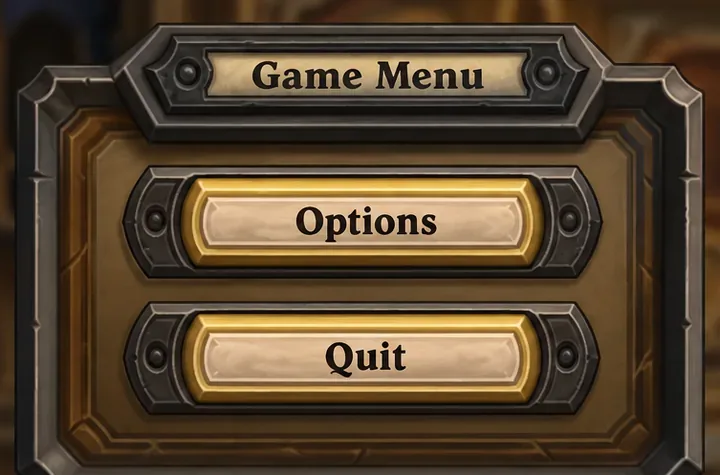
1. Deschideți Meniul Joc și selectați Opțiuni
Deschide meniul din joc al Hearthstone și alege Opțiuni . Pe desktop, caută meniul jocului, afișat de obicei ca o roată dințată. Folosește opțiunile Hearthstone, în loc de preferințele lansatorului Battle.net sau setările de afișare ale sistemului tău de operare.
Exemplu de vizualizare a meniului Joc: alegeți Opțiuni pentru a ajusta preferințele jocului.
În exemplul ipotetic, Alex începe cu meniul jocului între meciuri. Aceasta menține sarcina specifică: schimbă o preferință de prezentare, apoi o verifică. Nu este nevoie să ajustezi setările de rezoluție sau de rată de cadre în același timp.
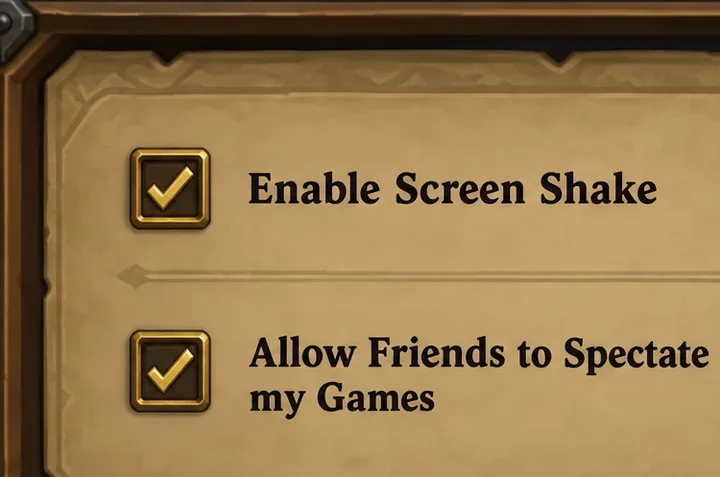
2. Localizați Activare vibrații ecran
Găsiți opțiunea etichetată „ Activați tremurul ecranului” . Verificați preferințele sau secțiunea diversă a clientului dvs. dacă nu este vizibilă imediat. Gruparea exactă este mai puțin importantă decât confirmarea etichetei.
Exemplu de opțiuni de vizualizare cu tremuratul ecranului activat înainte de modificare.
O casetă de selectare bifată înseamnă că efectul este activat. Nu deduceți starea din cât de încărcată pare placa de joc: alte efecte vizuale pot rămâne active indiferent de această setare. Alex ar nota starea inițială a casetei de selectare înainte de a o modifica, facilitând comparațiile ulterioare.
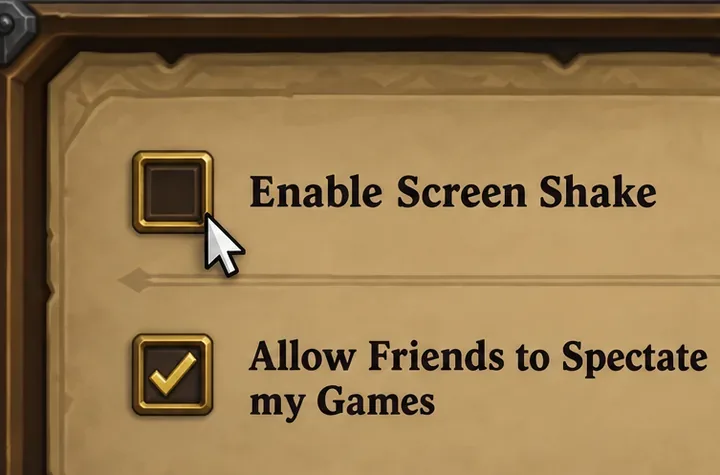
3. Debifați caseta de selectare
Debifați opțiunea Activare vibrații ecran sau setați-o la Dezactivat dacă clientul dvs. prezintă un comutator. Lăsați setările nerelevante neschimbate. Ieșiți din ecranul de opțiuni folosind controalele oferite de client, apoi redeschideți-l pentru a confirma că controlul apare în continuare dezactivat.
Exemplu de opțiuni de vizualizare cu caseta de selectare pentru tremuratul ecranului debifată.
Această verificare imediată răspunde la întrebarea dacă preferința dorită se reflectă în meniu. Nu demonstrează încă că fiecare efect respectă preferința. Dacă caseta de selectare a fost deja debifată, clicul repetat pe ea este mai puțin util decât identificarea efectului care încă mișcă vizualizarea.
4. Verificați persistența și efectul vizual specific
După ce părăsești sesiunea curentă de joc în mod normal, relansează Hearthstone și verifică din nou setările. Apoi, dacă ești confortabil, observă același tip de impact într-un joc cu presiune scăzută, în loc să testezi în timpul unei runde importante cu clasament. Un efect familiar este o comparație mai bună decât două situații de joc fără legătură.
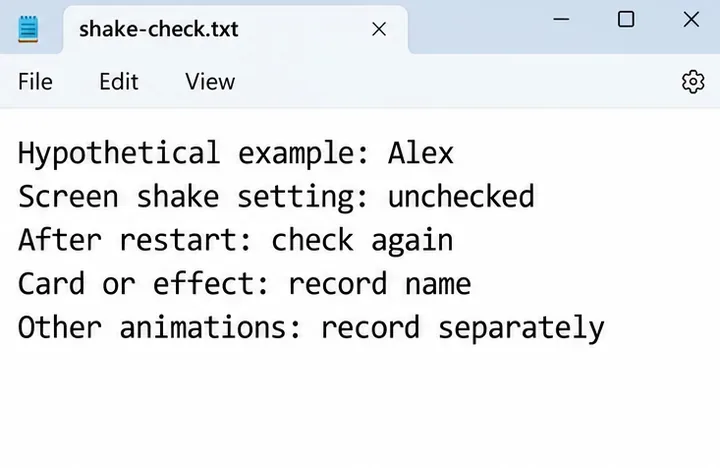
Lista de verificare ipotetică a lui Alex separă setarea salvată de efectele vizuale individuale.
Notele ipotetice ale lui Alex ar separa trei întrebări: Este opțiunea încă nebifată după relansare? Tabla de joc încă se zdruncină în timpul efectului identificat? Animațiile cărților sau vrăjilor continuă pur și simplu ca de obicei? Acest lucru previne ca o animație normală să fie confundată cu o problemă de persistență.
Nu se presupune că Alex va obține un rezultat pozitiv. Scopul exemplului este de a arăta cum să interpretezi ce se întâmplă în propria instalație.
Ce zici de dezactivarea tremurării ecranului în configurația Hearthstone?
Un fișier de configurare stochează setările ca text. Hearthstone are un fișier options.txt pe Windows: un răspuns de asistență tehnică Blizzard din 25 octombrie 2020 îl descrie în folderul Blizzard > Hearthstone din directorul Local AppData al utilizatorului.
Totuși, răspunsul respectiv se referă la depanarea ratei de cadre și a sincronizării, nu la dezactivarea tremurului ecranului. Nu ar trebui folosit ca dovadă că o linie ghicită legată de tremur este acceptată. Existența unui fișier nu validează fiecare nume de setări sugerat online.
Pentru Alex, modificarea corectă a configurației este preferința vizibilă făcută prin joc. Acest ghid nu prescrie o cheie inventată, o valoare booleană sau un număr care ar trebui să elimine toate animațiile. Dacă asistența Blizzard oferă o instrucțiune specifică pentru fișierul de compilare, urmați locația exactă a fișierului, numele setării și valoarea, păstrând o copie de rezervă înainte de editare.
Nu setați fișierul de setări ca fiind doar pentru citire ca o modalitate obișnuită de a forța această preferință. Aceasta este o intervenție separată care poate obstrucționa alte modificări ale setărilor și poate îngreuna depanarea. De asemenea, ștergerea unui întreg fișier de configurare modifică domeniul de aplicare de la o singură preferință la o resetare mai amplă.
Interpretați rezultatul înainte de a încerca mai multe soluții
Ceea ce observi
Ce trebuie făcut în continuare
Opțiunea rămâne dezactivată, iar șocurile direcționate se opresc.
Păstrați setarea și nu mai modificați opțiunile fără legătură.
Opțiunea rămâne dezactivată, dar un anumit efect încă afectează vizualizarea.
Înregistrează cartea sau efectul și caută un raport de eroare corespunzător.
Opțiunea devine din nou activată după relansare
Descrieți-o ca o problemă de persistență a setărilor atunci când solicitați ajutor.
Cărțile se mișcă sau efectele vrăjilor continuă, dar tabla nu se mai zdruncină
Recunoașteți că alte animații rămân o preocupare separată.
Placa se mișcă, pâlpâie sau se aliniază greșit
Înregistrați eroarea de afișare în loc să presupuneți că este o tremurare obișnuită a ecranului.
Un singur moment de liniște nu este o dovadă puternică a unei corectări, deoarece efectul declanșator s-ar putea să nu se fi produs. În schimb, o animație rămasă nu este o dovadă că caseta de selectare a fost ignorată. Comparația ar trebui să implice același tip de mișcare.
Dacă un efect este inconfortabil, nu este nevoie să îl provocați în mod repetat pentru a-l documenta. Descrieți incidentul pe care l-ați observat deja și adunați dovezi doar atunci când acest lucru este gestionabil.
Considerații privind desktop-ul și dispozitivele mobile
Folosește opțiunile expuse de clientul Hearthstone pe dispozitivul pe care joci. Referința de mai sus privind locația fișierelor Windows nu oferă o procedură de editare a fișierelor mobile, iar acest ghid nu presupune accesul la fișierele interne ale aplicației pe Android, iPhone sau iPad.
Nu presupune că o preferință modificată pe un dispozitiv se aplică automat și pe altul. Verifică setarea vizibilă separat pe fiecare client. Dacă Alex joacă și pe o tabletă, tableta devine un pas de verificare propriu, mai degrabă decât o extensie presupusă a configurației laptopului.
Dacă nu găsiți controlul, verificați dacă există o actualizare oficială a jocului în așteptare și inspectați din nou opțiunile disponibile. Dacă acesta lipsește, includeți platforma și versiunea jocului atunci când solicitați ajutor. Evitați să copiați o cale de meniu dintr-un alt joc Blizzard: termeni similari de accesibilitate nu fac interfețele interschimbabile.
Raportează un efect care ignoră setarea dezactivată
Specificați dacă opțiunea Activare vibrații ecran este debifată și dacă rămâne debifată după relansare.
Identifică modul de joc și cartea, atacul, finalizarea sau alt efect implicat.
Descrieți exact ce se mișcă: întreaga imagine, o parte a tablei de joc, o carte sau un alt element al interfeței.
Includeți versiunea jocului instalată, dispozitivul și sistemul de operare.
Explicați secvența necesară pentru reproducerea acesteia și atașați un scurt fragment, dacă este disponibil.
În cazul ipotetic al lui Alex, raportul util ar distinge o preferință salvată de un efect care pare să o ignore. Această dovadă este mai ușor de aplicat decât o afirmație nespecificată conform căreia „animațiile sunt încă active”. Începeți cu setarea de meniu acceptată, verificați starea acesteia și investigați orice mișcare rămasă ca efect specific, în loc să ghiciți comenzile de configurare.