Pe scurt: pe Windows, închideți Paladins, găsiți consola de joc ChaosEngine.ini, faceți o copie de rezervă și - numai dacă fișierul conține deja setarea - schimbați bEnableMouseSmoothing=Truela bEnableMouseSmoothing=False. Salvați fișierul, relansați jocul și testați-vă țintirea. Documentația Unreal Engine de la Epic identifică bEnableMouseSmoothingmotorul ca fiind controlul de netezire a mouse-ului, care este baza tehnică pentru această modificare. Consultați documentația UInputSettings de la Epic .
Există o limitare importantă: începând cu 7 octombrie 2026, centrul de ajutor Paladins al Hi-Rez nu publică o ChaosEngine.iniprocedură oficială de optimizare a mouse-ului și nu garantează o singură cale de configurare pentru fiecare instalare Windows. Aceasta înseamnă că cea mai sigură abordare este să editați o setare existentă, în loc să inventați chei noi sau să copiați o configurație veche de pe web. Dacă instalarea dvs. nu conține linia descrisă mai jos, treceți la secțiunea de depanare în loc să o forțați.
Pasul 1: Închideți complet Paladins înainte de a edita fișierul
Mai întâi, ieșiți din joc. Dacă nu sunteți sigur dacă rulează încă în fundal, deschideți Managerul de activități și confirmați că Paladins nu mai este listat. Steam în sine poate rămâne deschis; important este ca procesul jocului să nu scrie în fișierele sale de configurare în timp ce le editați.
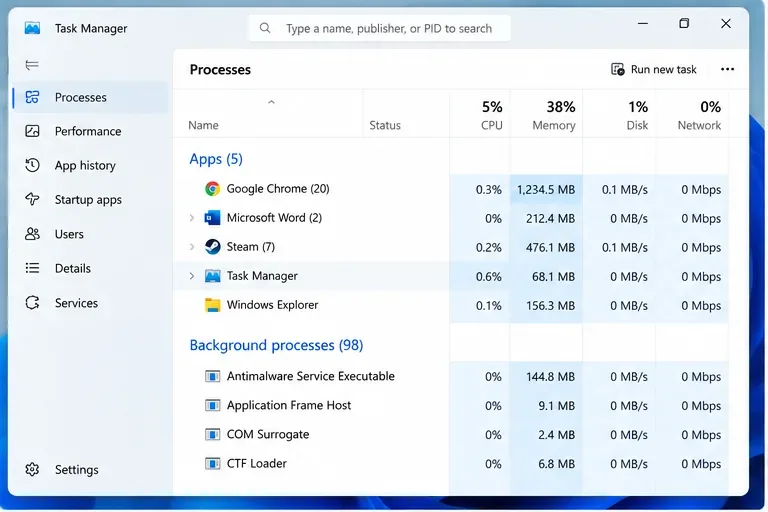
Managerul de activități vă poate ajuta să confirmați că Paladins este complet închis înainte de a-i modifica configurația.
Acest pas este important deoarece un joc care rulează poate suprascrie o editare manuală la închidere. Dacă modificați fișierul INI în timp ce Paladins este activ, puteți ajunge să credeți că modificarea „nu funcționează” când problema reală este pur și simplu că jocul și-a restaurat valoarea anterioară în timpul închiderii.
Pasul 2: Găsiți fișierul ChaosEngine.ini din partea utilizatorului
O locație de profil Windows utilizată în mod obișnuit este:
%USERPROFILE%\Documents\My Games\Paladins\ChaosGame\Config\ChaosEngine.ini
În unele instalări mai vechi sau cu provizii diferite, folderul produsului poate utiliza un nume diferit, cum ar fi paladinslive. Deoarece Hi-Rez nu documentează în prezent această modificare în articolele sale de asistență, tratați calea ca pe ceva de verificat pe propriul PC, mai degrabă decât ca pe o locație universală garantată. Dacă folderul exact nu este prezent, căutați în interior Documents\My Gamesîn ChaosEngine.iniloc să creați un director nou.
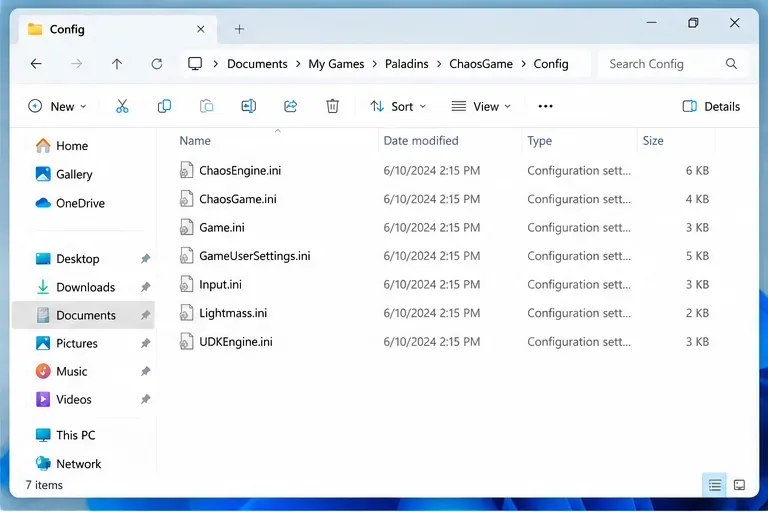
Folderul de configurare poate conține mai multe fișiere INI; ținta acestui ghid este fișierul ChaosEngine.ini.
Nu confundați fișierul utilizatorului cu fișiere cu nume similare din directorul de instalare Steam. Editarea fișierelor din [continuare] steamapps\commonpoate fi anulată prin verificarea jocului sau prin actualizări, în timp ce fișierul din profilul Windows este destinat configurației generate sau specifice utilizatorului.
Pasul 3: Faceți o copie de rezervă a fișierului, apoi modificați doar indicatorul de netezire a mouse-ului
Înainte de editare, copiați ChaosEngine.iniși dați copiei un nume evident, cum ar fi ChaosEngine - backup.ini. Aceasta vă oferă o revenire completă la versiunea inițială dacă jocul nu pornește, setările se comportă ciudat sau un patch ulterior modifică modul în care este analizat fișierul.
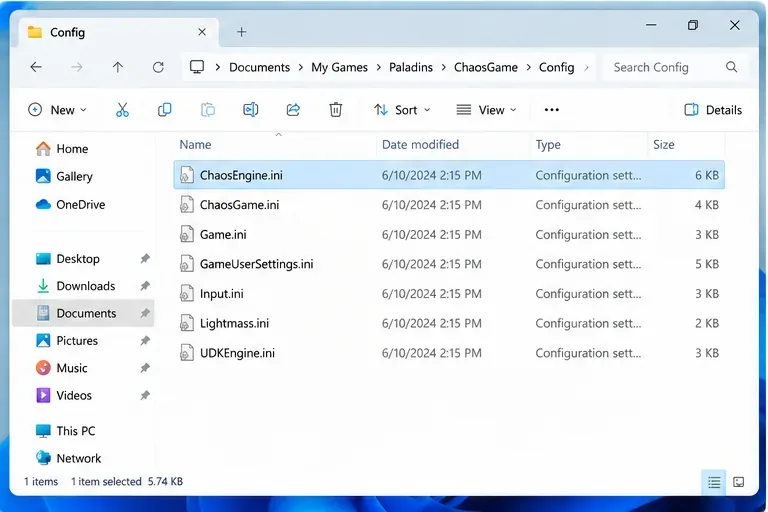
Selectați fișierul de configurare existent, ChaosEngine.iniîn loc de unul cu nume similar, fie jocul, fie fișierul de configurare de intrare.
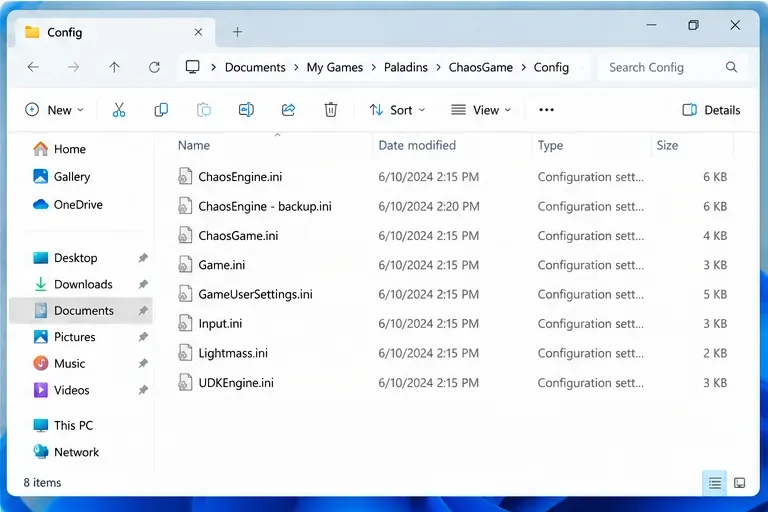
O copie de rezervă separată vă permite să restaurați configurația originală fără a ghici ce valori s-au modificat.
Deschideți ChaosEngine.iniîn Notepad sau în alt editor de text simplu. Căutați:
bEnableMouseSmoothing
Dacă găsiți:
bEnableMouseSmoothing=True
schimbă doar acea valoare la:
bEnableMouseSmoothing=False
Apoi salvați fișierul normal. Păstrați intacte ortografia, semnul egal și structura secțiunilor înconjurătoare.
Nu modificați bSmoothFrameRateîn acest scop. În ciuda cuvântului similar „netez”, această setare se referă la netezirea ratei de cadre, nu la introducerea de date cu mouse-ul. Modificarea simultană a ritmului cadrelor ar face mai dificilă identificarea ajustării care a afectat de fapt senzația de țintire.
De ce această setare poate face ca intrarea cu mouse-ul să pară mai directă
Netezirea mouse-ului modifică, în general, mișcarea brută în timp, astfel încât acțiunile bruște sunt amestecate, în loc să fie aplicate una câte una în fiecare moment. Unii jucători preferă această senzație, în special la o sensibilitate mai mare sau atunci când fac mișcări ample ale camerei. Alții - în special jucătorii care se bazează pe mișcări repetabile și distanțe măsurate ale mouse-pad-ului - preferă răspunsul mai imediat care vine din dezactivarea netezirii.
Întrebarea utilă nu este dacă netezirea este universal „rea”. Ci dacă doriți o relație consistentă între o mișcare fizică a mouse-ului și o rotire pe ecran. De exemplu, dacă exersați mișcarea mouse-ului cu o distanță fixă de 20 cm pentru a roti o anumită valoare, netezirea poate face ca mișcările rapide și lente să pară mai puțin similare. Dezactivarea acesteia poate face ca această relație să fie mai ușor de învățat. Pe de altă parte, un jucător care folosește o sensibilitate foarte ridicată poate considera micro-mișcările nenetezite mai abrupte.
Cum să verifici dacă editarea a funcționat într-adevăr
Nu judeca rezultatul dintr-o singură mișcare rapidă. Folosește un test repetabil:
- Păstrează aceeași sensibilitate, DPI, rezoluție și câmp vizual în joc.
- Alegeți un mediu de antrenament sigur, cum ar fi Poligonul de tragere al Paladins; ghidul jucătorului actual de la Hi-Rez îi îndrumă în mod explicit către Poligonul de tragere pentru a încerca sistemele și setările. Consultați Ghidul jucătorilor noi și reîncepători de la Hi-Rez .
- Alegeți un punct de referință vizibil și efectuați mai multe mișcări lente pe aceeași distanță ca mouse-pad-ul.
- Repetați aceeași distanță cu mișcări mai rapide.
- Dacă jocul răspunde mai constant la aceeași distanță fizică, păstrați modificarea. Dacă nu, restaurați copia de rezervă și investigați o altă cauză.
Acest test este mai util decât să te bazezi pe ideea „se simte mai rapid”, deoarece dezactivarea netezirii poate schimba receptivitatea percepută fără a modifica numărul de sensibilitate configurat.
Ce se întâmplă dacă bEnableMouseSmoothing lipsește?
Dacă cheia nu este deja prezentă, nu presupuneți că adăugarea ei oriunde ChaosEngine.iniva funcționa. Epic documentează proprietatea la nivel de motor, dar asta nu dovedește că fiecare versiune Paladins citește o copie adăugată manual din fiecare secțiune INI. Paladins a evoluat de-a lungul multor ani, iar layout-urile de configurație generate se pot schimba.
Mai întâi, confirmă că ai deschis configurația utilizator pentru contul și instalarea pe care le lansezi efectiv. Apoi caută în întregul fișier, nu doar în primul ecran de text. Dacă setarea încă nu există, lasă fișierul neschimbat și folosește comenzile din joc acceptate, acolo unde sunt disponibile. Pentru probleme tehnice nerezolvate, pagina de asistență Steam pentru Paladins îi direcționează pe utilizatori către resursele de asistență ale editorului: Asistență Steam pentru Paladins .
Ce se întâmplă dacă Paladins resetează valoarea după lansare?
Redeschideți ChaosEngine.inijocul după închiderea valorii și verificați valoarea. Dacă valoarea a revenit la True, este posibil ca jocul să se regenereze sau să suprascrie setarea respectivă. Reaplicarea editării după o actualizare este rezonabilă, dar evitați marcarea imediată a întregului fișier ca fiind doar pentru citire. Un fișier INI doar pentru citire poate, de asemenea, împiedica salvarea modificărilor legitime ale elementelor grafice, audio, de intrare sau de accesibilitate.
Dacă valoarea rămâne, Falsedar mouse-ul se simte în continuare accelerat, cauza ar putea fi altă parte: o altă setare de intrare, comportamentul mouse-ului din Windows, software-ul mouse-ului, ritm instabil al cadrelor sau o diferență între sensibilitatea hip-fire și cea cu scop. Schimbați câte o variabilă pe rând, astfel încât să puteți identifica sursa reală.
Când această soluție este potrivită - și când nu este
| Situație | Ar trebui să încerci editarea ChaosEngine.ini? | De ce |
|---|
Fișierul conține dejabEnableMouseSmoothing=True | Da | Acesta este cel mai clar caz, deoarece modificați un steag existent, recunoscut de motor. |
| Fișierul există, dar cheia lipsește | Atenție | Adăugarea de chei nedocumentate poate fi ignorată sau poate aparține unui alt domeniu de configurare. |
| Joci pe PlayStation sau Xbox | Nu | Acest ghid se bazează pe editarea fișierelor INI din Windows. |
| Problema ta este sacadarea cadrelor, nu răspunsul mouse-ului. | Probabil că nu | Netezirea mouse-ului și netezirea ratei cadrelor sunt sisteme diferite. |
| Mouse-ul se simte greșit doar atunci când este conectat la un dispozitiv de urmărire. | Verificați mai întâi sensibilitatea | O sensibilitate separată cu scop poate imita senzația de intrare inconsistentă. |
Cum se anulează modificarea
Închideți Paladins, redeschideți ChaosEngine.iniși reveniți bEnableMouseSmoothing=Falsela valoarea inițială. Dacă nu sunteți sigur ce altceva s-a modificat, înlocuiți fișierul editat cu copia de rezervă pe care ați creat-o înainte de a începe. Relansați jocul și testați din nou.
Paladins rămâne disponibil activ pe Windows prin Steam, unde este listat ca fiind dezvoltat de Evil Mojo Games și publicat de Hi-Rez Studios. Pentru informații actuale despre platformă, utilizați pagina oficială a magazinului Paladins de pe Steam și colecția de asistență Paladins de la Hi-Rez . Aceste surse oficiale sunt o referință mai bună în cazul în care un patch viitor modifică locul în care sunt stocate setările sau modul în care se comportă opțiunile de introducere a datelor.
Concluzie
Dacă fișierul curent ChaosEngine.iniconține deja bEnableMouseSmoothing=True, schimbarea lui la Falseeste o modalitate specifică de a testa inputul neuniform al mouse-ului fără a modifica setările grafice sau ale ratei de cadre care nu au legătură. Mai întâi faceți o copie de rezervă, modificați o singură valoare și verificați rezultatul cu mișcări repetabile ale mouse-ului. Dacă cheia lipsește sau jocul o suprascrie în mod constant, nu continuați să acumulați modificări nedocumentate; restaurați fișierul și treceți la setările acceptate sau la suportul Hi-Rez.









