Acasă
» 🎮 Esport
»
Cum să dezactivezi neclaritatea mișcării armelor și neclaritatea mișcării lumii în Warzone
Cum să dezactivezi neclaritatea mișcării armelor și neclaritatea mișcării lumii în Warzone
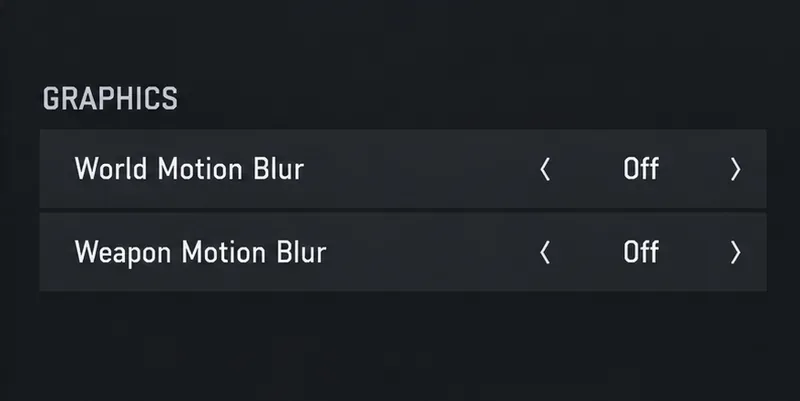
Pentru a dezactiva estomparea mișcării armei și estomparea mișcării lumii în Warzone, deschideți Setările jocului , accesați Grafică și setați atât Estomparea mișcării lumii , cât și Estomparea mișcării armei pe Dezactivat . În interfețele mai vechi, valoarea echivalentă poate fi Dezactivat . Verificați ambele controale: schimbarea uneia nu finalizează ajustarea celor două setări.
Scopul practic este de a elimina aceste efecte opționale de estompare, lăsând în același timp restul configurației grafice intacte. Nu este nevoie să copiați o presetare grafică competitivă completă sau să editați un fișier de configurare doar pentru a face această modificare.
Referință rapidă: ce setare ar trebui să modificați?
Setare
Ce privește
Valoarea acestui ghid
Ce să verificați ulterior
Neclaritate în mișcare a lumii
Neclaritate de mișcare aplicată vizualizării lumii jocului
Dezactivat sau Dezactivat într-o interfață mai veche
Comparați peisajul în timp ce rotiți camera.
Neclaritate de mișcare a armei
Neclaritate de mișcare asociată armei tale la persoana întâi
Dezactivat sau Dezactivat într-o interfață mai veche
Compară arma în timp ce te miști sau o reîncarci.
Alte controale grafice
Aspecte separate ale calității imaginii sau ale mișcării
Păstrează-ți inițial valorile existente
Investigați separat doar dacă problema persistă.
Prezentarea generală a accesibilității din decembrie 2023 a aplicației Call of Duty identifică în mod explicit estomparea mișcării armelor și a lumii ca ajustări grafice. Acestea sunt separate de mișcarea camerei și de alte setări vizuale.
Notă privind versiunea: acest ghid a fost documentat pe 8 octombrie 2026. Materialul oficial analizat confirmă efectele, dar nu oferă o prezentare completă și actuală a meniului Warzone pentru fiecare platformă. Amplasarea și prezentarea meniului se pot schimba între integrări și actualizări. Folosiți cele două nume de opțiuni ca referință, în loc să vă bazați pe poziția exactă pe rând a unei capturi de ecran vechi.
Înainte de a începe
Intră în secțiunea Warzone din Call of Duty înainte de a verifica setările pe care intenționezi să le utilizezi acolo.
Fă schimbarea din hol, unde poți citi meniurile fără a întrerupe un meci.
Rețineți valorile existente dacă doriți să restaurați aspectul cinematografic ulterior.
Păstrați rezoluția, clarificarea și alte valori grafice neschimbate în timpul comparației inițiale.
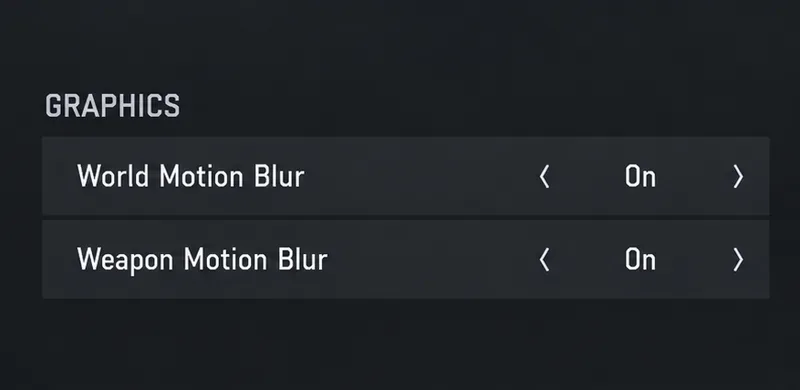
Ilustrațiile de mai jos izolază comenzile relevante. Valorile activate din prima imagine reprezintă un exemplu de stare inițială, nu o declarație despre setările implicite ale Warzone. Meniurile, culorile și instrucțiunile controlerului din jur pot diferi în funcție de versiunea instalată.
Dezactivează ambele efecte de estompare a mișcării
1. Găsiți cele două controale grafice
Deschide meniul Setări din joc și selectează Grafică. Dacă Grafica este împărțită în file, verifică Calitate și Vizualizare pentru intrările de estompare a mișcării. Layout-urile mai vechi de PC le grupează sub Efecte de postprocesare . Dacă meniul de setări oferă opțiunea de căutare, caută „ estompare a mișcării” în loc să derulezi prin fiecare categorie.
Citiți etichetele complete înainte de a face o modificare. O setare privind mișcarea camerei, câmpul vizual al armei sau adâncimea câmpului este un control diferit. Ținta este în mod specific Estomparea mișcării lumii și Estomparea mișcării armei.
Localizați ambele controale de estompare a mișcării; acest exemplu le arată activate înainte de ajustare.
2. Dezactivați Neclaritatea mișcării globale
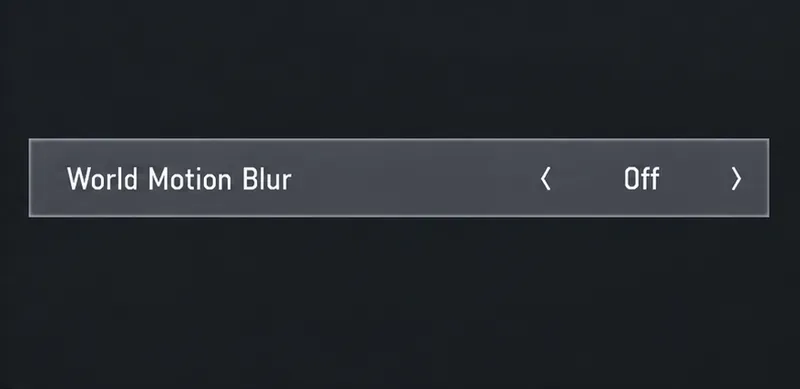
Selectați World Motion Blur și schimbați-i valoarea la Off. Pe o interfață cu mouse, utilizați selectorul afișat lângă rând. Pe un controller, evidențiați rândul și utilizați solicitarea de ajustare afișată de joc. Urmați instrucțiunile clientului în loc să presupuneți o anumită apăsare a butonului.
Verificați dacă valoarea afișată este de fapt Off (Oprit) înainte de a continua. Simpla evidențiere a unei setări nu înseamnă că valoarea acesteia s-a modificat. Dacă ați ajuns aici deoarece peisajul pare pătat în timpul rotirii camerei, acesta este primul dintre cele două controale de verificat.
Setați World Motion Blur la Off și verificați valoarea afișată lângă etichetă.
3. Dezactivați neclaritatea mișcării armei
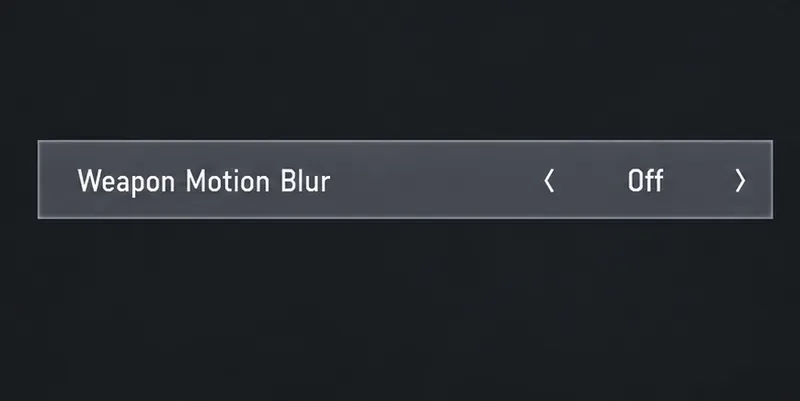
Găsiți opțiunea Weapon Motion Blur și setați-o și pe Off. Verificați direct valoarea chiar dacă ați dezactivat deja world blur-ul. Aceasta finalizează ajustarea solicitată pentru efectul armei la persoana întâi.
Nu interpretați acest lucru ca o schimbare pentru animațiile de recul, balansare a armei sau reîncărcare. Arma se poate mișca în continuare atunci când mergeți, țintiți sau trageți. Eliminarea unui efect de estompare și eliminarea mișcării sunt obiective diferite.
Dezactivează efectul Weapon Motion Blur separat de efectul de lume.
4. Confirmați valorile și comparați-le în timpul jocului
Dacă interfața afișează o solicitare Aplicare sau Salvare, utilizați-o. În caz contrar, părăsiți meniul de setări în mod normal, apoi redeschideți Grafică și confirmați că ambele valori rămân Dezactivate. Acest lucru evită presupunerea că fiecare versiune folosește același comportament de salvare.
Într-o zonă de antrenament potrivită sau într-un moment liniștit în timpul jocului, uită-te la o margine recognoscibilă, cum ar fi o ușă, în timp ce te întorci, apoi observă-ți arma în timp ce te miști și o reîncarci. Compară aceleași acțiuni în condiții similare. O comparație cu iluminare, peisaje sau viteze de mișcare diferite este mai puțin utilă.
Verificarea finală este ca ambele controale de estompare a mișcării să rămână dezactivate.
Pentru o verificare mai atentă, restabilește temporar câte un efect pe rând, repetă aceeași mișcare și apoi revino la Dezactivat. Aceasta separă efectul lumii de efectul armei. Este o metodă opțională de comparare, nu o afirmație că acest articol a testat o anumită configurație sau a măsurat o îmbunătățire.
PC și consolă: mențineți valorile țintă consecvente
Referința utilă este perechea de valori Off, nu o secvență universală de apăsări de taste. Un controller și un mouse pot expune aceeași setare prin controale de selecție diferite. De asemenea, un meniu grafic de PC poate conține multe opțiuni care lipsesc dintr-o interfață de consolă; trebuie doar să localizați cele două intrări relevante.
Ghidul de performanță Warzone din aprilie 2020 de la NVIDIA include un meniu de post-procesare istoric care arată aceste efecte dezactivate. Aceasta este o dovadă utilă a numelor opțiunilor și a terminologiei mai vechi. Presetarea completă nu este o configurație Warzone actuală care să poată fi copiată neschimbată.
Dacă nu găsiți una dintre comenzi, verificați mai întâi celelalte file Grafică și eliminați orice filtre de setări pe care le-ați activat. Apoi consultați textul de ajutor din jocul instalat. Evitați să concluzionați că funcția a fost eliminată doar pentru că un meniu curent nu corespunde unui ghid mai vechi.
Dacă imaginea pare în continuare neclară
Mai întâi redeschideți meniul și distingeți două situații: valorile au fost revenite la normal sau valorile au rămas inactive, dar imaginea încă arată estompată. Aceste observații necesită pași următori diferiți.
Observare
Acțiunea următoare utilă
Una sau ambele valori sunt din nou activate
Dezactivați-le din nou, urmați orice instrucțiune de salvare și verificați dacă aplicarea unei presetări le modifică.
Ambele sunt stinse, dar vizualizarea este estompată chiar și când staționați
Verificați separat setările de rezoluție și de scalare a imaginii. Nu tratați fiecare imagine estompată ca fiind neclară din cauza mișcării.
Arma încă se clatină sau lovește în timp ce trage
Separă mișcarea armei de neclaritate înainte de a schimba alte comenzi.
O problemă grafică a apărut după o actualizare
Consultați pagina cu probleme cunoscute a Activision pentru o descriere corespunzătoare și platforma afectată.
Pentru probleme legate de grafica PC-ului care depășesc aceste două setări, consultați ghidul de depanare Warzone PC de la Activision . Acesta acoperă driverele acceptate și recomandă finalizarea preîncărcării shader-ului înainte de a juca. Consultați pagina curentă în loc să instalați o versiune de driver copiată dintr-un articol vechi despre setări.
Verificați lista oficială a problemelor cunoscute din Warzone dacă simptomele persistă. Un artefact vizual persistent nu stabilește singur că aceste comutatoare sunt defecte, iar acest ghid nu îl atribuie unei anumite erori de randare fără dovezi.
Listă de verificare a setărilor finale
Neclaritatea mișcării globale este dezactivată sau dezactivată.
Neclaritatea mișcării armei este dezactivată sau dezactivată.
Valorile rămân dezactivate când redeschideți meniul.
Ai verificat modul de joc în loc să te bazezi doar pe o previzualizare statică a meniului.
Alte setări grafice rămân la valorile inițiale, cu excepția cazului în care le-ați modificat în mod deliberat.
Dezactivați ambele efecte atunci când preferați o vizualizare fără efectele de neclaritate adăugate. Aceasta este o preferință vizuală și un punct de plecare pentru depanare, nu o garanție a unui FPS mai mare, a unei țintiri mai bune sau a eliminării fiecărei surse de neclaritate. După ce cele două valori sunt confirmate, investigați orice problemă rămasă în mod separat.